

noteのハッシュタグで記事が表示されない時は、まず検索で開いたページが「ハッシュタグページ」か「キーワードページ」かをURLで確かめます。キーワードページに出るかどうかは、タグの設定ではなく、noteのAIが記事の内容から決めるためです。
この記事は、note公式ヘルプの範囲で整理します。2026年11月3日に確認した検索したときに表示されるページについて(ページの更新日は2026年11月2日)などが根拠です。
ページの見分け方、ページ別の確認手順、直せる点と直せない点の順に説明します。
この記事の読者向け・無料
SNSの課題から次の一手を決める設計シート
中身
- 目的を1つに絞る(集客・採用・業務改善・学習)
- 届ける相手の1場面を決める
- 相手が次にできる行動を1つにする
- 下のボタンから LINE を友だち追加
- トークで「SNS設計図」と送る
- SNSの課題から次の一手を決める設計シートが自動で届きます
友だち追加は無料です。届いた後はいつでもブロックできます。
LINEで「SNS設計図」を受け取るハッシュタグ検索で開く3つのページと、URLでの見分け方
noteで検索すると、キーワードページ、ハッシュタグページ、検索結果ページのどれかが開きます。どのページかは、画面のURLの始まりで見分けられます。
次の表は、検索したときに表示されるページについての記載を、書き手が確認しやすい形に並べ直したものです。
| 開くページ | URLの始まり | 表示される記事 | 並び替え |
|---|---|---|---|
| ハッシュタグページ | note.com/hashtag/ | 検索したハッシュタグが設定されている記事 | 人気・急上昇・新着 |
| キーワードページ | note.com/tag/ | noteのAIが、記事の内容からキーワードに関連すると判断した記事 | 人気・新着 |
| 検索結果ページ | note.com/search | 検索したキーワードを含む記事 | このヘルプには記載なし |
公式ヘルプによると、これまではハッシュタグで検索するとハッシュタグページが表示されていましたが、2026年9月15日からは、一部のハッシュタグでキーワードページが表示されます。
ハッシュタグで検索する時は、先頭に「#」を付けます。「#」を付けずにキーワードだけで検索すると、検索結果ページが表示されます。手順はキーワード、ハッシュタグ、クリエイター、クリエイターの過去の記事を検索するに載っています。
どのハッシュタグで、どのページが開くのか
ハッシュタグ検索でどちらのページが開くかは、タグごとに決まっています。検索する前に確かめる方法は、公式ヘルプにありません。
| 検索のしかた | 開くページ |
|---|---|
| コンテスト・お題のハッシュタグを、ブラウザで検索 | ハッシュタグページ |
| 投稿数が少ないハッシュタグを、ブラウザで検索 | ハッシュタグページ |
| 上の2つ以外のハッシュタグを、ブラウザで検索 | キーワードページ |
| iOSアプリ・Androidアプリで検索 | ハッシュタグを問わず、ハッシュタグページ |
「投稿数が少ない」の具体的な数は、公式ヘルプでは公開されていません。アプリの動作は、2026年11月3日に確認した時点の記載で、同じヘルプには、近日中にブラウザと同じ動作になる予定とも書かれています。
記事に付いているハッシュタグを選んだ時や、ハッシュタグページのURLを直接開いた時も、検索した時と同じページが表示されます。
記事が表示されない時の確認手順
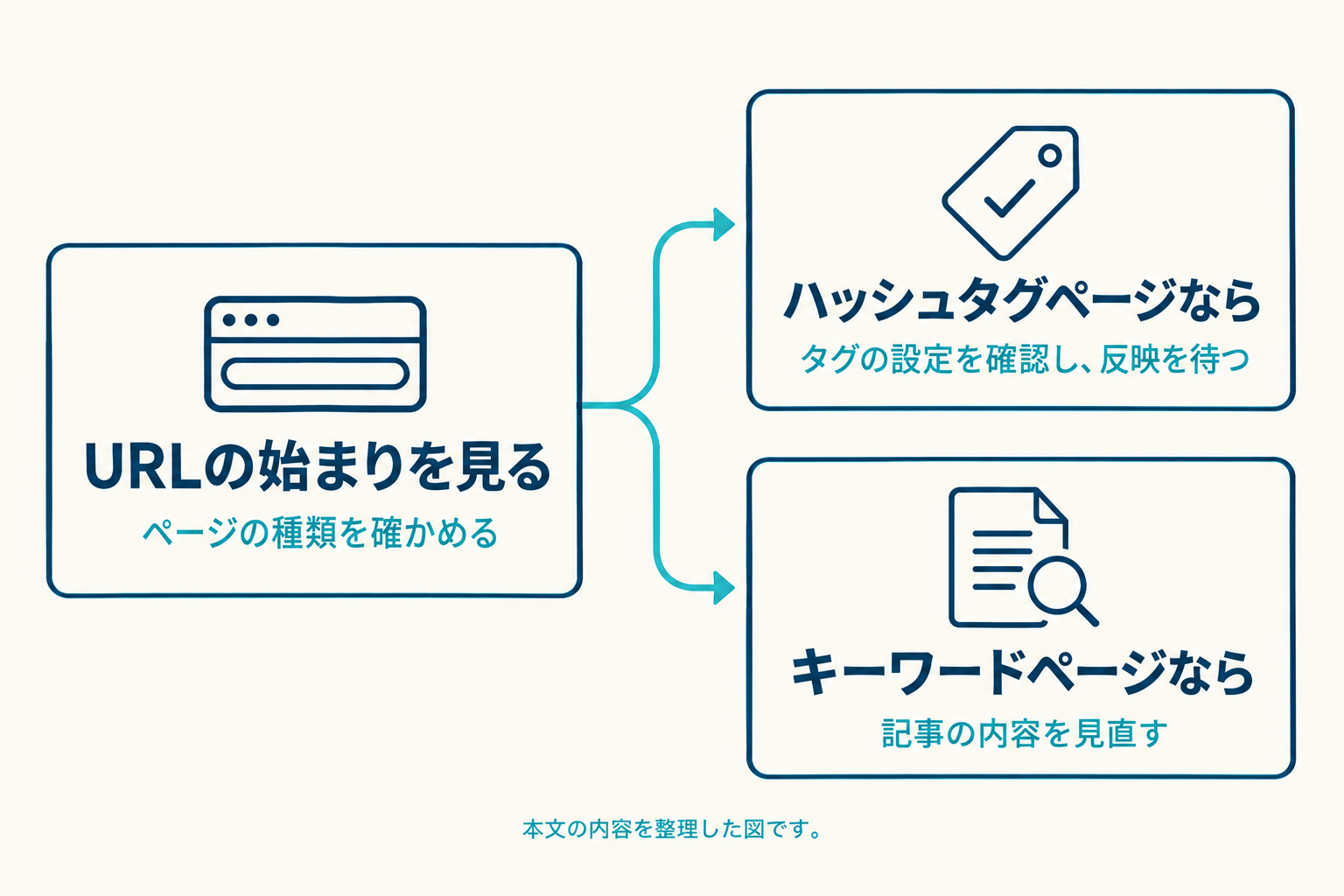
記事が出ない時は、検索後のURLでページの種類を確かめてから、ページごとの理由を見ます。ハッシュタグページは設定と反映、キーワードページはAIの判断が理由になります。
- 検索したあとの画面のURLを見る。「note.com/hashtag/」で始まればハッシュタグページ、「note.com/tag/」で始まればキーワードページ。
- ハッシュタグページなら、自分の記事にそのタグが設定されているかを、記事の公開設定で確かめる。
- 設定されているのに出ない場合は、反映に時間がかかることがあるため、しばらく待ってから確かめ直す。
- キーワードページなら、記事の内容がそのキーワードと関係しているかを見直す。
手順3とキーワードページの理由は、ハッシュタグをつけた記事が、ハッシュタグページやキーワードページに表示されないに書かれています。
同じヘルプによると、キーワードページには、noteのAIが記事の内容を読み取って、キーワードに関連すると判断した記事が表示されます。ハッシュタグが設定されているかどうかでは決まりません。
ハッシュタグページに出ない時に見直す設定
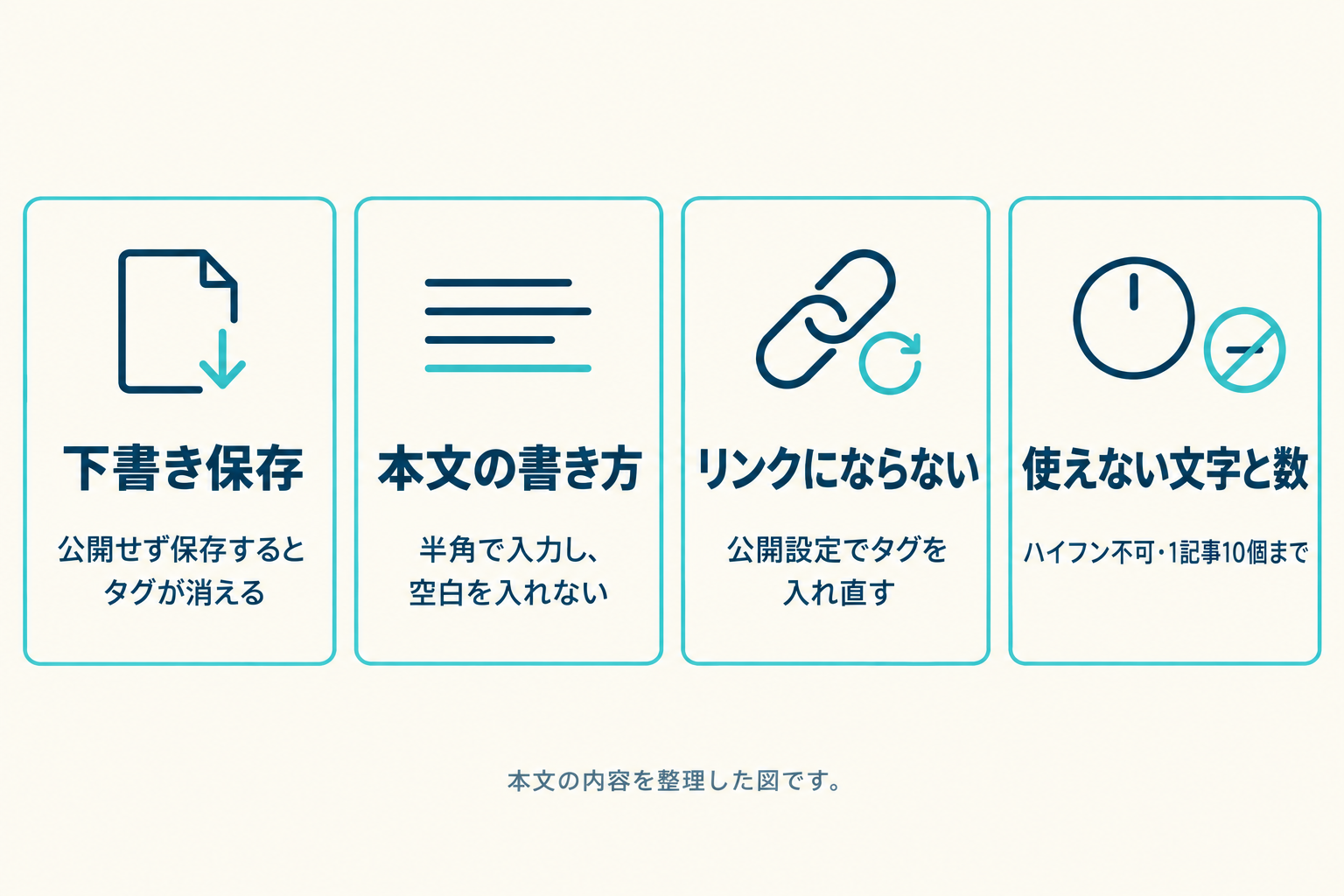
ハッシュタグページに出ない時は、公開した記事にタグが設定されているか、本文の「#」がタグとして認識されているかを見直します。
公式ヘルプで確認できた見直しの点は、次の4つです。
- 下書き保存の落とし穴:公開せずに下書き保存すると、公開設定で設定したハッシュタグは消えます。下書きのままタグを付けたい時は、本文中に「#」から始まる語を書きます(ハッシュタグをつけられない)。
- 本文の書き方:「#」は半角で入力し、タグの後に空白を入れずに文字を続けます。アンダーラインが付いた語は、ハッシュタグとして認識されています(同じヘルプ)。
- リンクにならない時:本文に書いたハッシュタグが公開後にリンクにならない場合は、公開設定でタグを入れ直します(ハッシュタグを設定する)。
- 使えない文字と数:ハイフン「-」を含むタグは登録できません。タグは先頭の「#」を除いて30文字まで、1記事に10個までです(ハッシュタグに使用できる文字)。
本文中の「#」が意図せずハッシュタグになる時は、「#」の後に全角の空白を入力するよう、ハッシュタグをつけられないに案内があります。
タグの選び方や付ける数の考え方は、noteのハッシュタグの付け方で扱っています。この記事は、付けたのに出ない時の確認に絞っています。
実践用の「SNSの課題から次の一手を決める設計シート」を無料で配布しています。LINE で「SNS設計図」と送ると届きます。LINEで受け取る
キーワードページに出ない時に、書き手が決められないこと
キーワードページに自分の記事を表示させる方法は、ありません。表示する記事はnoteのAIが自動で判断するため、要望を出しても対応されないと公式ヘルプにあります。
この点は、検索したときに表示されるページについてのよくある質問に書かれています。ハッシュタグを設定していても、記事の内容がキーワードと関係なければ表示されないことがあります。
反対に、ハッシュタグを設定していなくても、記事の内容がキーワードに関連していれば表示されることがあります。
書き手が見直せるのは、記事の中身です。以下は公式ヘルプの禁止や条件ではなく、この記事の提案で、表示される約束はできません。
- 記事の冒頭と見出しで、そのキーワードにあたる話題を実際に扱っているかを読み直す。
- 記事で扱っていない話題のタグを足して、一覧に入ろうとしない。
- キーワードページに出ない場合に備えて、検索結果ページや記事のURLからも読まれる前提で書く。
仮の例:以前は一覧に出ていた記事が出なくなった場合
仮の例とは、確認の流れを見せるための架空の状況です。実在のアカウントや記事のものではありません。
以前はハッシュタグの検索結果に出ていた自分の記事が、ある日から見つからなくなった、という想定です。公式ヘルプのよくある質問では、この場合、キーワードページが表示されるようになった可能性があるとされています。
| 確認すること | 見えたこと(仮) | 判断 |
|---|---|---|
| 検索後のURLの始まり | 「note.com/tag/」で始まっている | キーワードページに変わった可能性がある |
| 記事の公開設定のタグ | タグは残っている | 設定が消えたのではなく、表示の仕組みが違うと見る |
| 記事の冒頭と見出し | キーワードより狭い話題を扱っている | キーワードと関係が薄いと判断された可能性を考える |
| 次にやること | タグを増やしても、解決するとは限らない | 記事の中身と、記事のURLからの案内を見直す |
この例の結論は、タグを足して対応しようとせず、記事の内容に目を向けることです。キーワードページのどの条件に当たったかは、公式ヘルプでも個別には分かりません。
Threadsから案内する時は、ハッシュタグ検索に頼らない
Threadsの投稿でnoteへ案内する時は、読者がタグ検索で記事に着く前提にせず、記事のURLを投稿に直接置くほうが、着く先が安定します。
この記事の提案です。どのページが開くかは、タグごと、ブラウザかアプリかで変わり、検索する前に確かめられないからです。「noteで『#note集客』と検索してください」とだけ書くと、読者の画面では自分の記事が並ばないことがあります。
Threadsの投稿では、案内したい記事のURLを置き、タグ検索は補助として扱います。固定投稿に記事を置く手順はThreadsの固定投稿でnote記事へ案内する手順にまとめています。
タグの見直しだけでは足りない時は、届かない原因を投稿・記事・測定に分けて見るnote集客ができない時の原因の切り分けが役立ちます。
よくある質問(FAQ)
- Q1. ハッシュタグを付けたのに、検索しても記事が出ないのはなぜですか?
- 開いたページがキーワードページなら、記事の内容がキーワードと関係していないと判断された可能性があります。ハッシュタグページなら、反映に時間がかかることがあります。公式ヘルプで、ページごとの理由が案内されています。
- Q2. キーワードページとハッシュタグページは、何が違いますか?
- ハッシュタグページには、そのタグが設定された記事が出ます。キーワードページには、noteのAIが内容から関連すると判断した記事が出ます。URLの始まりも、「note.com/hashtag/」と「note.com/tag/」で違います。
- Q3. 自分の記事をキーワードページに表示させることはできますか?
- できません。公式ヘルプによると、どの記事を表示するかはnoteのAIが自動で判断するため、自分で設定する方法はありません。
- Q4. 検索する前に、どちらのページが開くか確認できますか?
- 確認できません。検索したあとに、画面のURLの始まりを見て判断します。
- Q5. 並び替えで「急上昇」が選べなくなりました。
- 「急上昇」があるのはハッシュタグページで、キーワードページにはありません。キーワードページでは「人気」か「新着」を選びます。
- Q6. 下書き保存したら、ハッシュタグが消えました。
- 公開せずに下書き保存すると、公開設定で入れたタグは消えます。公開前に設定するか、下書きの段階では本文中に「#」から始まる語を書いてください。ハッシュタグをつけられないに案内があります。
読み終わったら、手元に残す
SNSの課題から次の一手を決める設計シート
中身
- 目的を1つに絞る(集客・採用・業務改善・学習)
- 届ける相手の1場面を決める
- 相手が次にできる行動を1つにする
LINE を友だち追加して「SNS設計図」と送ると、無料で届きます。
LINEで「SNS設計図」を受け取るまとめ
noteのハッシュタグで記事が出ない時は、検索後のURLが「note.com/hashtag/」か「note.com/tag/」かを見ます。ハッシュタグページは設定と反映、キーワードページはnoteのAIの判断が理由です。
キーワードページには、書き手が記事を表示させる方法がありません。Threadsから案内する時は、タグ検索に頼らず、記事のURLを直接置いてください。画面や仕様は変わることがあるため、最新の案内は公式ヘルプで確かめてください。