
noteでクリエイターをブロックするには、相手のクリエイターページ(トップページ)の[⋯]を開き、[ブロックする]を選びます。
ブロックすると、相手はあなたのアカウントをフォローしたり、あなたの記事にスキやコメントをつけたりできなくなります。
この記事は、2026年11月18日に確認したnote公式ヘルプの範囲で書いています。
見たのは、特定クリエイターのブロック・報告(通報)機能についてのヘルプ(公式の更新日は2026年11月16日)です。
メンバーシップと共同運営マガジンの扱いは、メンバーシップからメンバーを退会させる方法のヘルプと、共同運営マガジンから運営メンバーを削除する方法のヘルプも見ています。
Threadsからnoteの記事へ読者を案内している人が、困った相手への対応を落ち着いて選べるように、手順と影響の範囲、通報との違いをまとめます。
noteのブロックとは何か
noteのブロックとは、特定のクリエイターが、あなたのアカウントに対して行える操作を制限する機能です。
公式ヘルプには、特定のクリエイターをブロックすると、相手はあなたのアカウントに対して一部の操作ができなくなると書かれています。
制限されるのは、フォロー、記事へのスキとコメント、マガジンへの記事追加、有料コンテンツの購入と入会、問い合わせ、メッセージの6つです。
ヘルプでは、ブロックは、相手があなたのアカウントに対して行える操作を止める機能として説明されています。
運営に問題を知らせる「報告(通報)」とは別の機能で、同じヘルプの中に並んで案内されています。
noteでクリエイターをブロックする手順
ブロックの手順は、相手のクリエイターページの[⋯]から[ブロックする]を選ぶだけで、2ステップです。
公式ヘルプが案内している手順は、次のとおりです。
- 対象クリエイターのトップページにある[⋯]を選ぶ。
- 表示されたメニューから、[ブロックする]を選ぶ。
同じヘルプには、ブロックに関する警告のダイアログは表示されないので注意してください、と書かれています。
押した時点でブロックされる前提で、操作前に相手のページと、押す場所を確かめてください。
画面の表示やボタンの位置は変わることがあります。
見つからない時は、公式ヘルプの最新の表記を見てください。
ブロックすると相手ができなくなること
ブロックされた相手は、フォロー、スキとコメント、マガジンへの追加、新規の購入と入会、問い合わせ、メッセージの6つの操作が制限されます。
公式ヘルプの記載を、操作ごとに整理します。
| 操作 | ブロックした後に起きること |
|---|---|
| フォロー | 相手は新規にフォローできません。すでにお互いをフォローしていた場合は、自動的に解除されます。 |
| 記事へのリアクション | 相手は、あなたの記事にスキやコメントを投稿できません。 |
| マガジンへの記事追加 | 相手は、あなたの記事を自分のマガジンに追加できません。すでに追加されていた記事は、すべて自動的にマガジンから外れます。 |
| 新規の購入・入会 | 相手は、あなたが投稿・管理運営している有料記事、有料マガジン、定期購読マガジンを購入できません。メンバーシップにも入会できません。 |
| 問い合わせ | 相手が問い合わせページで送信ボタンを押しても、原則として、あなたにメールは届きません。相手があなたのコンテンツを購入済みの場合は届きます。 |
| メッセージ | ブロックした相手からのメッセージは受信されなくなります。あなたから相手へメッセージを送ることもできなくなります。 |
共同運営マガジンのオーナーをブロックした場合は、そのオーナーが運営するマガジンから、自分の記事が自動的に外れるとも書かれています。
ブロックされた相手の画面に何が表示されるか、相手に通知が行くかどうかは、確認したヘルプには書かれていません。
相手への見え方は、この記事では断定しません。
購読中・参加中のユーザーをブロックする時の注意点
自分のマガジンやメンバーシップに参加している相手をブロックした時の影響は、種類ごとに違います。
公式ヘルプには、オーナーが購読中・参加中のユーザーをブロックした時の注意点が、3つに分けて書かれています。
| 相手の立場 | ブロックした時の状態 | 別に必要な操作 |
|---|---|---|
| 定期購読マガジンの購読者 | 購読が強制的に停止されます。 | ヘルプには書かれていません。 |
| メンバーシップのメンバー | メンバーとしての参加状態には影響がありません。 | 退会させたい時は、メンバーシップからメンバーを退会させる操作を別に行います。 |
| 共同運営マガジンのメンバー | メンバーの状態に変化はありません。 | 脱退させたい時は、共同運営マガジンから運営メンバーを削除する操作を別に行います。 |
つまり、メンバーシップの相手は、ブロックしただけでは退会しません。
メンバーを退会させる手順は、メンバーシップからメンバーを退会させる方法のヘルプにあります。
プロフィールアイコンから[メンバーシップ]と[メンバー]を開き、対象の[…]から[退会させる]を選ぶ流れです。
同じヘルプには、この機能で退会させたメンバーには、退会通知のメールが送られないとも書かれています。
共同運営マガジンの運営メンバーを外す手順は、共同運営マガジンから運営メンバーを削除する方法のヘルプに書かれています。
マガジンの設定画面を開き、「メンバー管理」に切り替えて、対象の[⋯]から[この運営メンバーを削除]を選ぶ流れです。
メンバーシップの全体像は、noteメンバーシップの始め方の記事で整理しています。
マガジンの使い方は、noteのマガジンで記事をまとめる手順の記事で確認できます。
ブロックを解除する手順
ブロックの解除は、ブロックした時と同じメニューから、「ブロック中」を選んで行います。
公式ヘルプには、ブロックを解除する時は、対象ユーザーのクリエイターページの三点リーダー(⋯)から「ブロック中」を選ぶと書かれています。
手順は次の2つです。
- ブロックした相手のクリエイターページを開き、[⋯]を選ぶ。
- メニューにある「ブロック中」を選ぶ。
解除したあとに、自動的に外れたフォローやマガジンの記事が元に戻るかどうかは、確認したヘルプには書かれていません。
戻る前提にせず、必要ならフォローやマガジンへの追加を、あらためて確認してください。
実践用の「SNSの課題から次の一手を決める設計シート」を無料で配布しています。LINE で「SNS設計図」と送ると届きます。LINEで受け取る
報告(通報)との違いと使い分け
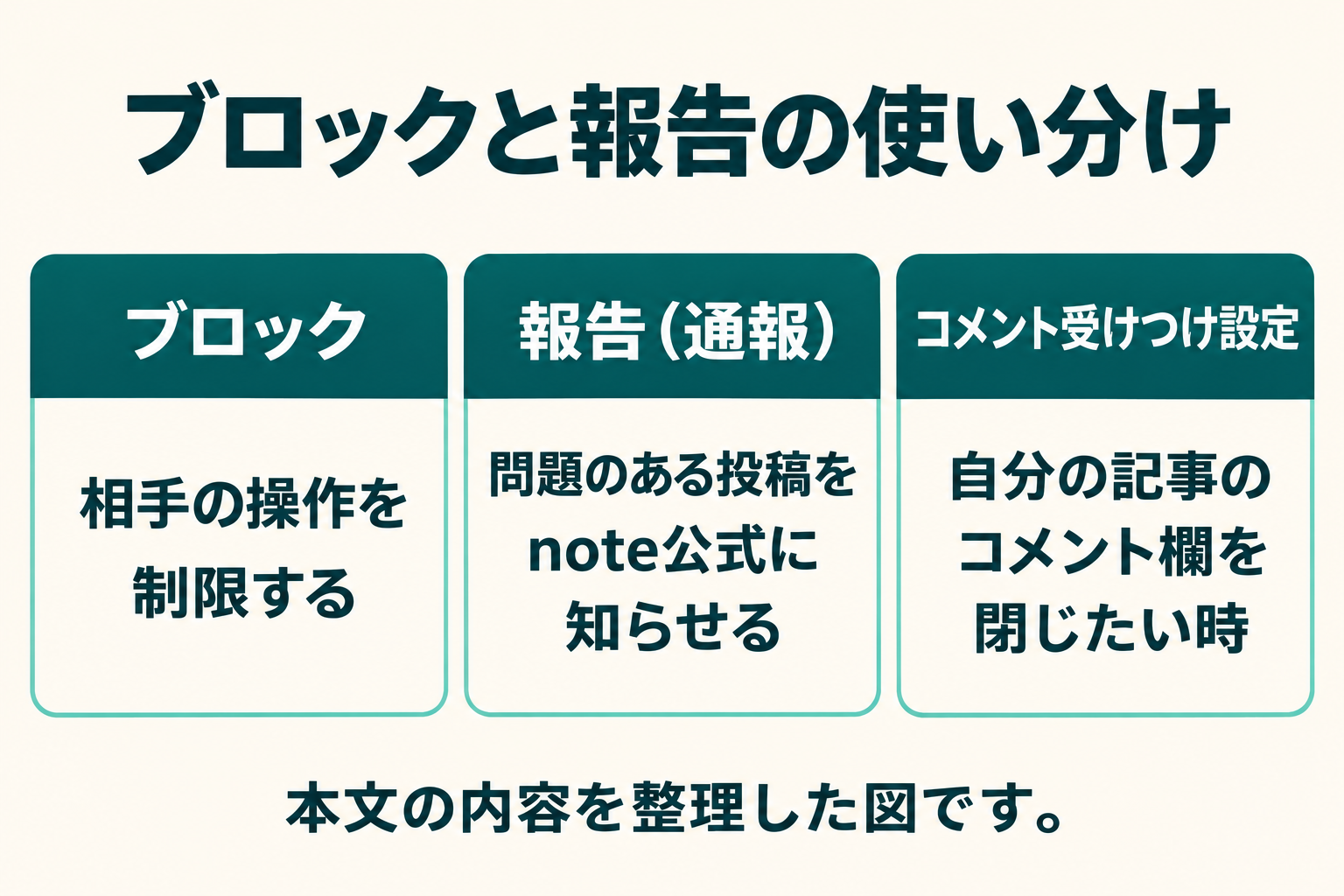
ブロックは相手の操作を制限する機能で、報告(通報)は問題のある投稿をnote公式に知らせる機能です。
公式ヘルプには、ポルノや暴力表現、誹謗中傷などの記事を投稿しているクリエイターを見つけた時の、note公式への報告機能だと書かれています。
| 見る点 | ブロック | 報告(通報) |
|---|---|---|
| 何をする機能か | 特定のクリエイターが、自分のアカウントに対して行える操作を制限する | ポルノ、暴力表現、誹謗中傷などの記事を投稿するクリエイターを、note公式に知らせる |
| 操作する場所 | 対象クリエイターのトップページの[⋯]から[ブロックする] | 対象のクリエイターページ(または個別の記事やマガジン)の[⋯]から[報告する] |
| 事前に必要なこと | ヘルプには条件の記載がありません。 | 会員登録とログインが必要です。 |
| 返信 | 公式ヘルプに記載がありません。 | 原則、返信は行っていないと書かれています。 |
報告の手順は、対象の[⋯]から[報告する]を選び、理由の選択肢を選んで、詳しい理由を入力し、[送信する]を選ぶ流れです。
同じヘルプには、個別の記事やマガジンだけを報告することもでき、その場合も手順は同じだと書かれています。
自分の記事のコメント欄を閉じたい時は、ブロックや報告ではなく、コメント受けつけ設定を使います。
設定の手順は、noteのコメントをオフにする手順の記事にまとめています。
Threadsからnoteへ案内する人の使い分けの考え方
使い分けの軸は、止めたい行動が、自分のアカウントへの操作なのか、公式に知らせたい内容なのかです。
ここからは、公式ヘルプの記述ではなく、編集部の整理です。
Threadsの返信やnoteのコメントで困った時は、困りごとを3つに分けて考えると、選びやすくなります。
- 特定の相手から、スキやコメント、問い合わせを受けたくない時は、ブロックを検討する。
- ポルノや暴力表現、誹謗中傷などの内容があって、公式に知らせたい時は、報告を検討する。
- 相手を限定せず、コメント欄そのものを閉じたい時は、コメント受けつけ設定を使う。
以下は仮の例です。
Threadsの投稿から、noteの記事に来た読者のコメントが、記事の趣旨と関係のない攻撃的な内容になった場面を考えます。
| 状況(仮の例) | 選ぶ操作 | 確認すること |
|---|---|---|
| 同じ相手から、繰り返し攻撃的なコメントが来る | その相手をブロックする | 相手がメンバーシップの参加者ではないか。参加者なら、退会の操作が別に必要。 |
| コメントの内容が誹謗中傷にあたると感じた | 記事または相手を報告する | 報告にはログインが必要。返信は原則ない。 |
| 誰からのコメントも、しばらく受けたくない | コメント受けつけをオフにする | 公開済みの記事への影響は、コメント設定の記事で確認する。 |
Threads側の返信にも同じ考え方を使えます。
Threadsの返信を限定する手順は、Threadsの返信を制限する手順の記事にあります。
見たくない言葉を見えにくくする設定は、Threadsの非表示ワードの設定手順の記事で確認できます。
これらを組み合わせた、導線全体の考え方は、Threadsからnoteへつなぐ導線設計の記事が参考になります。
ブロックの前に確認しておくこと
ブロックは警告のダイアログが出ないため、押す前に、相手のページと相手の立場を確かめておく操作です。
押す前に、次の点を見ておくと、取り違えを減らせます。
- 開いているのは、ブロックしたい相手のクリエイターページか。
- 相手は、自分のメンバーシップや定期購読マガジンの参加者ではないか。
- 自分の記事が、相手のマガジンに追加されていないか。ブロックすると、すでに追加されていた自分の記事は相手のマガジンから外れます。
- お互いにフォローしていないか。ブロックすると、フォローは自動的に解除されます。
- 相手が、有料コンテンツを買う予定の人ではないか。ブロックすると、新規の購入と入会ができなくなります。
ブロックするほどではない相手には、返信で対応する選択もあります。
コメントへの返信を準備する手順は、noteのコメント返信をAIで準備する手順の記事にあります。
よくある質問(FAQ)
- Q1. noteでブロックすると、相手に通知されますか。
- 確認した公式ヘルプには、相手への通知の有無は書かれていません。ブロックの前に警告ダイアログは出ない、とだけ書かれています。
- Q2. ブロックすると、お互いのフォローはどうなりますか。
- 公式ヘルプには、相手は新規にフォローできなくなり、すでにお互いをフォローしていた場合は、自動的に解除されると書かれています。
- Q3. ブロックを解除するには、どうしますか。
- ブロックした相手のクリエイターページの[⋯]から、「ブロック中」を選びます。出典は公式ヘルプです。
- Q4. メンバーシップのメンバーをブロックすると、退会になりますか。
- なりません。公式ヘルプには、ブロックしてもメンバーとしての参加状態には影響がなく、退会させたい時は、別に退会の操作を行うと書かれています。
- Q5. ブロックと報告(通報)は、何が違いますか。
- ブロックは、相手があなたのアカウントに対して行える操作を制限する機能です。報告は、ポルノや暴力表現、誹謗中傷などの記事を投稿するクリエイターを、note公式に知らせる機能で、原則、返信はありません。出典は公式ヘルプです。
- Q6. 報告するには、ログインが必要ですか。
- 必要です。公式ヘルプには、報告機能を使うには、会員登録とログインが必要だと書かれています。
読み終わったら、手元に残す
SNSの課題から次の一手を決める設計シート
中身
- 目的を1つに絞る(集客・採用・業務改善・学習)
- 届ける相手の1場面を決める
- 相手が次にできる行動を1つにする
LINE を友だち追加して「SNS設計図」と送ると、無料で届きます。
LINEで「SNS設計図」を受け取るまとめ:相手の操作を止めたい時はブロック、公式に知らせたい時は報告
noteでクリエイターをブロックするには、相手のクリエイターページの[⋯]から、[ブロックする]を選びます。
ブロックの前に警告ダイアログは出ないので、相手のページと相手の立場を確かめてから押してください。
ブロックすると、相手のフォロー、スキとコメント、マガジンへの追加、新規の購入と入会、問い合わせ、メッセージが制限されます。
メンバーシップのメンバーや共同運営マガジンのメンバーは、ブロックだけでは状態が変わらないので、別の操作が必要です。
誹謗中傷などを公式に知らせたい時は、報告(通報)を使います。
不快なコメントへの備えは、noteのコメントをオフにする手順の記事と、Threadsの非表示ワードの設定手順の記事もあわせて確認してください。