

noteのマガジンで記事をまとめる手順は、記事を並べて名前を付けることではなく、Threadsから来た読者が「この記事の次に何を読むか」を、あらかじめ一本の道として用意しておくことです。Threadsの投稿をきっかけにnoteの記事を1本読んでもらえても、その記事の最後に次の行き先が無ければ、読者はそこで画面を閉じてしまいます。マガジンは、その行き先を束にして渡すための入れ物として使えます。
この記事は、Threadsからnoteへ読者を案内しているものの、1記事読まれて終わってしまう個人の発信者に向けて書いています。マガジンに入れる記事の選び方、読者の入口別の分け方、並べる順番、各記事の末尾に置く一文、Threadsの投稿からマガジンへ送る書き方、公開後に見直す場所を、順に説明します。途中には、マガジン名と記事の並びの完成例を、仮の例として載せています。
公式の仕様として書くのは、2026年10月13日に本文を開いて確認できたnote公式のお知らせ3本とMeta公式のお知らせ1本の範囲だけです。noteヘルプセンターのページは、この日の自動取得ではアクセスが拒否されて本文を読めませんでした。そのため、マガジンを作る画面の細かな操作は断定せず、読者の方がご自身の画面とヘルプで確かめる前提で書きます。導線全体の設計や1週間の運用は別の記事に分けてあり、この記事が扱うのは、マガジン機能と記事から記事への回遊に絞った部分です。
この記事の読者向け・無料
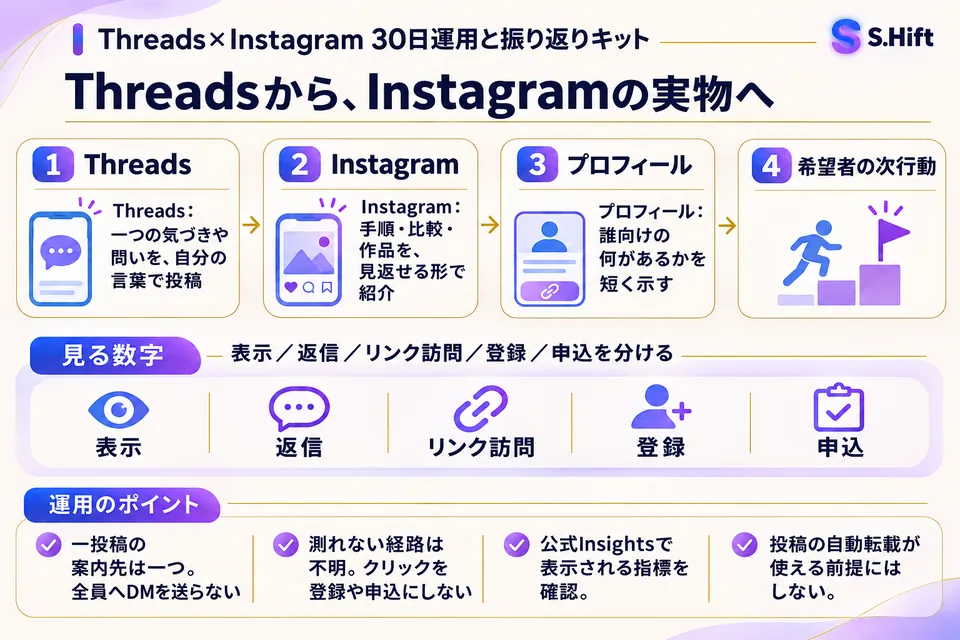
Threads×Instagram 30日運用と振り返りキット
中身
- Threads→投稿→プロフィール→次の行動の流れ
- 表示・返信・リンク訪問・登録を分けて見る
- 30日の運用と振り返りの表
- 下のボタンから LINE を友だち追加
- トークで「スレッズ運用」と送る
- Threads×Instagram 30日運用と振り返りキットが自動で届きます
友だち追加は無料です。届いた後はいつでもブロックできます。
LINEで「スレッズ運用」を受け取るnoteのマガジンとは何か、Threadsから来た読者に何の役に立つのか
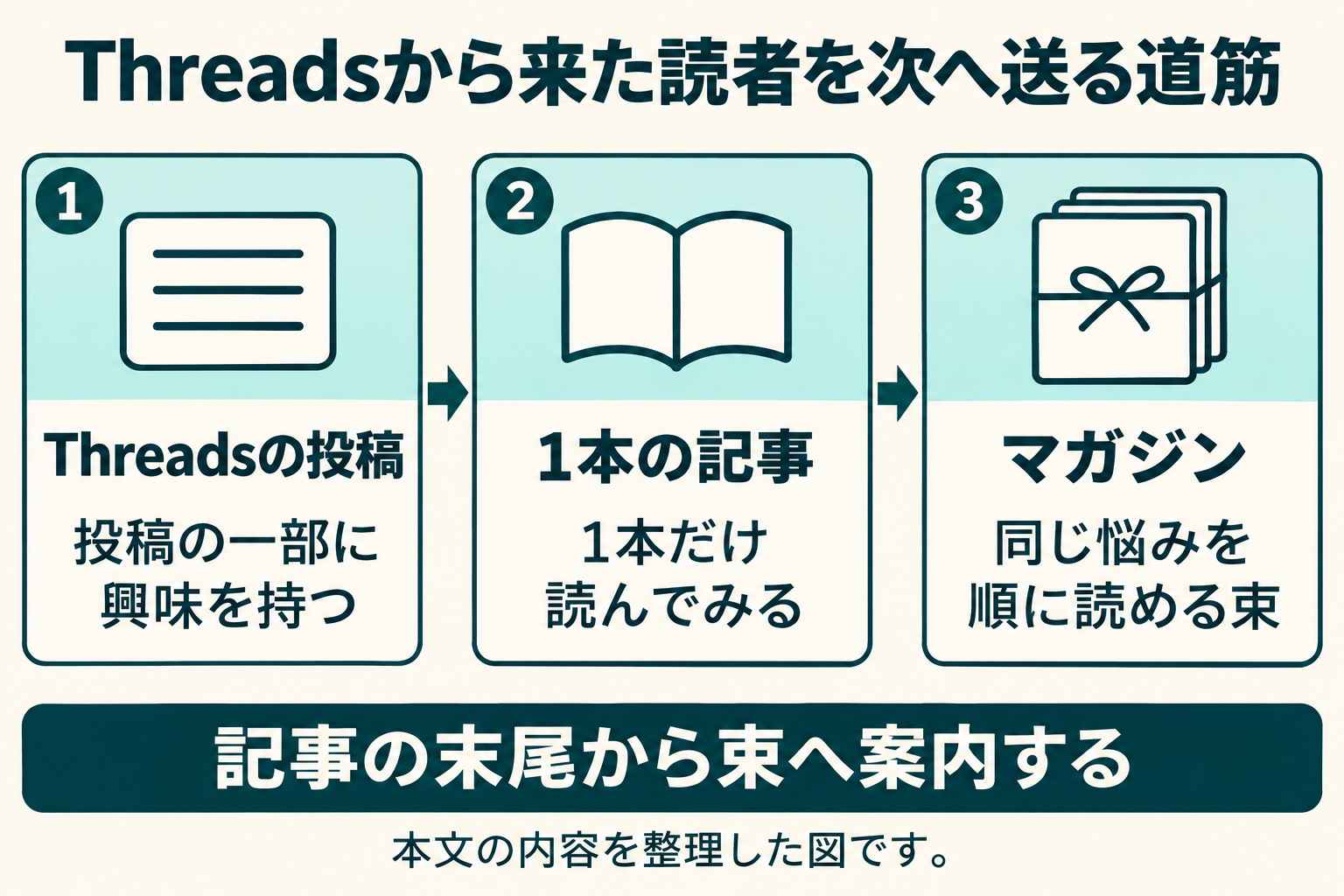
noteのマガジンとは、複数の記事を一つの束にして、テーマごとに読者へ見せられる機能です。Threadsから来た読者には、1記事の次に読む記事の候補を、まとめて差し出す役割を果たします。
マガジンの基本的な性格は、note公式が機能を公開した時のお知らせに書かれています。新機能「マガジン」リリースのお知らせ|note公式(2014年6月4日付)は、マガジンを使うと複数のノートをたばねられること、自分のノートをカテゴリー別に分けたり、売り物だけをまとめたりできること、他の人が書いたノートをたばねられることを案内しています。この記事で「束にする」と書くのは、この説明の範囲の意味です。2014年のお知らせなので、現在の画面の名称や配置は変わっている可能性があり、実際の操作は画面で確かめてください。
Threadsの投稿から来る読者は、検索で記事を探しに来た読者とは状態が違います。投稿の一部分に興味を持ち、1本だけ読んでみようという気持ちで来ています。その記事を読み終えた時点で、読者の手元には「次に何を読めばいいか」の情報がありません。発信者の側は、プロフィールや他の記事の存在を知っていても、読者は知らないからです。
ここでマガジンを使うと、記事の末尾から「同じ悩みについて順に読める束」へ案内できます。1記事ごとに別の記事を紹介するより、束の名前と一文の説明を一度示す方が、読者にとっては選択肢が少なく、何が待っているかも分かりやすくなります。ただし、案内したからといって、読者が次の記事へ進むと約束できるわけではありません。進みやすい状態を整えるのが、マガジンの役割です。
この記事では、読者の迷いを減らす道づくりという目的に絞って、マガジンの使い方を考えます。マガジンを増やすこと自体が目的ではありません。束の数が多いほど、読者はどれを開けばよいか迷います。最初の束は一つか二つにとどめ、それぞれの束の主題をはっきりさせる方が、案内の一文も書きやすくなります。
この記事で確認した公式の範囲と、確認できなかった範囲
この記事で仕様として扱うのは、2026年10月13日に本文を開いて確認できた、note公式のお知らせ3本とMeta公式のお知らせ1本の記述だけです。それ以外の画面操作や数値は、断定せずに「画面で確認」と書いています。
次の表は、確認できた公式ページと、この記事での使い方を整理したものです。公開日が古いお知らせは、当時の説明として扱い、現在も同じとは言い切りません。
| 公式ページ | 公開日 | 確認できた内容 | この記事での使い方 | 確認日 |
|---|---|---|---|---|
| 新機能「マガジン」リリースのお知らせ|note公式 | 2014年6月4日 | 複数のノートをたばねられる。自分のノートをカテゴリー別に分けられる。他の人のノートもたばねられる | マガジンは記事を束にする機能という定義の根拠 | 2026年10月13日 |
| noteのマガジンに、記事を無制限に追加できるようになりました|note公式 | 2018年6月5日 | 1つのマガジンに追加できる記事数の上限をなくしたという案内。マガジンを販売することもできるという案内 | 束の大きさを気にしすぎなくてよいことの根拠。有料マガジンの存在の根拠 | 2026年10月13日 |
| 無料マガジンにすべての記事を追加できるようになりました!|note公式 | 2021年6月17日 | 自分の無料マガジンに、有料の記事も含めて追加できるという案内。追加しても、記事の中身を読めるのは購入した人だけという注記 | 無料マガジンに有料記事を入れた時の見え方を説明する根拠 | 2026年10月13日 |
| Metaのお知らせ「Threadsの投稿に長文テキストを添付」 | 2025年9月5日 | 投稿の文字数の上限は最大500。添付テキストは最大10,000字。添付テキストには外部ウェブサイトのリンクを含められる | Threadsの投稿からマガジンへ送る文章の長さの根拠 | 2026年10月13日 |
確認できなかった範囲も、はっきり書いておきます。noteのヘルプセンター(noteヘルプセンター)は、この日の自動取得でアクセスが拒否され、マガジンを作る画面の手順や、記事を追加する画面の操作、有料マガジンの価格や手数料の説明を、本文として読めませんでした。このため、この記事には、ボタンの名前や画面の位置、価格の上限や下限、手数料の割合を書きません。必要な方は、ヘルプセンターで「マガジン」を検索し、読者ご自身の端末で最新の説明を確かめてください。
Threadsのプロフィール欄にリンクを置けるか、どんな形で表示されるかも、この日に確認できた公式の記述の範囲には入っていません。プロフィールを使った案内を考える場合は、Threadsの画面で実際に設定できる項目を見てから決めてください。公式の記述が確認できたことと、画面で確かめるべきことを分けて読むと、書かれた内容を読者が自分で検証しやすくなります。
マガジンを作る前に決める三つの前提
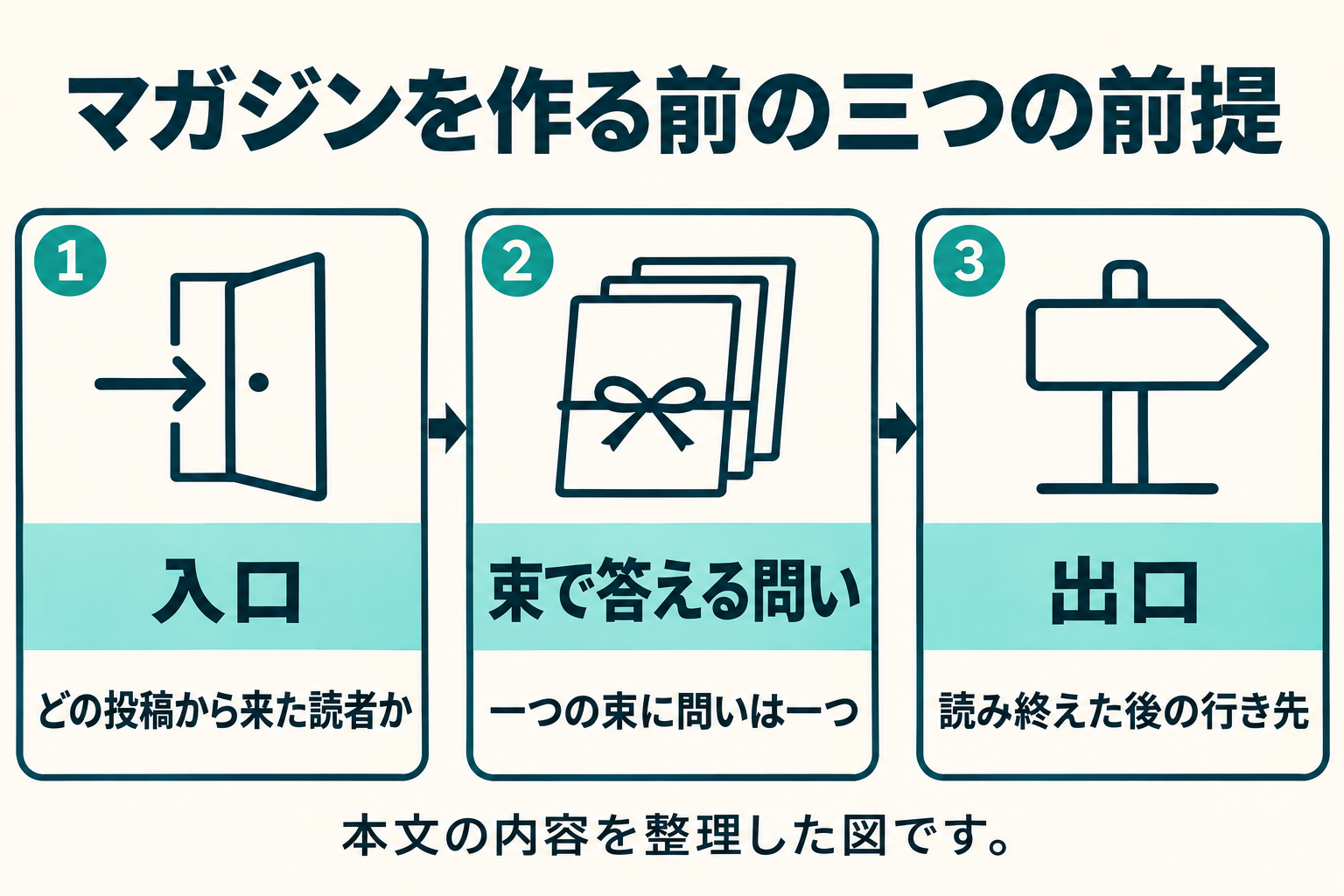
マガジンを作る前に決めるのは、どの入口から来た読者に向けるか、その束で一つだけ答える問いは何か、読み終えた人にどこへ進んでほしいかの三つです。
一つ目は、入口です。Threadsの投稿のどんな文章から来た読者を、そのマガジンで迎えるのかを決めます。悩みへの共感から来た人と、手順を知りたくて来た人と、返信のやり取りから来た人では、次に読みたい記事が違います。入口を決めずに作ると、記事の並びが書き手の頭の中の整理になってしまい、読者の知りたい順とずれます。
二つ目は、束で答える問いです。マガジンの名前は、記事の分類名ではなく、読者の問いの形にすると、開く理由が伝わります。「Threads」「note」のような大きな名詞だけの名前は、何が読めるのか分かりません。「投稿を読んだ人が、記事の次に迷わず読める順番」のように、読者が得られる状態を言葉にします。一つの束に、問いを二つ以上入れないことも大事です。
三つ目は、出口です。最後の記事を読んだ読者が、次にどこへ進むのかを決めておきます。マガジン内の別の記事なのか、Threadsのあなたの投稿なのか、公式LINEのような別の場所なのかで、最後の記事の書き方が変わります。出口を決めないと、束の最後だけが行き止まりになり、せっかく並べた道が途中で終わってしまいます。
三つを決めたら、短い文章に書き出しておくと、後の作業が楽になります。たとえば「共感の投稿から来た人に、悩みの原因を分けて読める順番を渡す。最後は、自分の状況に合う記事を選ぶ入口に戻す」のように、一文か二文で足ります。この文章が、マガジンの名前、説明文、各記事の末尾の一文を書く時の基準になります。
入口の見つけ方は、手元の投稿の中で反応のあったものを読み返すことから始められます。反応の数が少なくても、返信やコメントに書かれた言葉は、読者が使っている言い方を知る手がかりです。その言い方を、束の名前や説明文に取り入れると、読者が自分向けだと気づきやすくなります。数値の見方は、Threadsインサイトの見方とnoteへのリンク導線の振り返りをまとめた記事で説明しています。
読者の入口別に、マガジンの分け方と記事末尾の導線を並べる
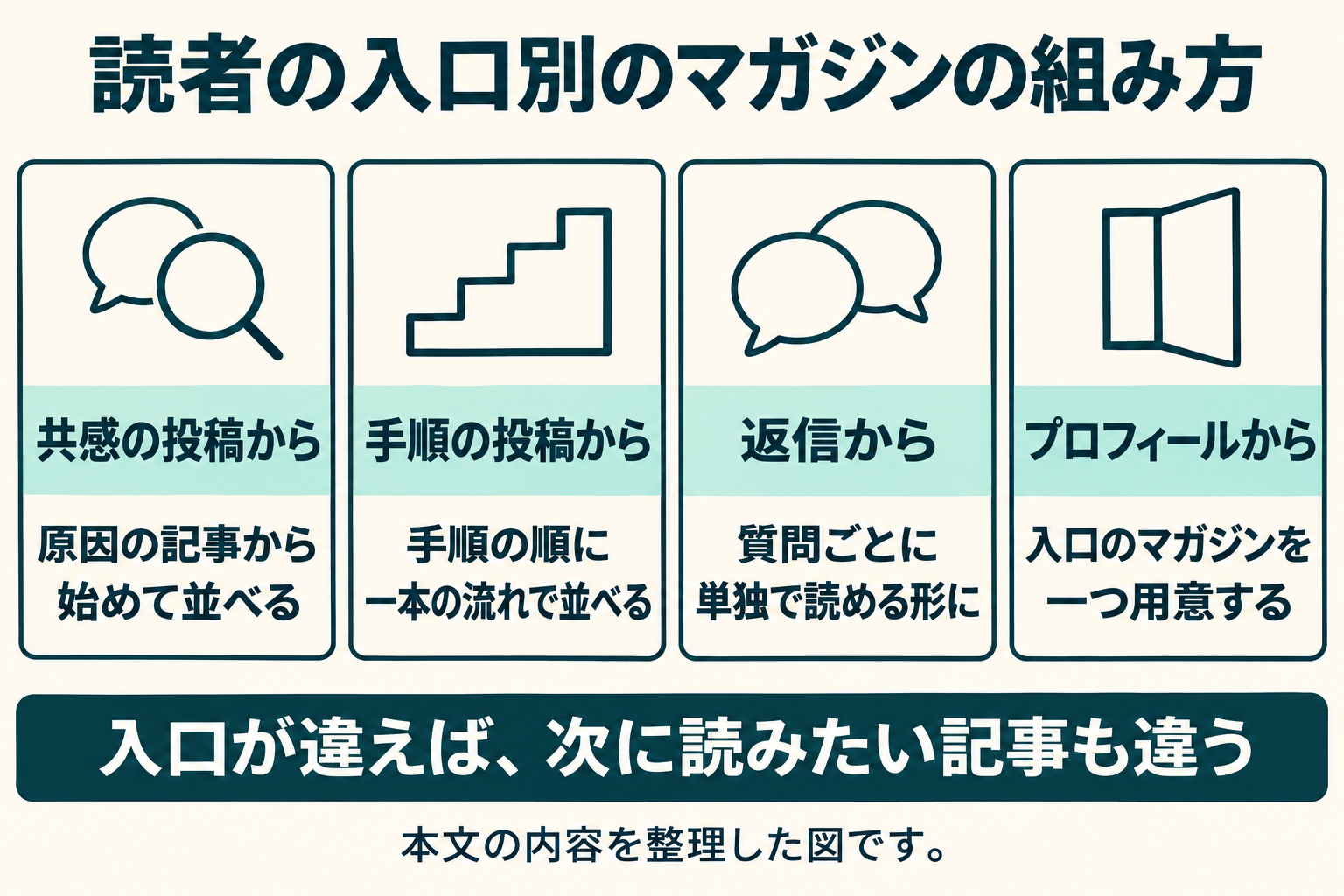
入口別の分け方とは、Threadsから来る読者の状態ごとに、マガジンの組み方と各記事の末尾に置く導線を変える考え方です。入口が違えば、次に読みたい記事も違うからです。
次の表は、四つの入口について、マガジンの組み方と記事末尾の導線を並べた、この記事の設計案です。noteやMetaの公式の仕様ではなく、編集部が組み立てた考え方であることをご承知ください。実際の読者の動きは発信者ごとに違うため、自分の投稿を見ながら入れ替えて使ってください。
| 読者の入口 | 読者の状態 | マガジンの組み方 | 記事末尾の導線 | 避けること |
|---|---|---|---|---|
| 悩みへの共感を書いた単発の投稿 | 自分の悩みと同じだと感じて、原因を知りたい | 原因を分けて説明する記事から始め、対処の記事、確認の記事の順に並べる | 「この悩みの原因が複数ある時は、次の記事で自分の場合を選べます」と、次の記事の役割を一文で伝える | 最初の記事に、手順も料金の話も詰め込む |
| 手順を連続で書いた投稿 | 順番どおりに進めたい。途中で迷いたくない | 手順の順に、記事を一本の流れとして並べる。補足の記事は後ろにまとめる | 「手順の続きは、次の記事の最初の見出しから始まります」と、続きの位置を示す | 手順の途中に、関係の薄い記事を挟む |
| 返信のやり取りで来た人 | 特定の質問への答えを探している | 質問ごとに、答えとなる記事を単独で読める形で並べる。束の説明に質問の例を書く | 「同じ質問への答えは、この束の別の記事にもあります」と、近い質問の記事を紹介する | 束の順番を前提にした書き方をする |
| プロフィールから直接来た人 | どんな発信者か分からず、全体を見たい | 最初に読んでほしい記事を先頭に置いた「入口のマガジン」を一つ用意する | 「このマガジンの最初の記事は、全体の考え方をまとめています」と、先頭の記事を案内する | 古い記事から新しい記事へ、日付順にだけ並べる |
表の一行目は、読者が「何が起きているのか」を知りたい状態です。この読者に最初に渡すのは、原因を分けて考える記事です。解決策を先に渡しても、自分に当てはまるか分からず、読み進める理由が弱くなります。原因の分け方は、note集客がうまくいかない時の原因の切り分けを説明した記事が参考になります。
二行目は、進める順番が決まっている読者です。順番が崩れると、途中で戻る手間が生まれ、離脱の理由になります。この束では、後ろの記事の冒頭に「前の記事で何をしたか」を一文で書き添えると、読者が途中から入ってきても状況をつかめます。
三行目の読者は、束の最初から読むとは限りません。束の中の一つの記事から入り、その1本で完結したいと考えています。このため、各記事を単独で読める形で書いておく必要があります。「前の記事を読んでいることが前提」と読める書き方は、この読者には不親切です。
四行目は、全体像を知りたい読者です。ここでは、日付順の一覧ではなく、発信者の考え方が分かる記事を先頭に置きます。発信の全体像を設計する考え方は、Threadsからnoteへつなぐ導線の役割分担を説明した記事で扱っています。この記事のマガジンの話は、その設計の中の「記事から記事へ」の部分にあたります。
マガジンの作成から記事の追加までの手順
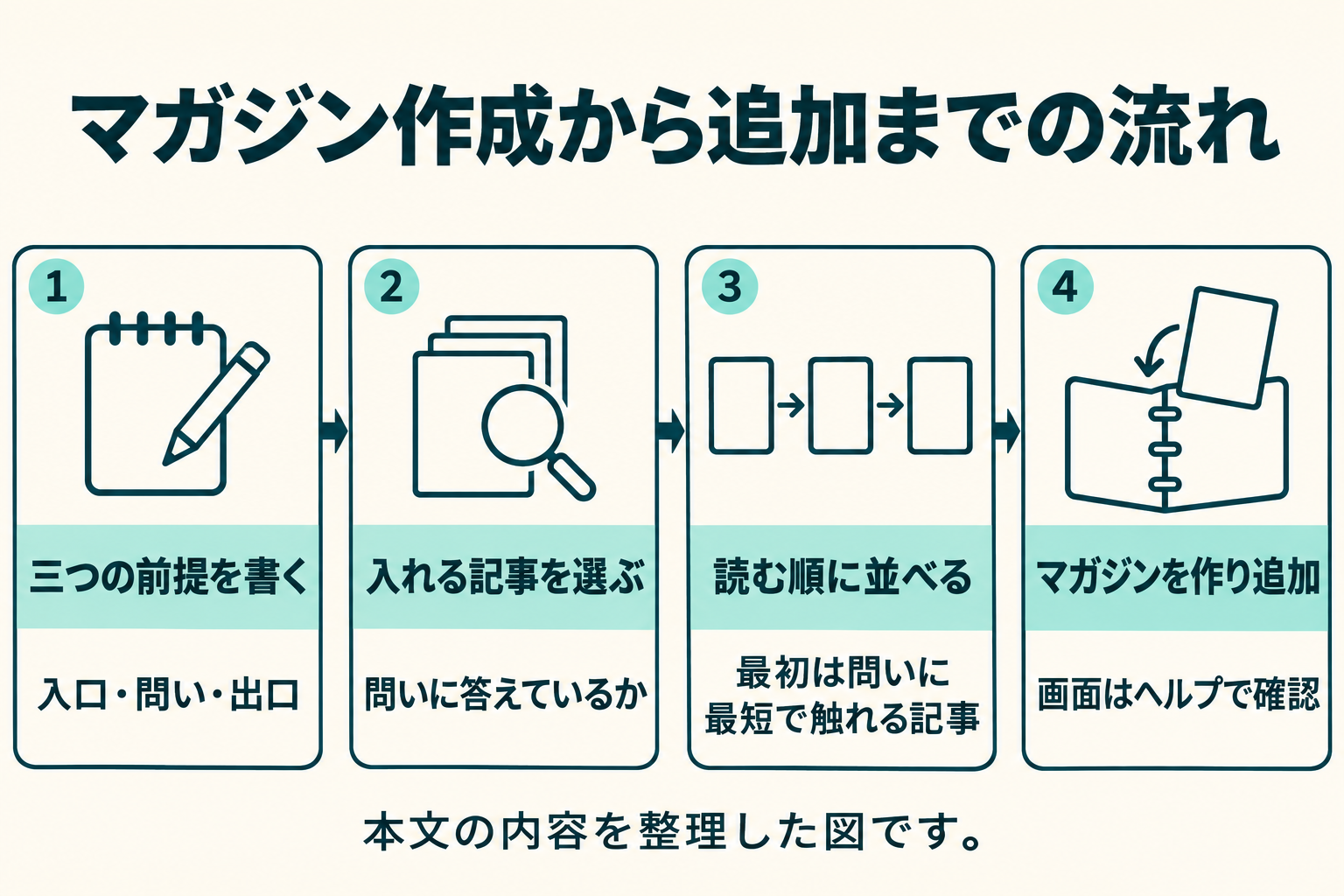
マガジンの作成から記事の追加までの手順は、束の目的を文章にし、入れる記事を選び、並べる順を決めてから、noteの画面でマガジンを作って記事を追加する流れです。画面の操作は、ヘルプで確認してから進めます。
画面の操作を始める前に、紙やメモの上で準備を終わらせておくと、作業が止まりません。次の順番で進めます。画面の具体的な操作は、前の章で述べたとおり、この記事では確認できていません。
- 三つの前提(入口、問い、出口)を、一文か二文で書き出します。この文章を、以降の判断の基準にします。
- 入れる記事の候補を、公開済みの記事の中から探します。候補は多めに挙げて構いません。ここでは、問いに答えているかどうかだけを見ます。
- 候補を、読者が読む順番に並べます。最初の記事は、問いに最短で触れられるものを選びます。難しい記事や補足の記事は、後ろに回します。
- 束の名前と説明文を書きます。名前には読者の問いを、説明文には、誰が何のためにどんな順で読む束かを、数行で入れます。
- noteの画面で、マガジンを作成します。作成の操作、公開の範囲、販売の設定は、noteヘルプセンターで最新の説明を確かめてから進めてください。
- 並べた順番で、記事をマガジンに追加します。追加できる記事の条件は、画面とヘルプで確認します。追加後は、マガジンの表示順が想定どおりかを、自分で開いて見ます。
- 追加し終えたマガジンを、読者の画面で開いてみます。名前、説明文、記事の並び、最初の記事の題名が、問いに合っているかを読み直します。
2018年6月5日付のnoteのマガジンに、記事を無制限に追加できるようになりましたというnote公式のお知らせは、1つのマガジンに追加できる記事数の上限をなくしたと案内しています。この案内に沿えば、最初から記事数を絞り込みすぎる必要はありません。ただし、読者にとっては、数が多いほど選ぶのが大変になります。入れる記事を少数に絞って始め、後から足していく進め方でも、束としての役割は果たせます。現在の上限の扱いは、画面で確かめてください。
手順の4番目の説明文は、読者が最初に読む文章でもあります。長くしすぎず、束を読むと何が分かるのかを先に書きます。読む順番があるなら、「最初の記事から順に読むと、分かりやすい構成です」と一言添えます。順番が関係ない束なら、その旨を書いて、読者が好きな記事から入れるようにします。
マガジン名と記事の並べ順の完成例(仮の例)
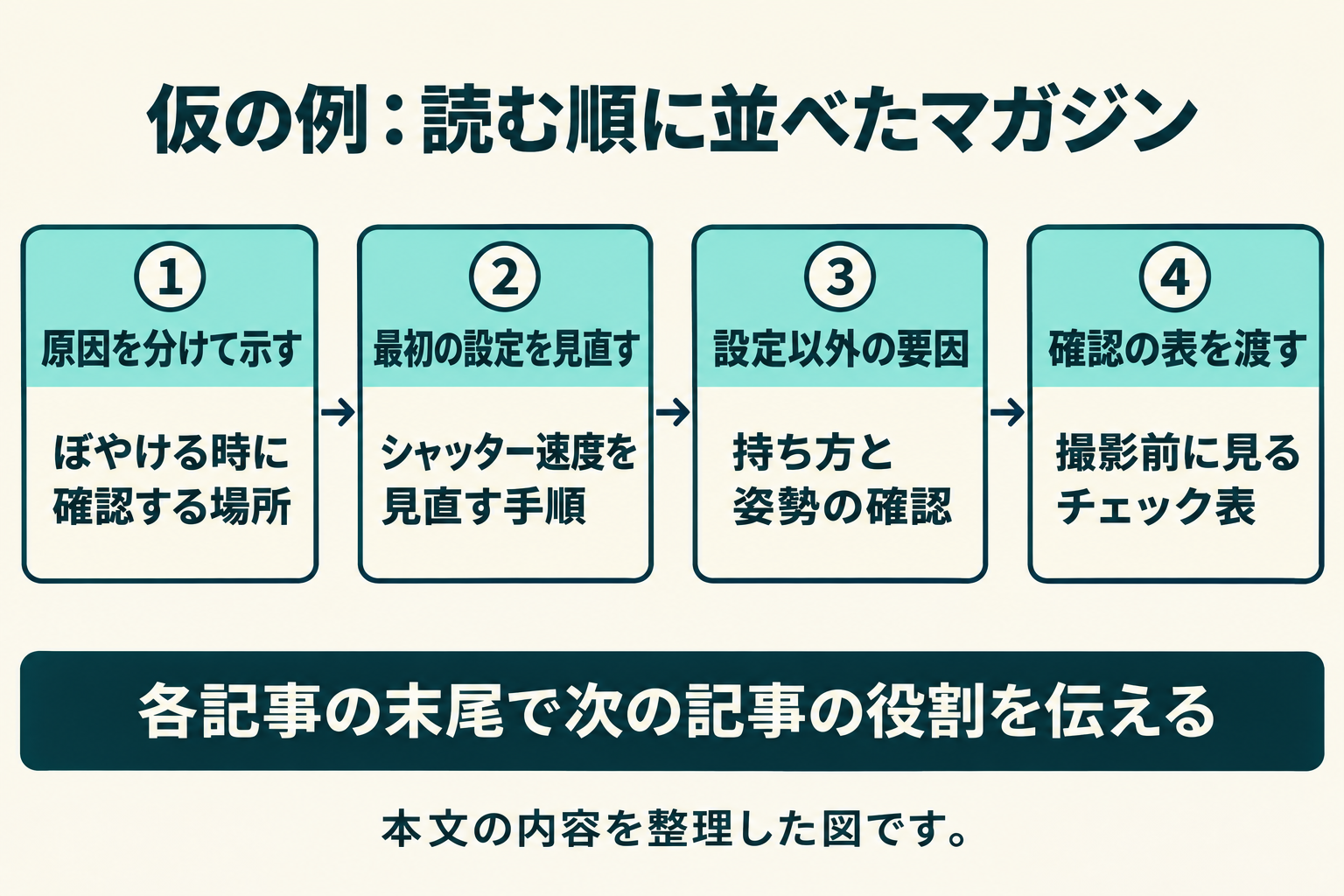
マガジン名と記事の並べ順の完成例とは、前章の手順を実際に当てはめて、束の名前、説明文、記事の順番、各記事の末尾の一文まで書いた見本のことです。以下は、すべて仮の例です。
ここでは、趣味の写真の撮り方を、noteに記事として公開している個人の発信者を想定します。この発信者はThreadsで短い撮影のコツを投稿しており、投稿から記事に来た読者を、撮影の基本をつかむ束へ案内したいと考えています。実在の人物や実績ではなく、考え方を示すための仮の例です。
束の名前は「撮影で迷った時に順に読める基本の整理」、説明文は「撮影の設定を何から見直すか分からない人が、原因を分けて確かめるための記事を、読む順に並べました。最初の記事から順に読むと、見直す場所を絞れます」とします。仮の例に書いた文言は、成果を約束する言葉を避けています。
| 順番 | 記事の役割 | 仮の記事題名 | 末尾に置く一文(仮の例) |
|---|---|---|---|
| 1 | 悩みの原因を分けて示す | 写真がぼやける時に確認する三つの場所 | 原因の見当がついたら、次の記事で設定の見直し方を確認できます。 |
| 2 | 最初に見直す設定を説明する | シャッター速度を見直す手順 | 設定を変えても改善しない場合は、次の記事で撮影時の姿勢を見ます。 |
| 3 | 設定以外の要因を説明する | 撮影時の持ち方と姿勢の確認 | ここまでで原因が絞れなかった時は、次の記事の確認表を使えます。 |
| 4 | 確認の表を渡す | 撮影前に見るチェック表 | 表で見つけた項目は、最初の記事に戻って原因の分け方と照らせます。 |
この完成例のポイントは、各記事の末尾の一文が、次の記事で何が分かるかを一つだけ伝えていることです。次の記事の題名を繰り返すのではなく、読者が今抱いているかもしれない状況に結びつけて書きます。「設定を変えても改善しない場合は」のように、読者の次の疑問を先回りして言葉にすると、次の記事を開く理由が伝わります。
四番目の記事は、最初の記事へ戻る形にしています。一本道の最後を最初に戻すと、読者は束の中を循環して、自分の状況に合う記事を選び直せます。これは出口を「マガジン内の別の記事」に決めた場合の例です。出口を別の場所にする場合は、四番目の記事の末尾を、その場所の案内に変えます。
Threads×noteの学び方を、公式LINEで確認したい方もいるかもしれません。LINEの登録は、noteの記事の購入やマガジンの購読とは別のものです。noteの購入とLINE登録を混同しないよう、案内の文章でも分けて書いておくと、読者が迷いません。
実践用の「Threads×Instagram 30日運用と振り返りキット」を無料で配布しています。LINE で「スレッズ運用」と送ると届きます。LINEで受け取る
記事の末尾に、次の記事へ進む一文を書く
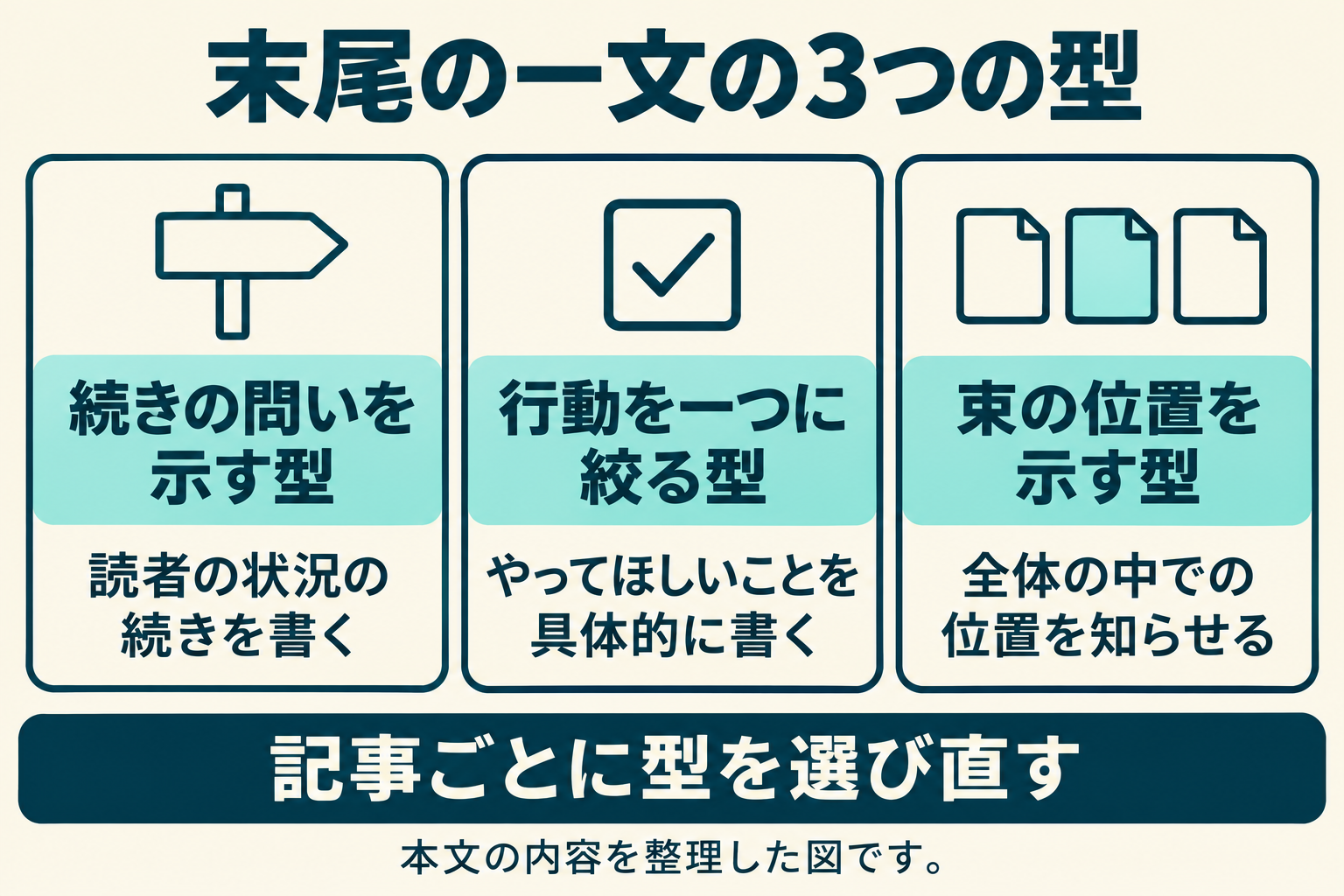
記事の末尾に書く一文とは、読み終えた読者に、次の記事で何が分かるかを一つだけ伝え、そのまま次の記事へ進める位置にリンクを置く文章のことです。マガジンの価値は、この一文でほぼ決まります。
末尾の一文には、書き方の型がいくつかあります。仮の例を挙げます。一つ目は、続きの問いを示す型です。「ここまでで原因が分かったら、次は、その原因ごとの見直し方を確認します」のように、読者の状況の続きを書きます。二つ目は、行動を一つに絞る型です。「次の記事の表を、自分の状況に当てはめて一行だけ選んでみてください」のように、読者にやってほしいことを具体的に書きます。三つ目は、束の位置を示す型です。「この記事は、マガジンの二番目です。続きは、三番目の記事で読めます」のように、全体の中での位置を知らせます。
型は使い分けます。同じ型を全記事の末尾に並べると、読者は定型文だと気づいて読み飛ばします。束の中で型が三種類以上混ざるように、記事ごとに選び直します。同じ文を何度も繰り返すと、読者に飽きられやすくなります。
末尾の一文は、約束を書く場所ではありません。「これを読めば解決します」のように結果を言い切る書き方は、読者の期待を上げすぎて、読後の落差を生みます。記事の内容で本当に説明している範囲を、次の記事の紹介でも守ります。
題名も、束の中では重要な手がかりになります。マガジンの記事一覧では、題名が並んで見えるため、題名だけで役割が分かる必要があります。「基本編」「応用編」のような曖昧な言葉より、読者の状況や行動を含めた題名の方が、束の中で選びやすくなります。題名の直し方は、タイトルと見出しの直し方をまとめた記事に詳しく書きました。
リンクの置き方にも一言添えます。末尾の一文のリンクは、一文の中の言葉に付けるか、独立した行に置くかのどちらかにし、同じ記事の中で混在させません。画面でリンクがどう見えるかは、公開後に自分で開いて確かめます。スマートフォンの画面では、リンクの文字が長いと折り返されて読みにくくなるため、短い言葉に付けるのがよいでしょう。
Threadsの投稿からマガジンへ読者を送る
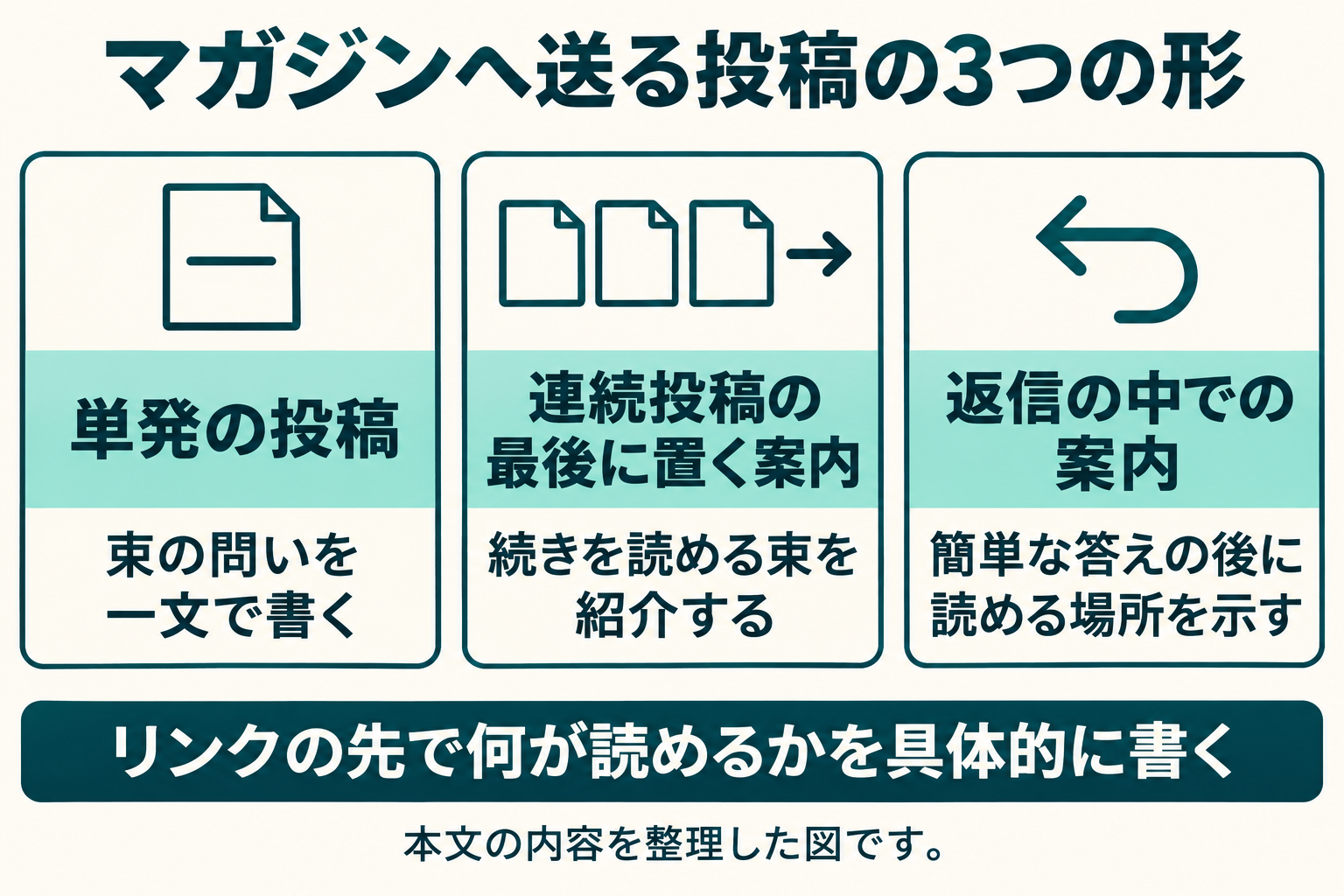
Threadsの投稿からマガジンへ読者を送るとは、投稿の中で束の主題と読む理由を短く伝え、リンクを置く場所を選んで案内する作業です。投稿の長さには、Metaが公式に示す上限があります。
文字数の上限は、Metaのお知らせ「Threadsの投稿に長文テキストを添付」(日本語版、2025年9月5日付)に書かれています。2026年10月13日に開いたこのお知らせでは、Threadsに投稿できる文字数は最大500、添付する長文テキストは最大10,000字と案内されており、添付テキストには外部ウェブサイトのリンクを含められるとも案内されています。投稿本体と添付テキストのどちらにリンクを置くか、画面でどう表示されるかは、実際の画面で確かめてください。
マガジンへ送る投稿は、三つの形で考えられます。一つ目は、単発の投稿です。束の問いを一文で書き、その答えが読める場所があることを伝えます。二つ目は、連続した投稿の最後に置く案内です。手順を投稿で伝えたうえで、続きや詳しい説明を読める束があると紹介します。三つ目は、返信の中での案内です。質問への簡単な答えを書いたうえで、詳しい説明が読める場所を示します。
案内の投稿には、束の中の1記事のリンクを貼るか、マガジンのリンクを貼るかという選択があります。悩みが特定できる投稿なら、その悩みに直接答える1記事のリンクを貼り、その記事の末尾からマガジンへ案内する方が、読者は迷いません。反対に、悩みの種類が広い投稿や、プロフィールを見た人向けの案内なら、マガジンのリンクを貼る方が適しています。
投稿の文章を作る時は、生成AIを文案づくりの補助に使う方法もありますが、公開前に人が内容を確認する必要があります。ネタ出しから公開前の確認までの分担は、ThreadsのAI投稿文づくりの分担手順を説明した記事にまとめています。投稿の予約を使う場合の確認箇所は、Threadsの予約投稿をAIで準備する手順の記事で扱っています。
投稿の文章には、リンクの先で何が読めるかを具体的に書きます。「詳しくはこちら」だけの案内は、読む理由が分かりません。「撮影でぼやける原因を分けて読める記事の束を作りました」のように、束の中身と読み方が伝わる言葉を選びます。ここでも、成果の約束は書かず、読める内容を正確に書くだけにとどめます。
無料マガジンと有料マガジンで気をつけること
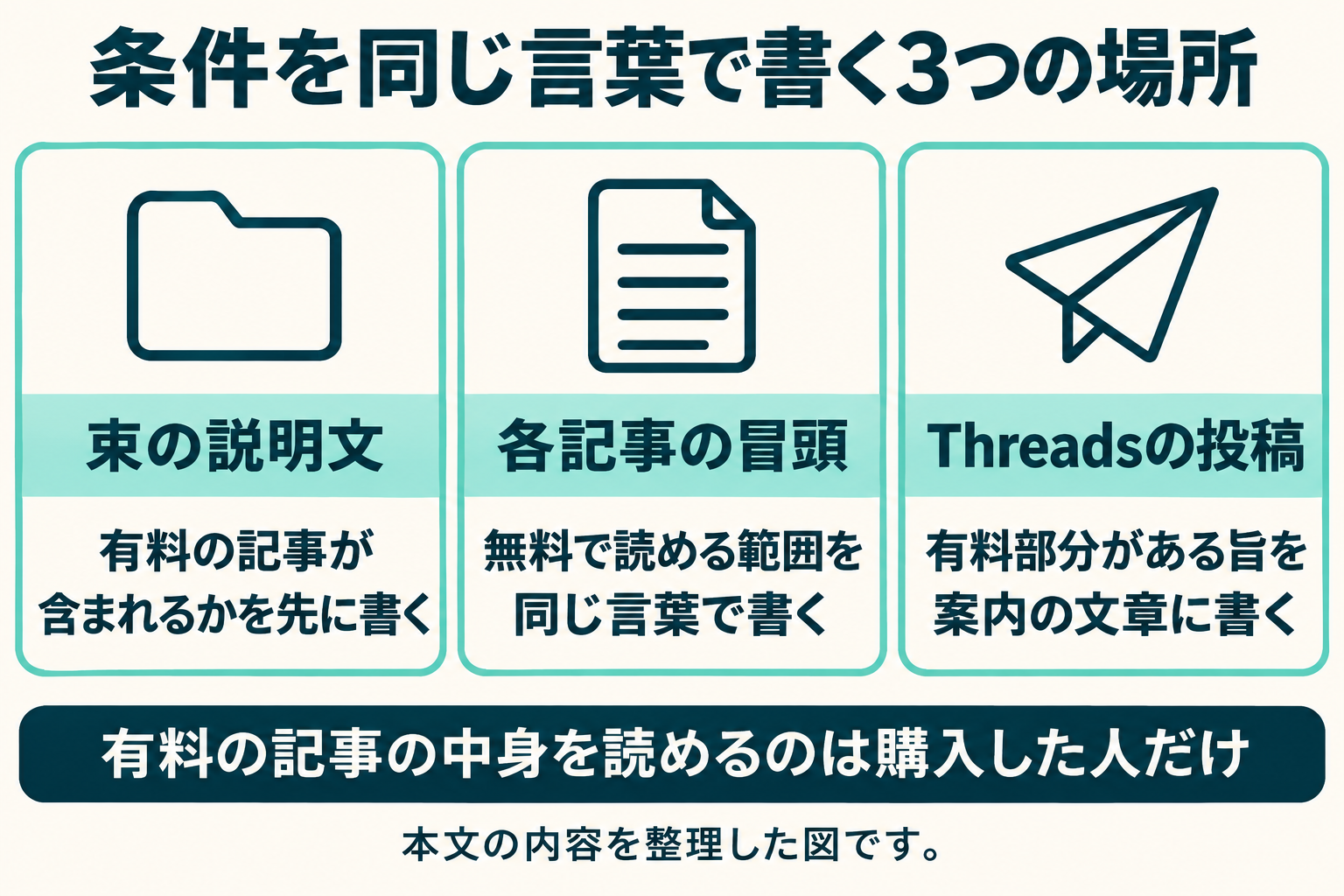
無料マガジンと有料マガジンで気をつけることは、読者が何にお金を払い、何が無料で読めるのかを誤解しないように、束の説明文と各記事の冒頭で条件を同じ言葉で書くことです。
noteのマガジンには、販売できるものがあります。2018年6月5日付のnoteのマガジンに、記事を無制限に追加できるようになりましたというお知らせは、マガジンを販売することもできると案内しています。有料マガジンの価格の範囲や手数料は、この記事では確認できておらず、書きません。販売を考える方は、noteのヘルプセンターで最新の条件を確かめてください。
無料マガジンに有料の記事を入れた場合の見え方は、無料マガジンにすべての記事を追加できるようになりましたというnote公式のお知らせ(2021年6月17日付)に、注記があります。マガジンへの追加は自由にできる一方で、記事の中身を読めるのは購入した人だけという内容です。これを読者向けの説明に直すと、束の一覧には有料の記事が並んで見えても、中身を読むには別の購入が必要になる場合がある、ということです。束の説明文には、有料の記事が含まれるかどうかを先に書いておくと、読者が戸惑いません。
無料部分と有料部分の線の引き方は、別の記事で詳しく扱いました。noteの有料記事の無料部分に書くことをまとめた記事では、誤認を防ぐ構成と公開後の見直し方を説明しています。マガジンに有料記事を入れる場合は、先にこの記事の考え方で、各記事の無料部分を整えておくとよいでしょう。
マガジンの構成は、有料の記事ばかり、無料の記事ばかりに偏らせる必要はありません。入口となる記事は無料で読めるようにし、詳しい手順や資料を有料の記事に置く構成を取る発信者もいます。ただし、どちらが読者にとって良いかは、扱う内容と読者の状況で変わります。この記事では、特定の構成を勧めず、読者に誤解を与えない書き方に絞って述べています。
Threadsの投稿でマガジンを案内する時も、同じです。無料で読める部分と有料の部分がある場合は、投稿の文章にも、その旨を書きます。有料であることを伏せて案内すると、読者が開いた後に落胆し、発信者への信頼を下げます。誤解を生まない案内が、長い目で見た導線を守ります。
生成AIでマガジンの説明文を作る時の扱い
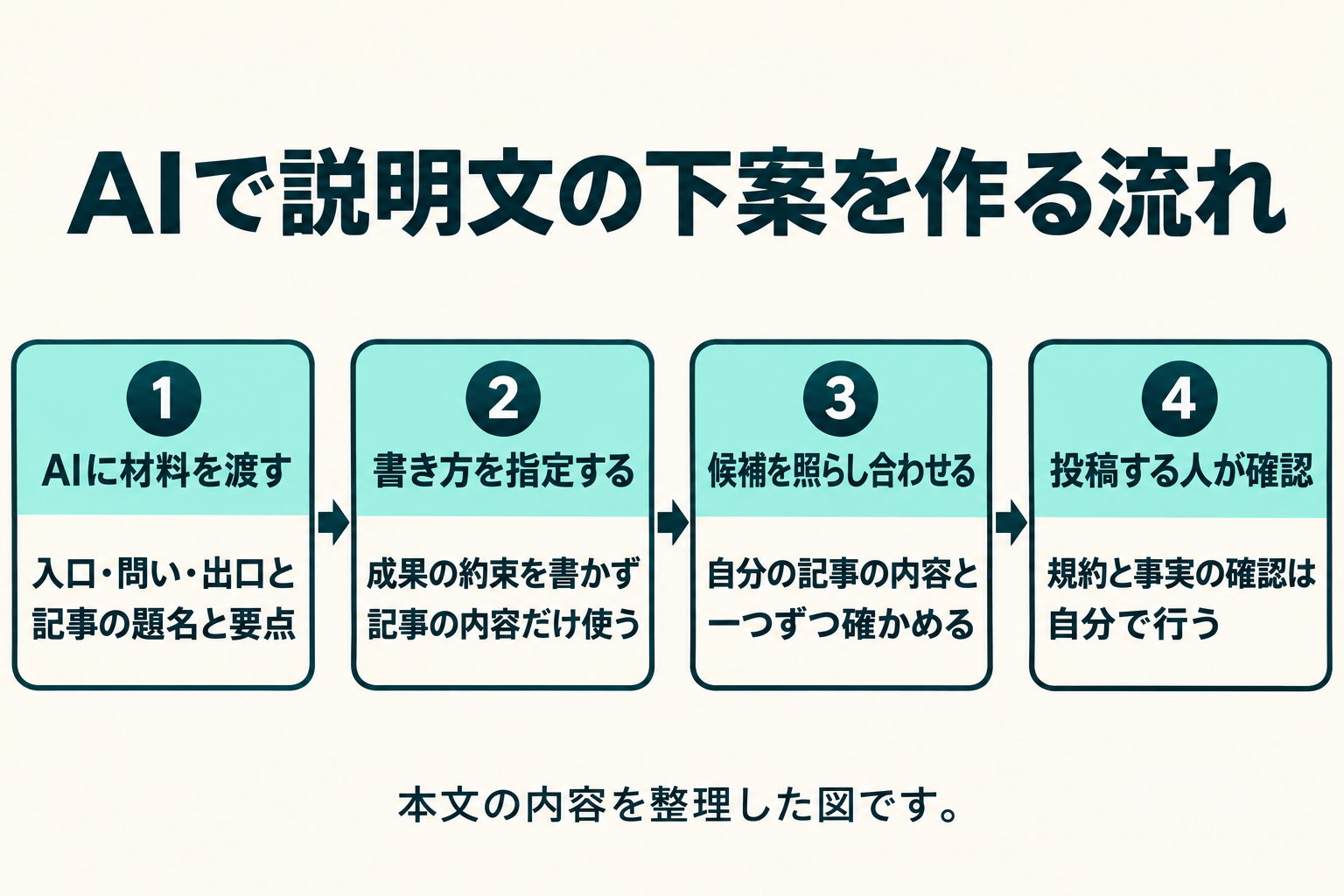
生成AIでマガジンの説明文を作る時の扱いとは、AIに下案を作らせても、noteの規約やガイドラインの確認と、書いてある内容が事実と合っているかの確認を、投稿する人が行うということです。
束の名前や説明文は、短い文章なので、生成AIに候補を出してもらう使い方は手軽です。ただし、AIが出した候補には、実際の記事の内容と合わない言い回しや、成果を約束するような表現が混ざることがあります。候補は、読者に渡す前に、自分の記事の内容と一つずつ照らし合わせます。
noteで生成AIを使う場合の規約や表示の読み方は、noteで生成AIを使う時の確認項目をまとめた記事にあります。記事の文章を生成AIで作る場合の構成、草稿、推敲の分担は、noteの記事をAIで作る手順の記事で説明しています。マガジンの説明文も、これらの確認を同じように行います。
AIへの依頼文には、束の三つの前提(入口、問い、出口)と、入れる記事の題名と要点を渡します。そのうえで、成果の約束を書かないこと、記事に書いてある内容だけを使うことを指定します。出てきた候補は、読者の言葉に近いかどうかを、自分の目で確かめて直してください。
公開後に見直す場所を、症状から探す
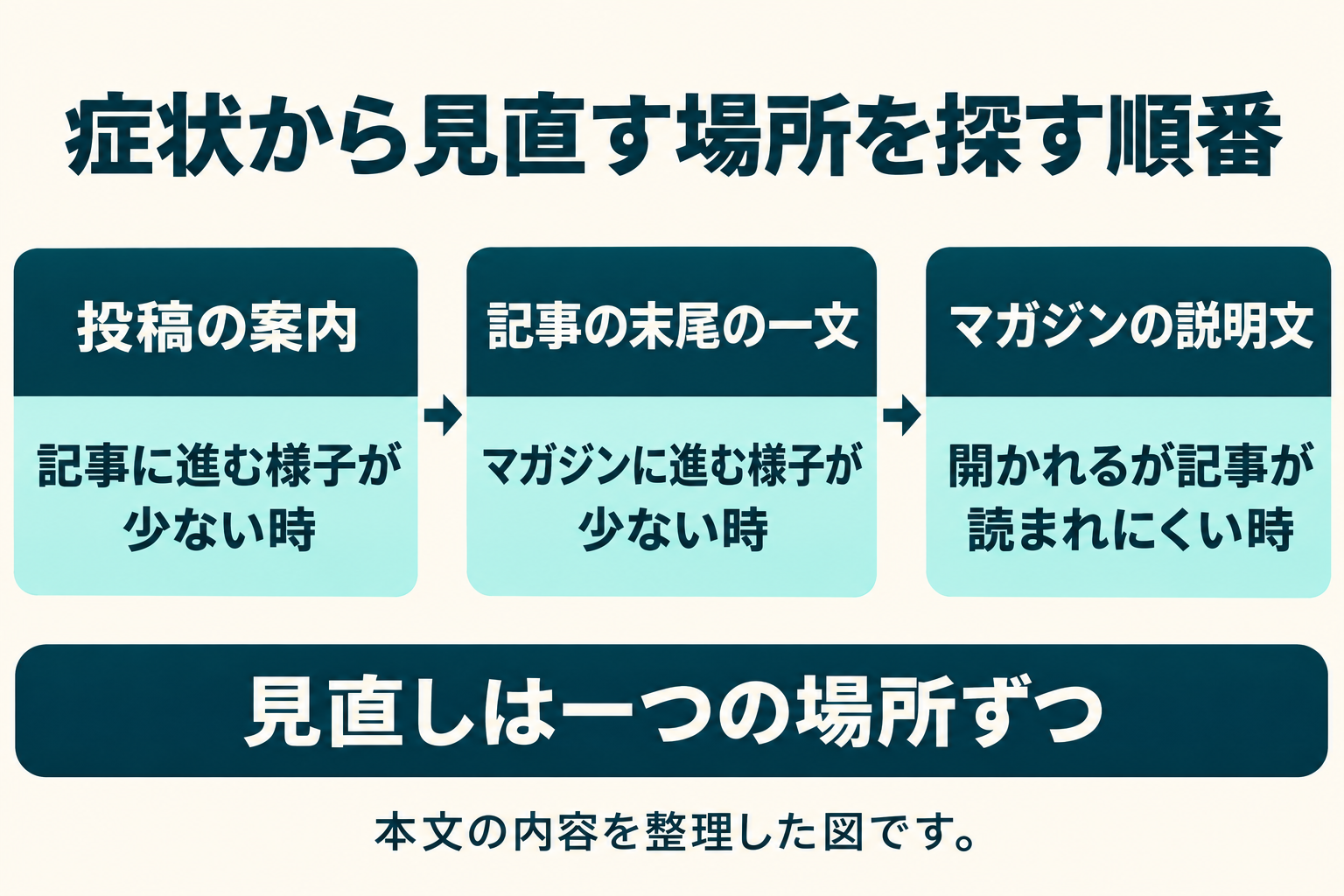
公開後に見直す場所を症状から探すとは、読者の動きに気になる様子が見えた時に、その様子の原因になりやすい場所を、投稿、記事、マガジンの順で疑っていく見方です。
マガジンを公開した後は、読者の動きを見ながら少しずつ直します。ここで見るのは、数字そのものの大小ではなく、読者がどこで止まっているのかという様子です。数値の見方や、どの画面で何が分かるのかは、noteとThreadsの画面で確認してください。次の表は、症状から見直す場所を探すための早見表です。数値の基準は、この記事では示しません。
| 見えた様子 | まず疑う場所 | 見直す内容 |
|---|---|---|
| 投稿から記事は読まれるが、マガジンに進む様子が少ない | 記事の末尾の一文 | 次の記事で何が分かるかを一つに絞れているかを読み直す |
| マガジンは開かれるが、記事が読まれにくい | マガジンの名前と説明文、先頭の記事の題名 | 読者の問いと合っているか、先頭の記事が最短で問いに触れているかを見る |
| 束の途中の記事から先に進まれにくい | 途中の記事の冒頭と末尾 | 前の記事を読んでいないと分からない書き方になっていないかを見る |
| 投稿は読まれるが、記事に進む様子が少ない | 投稿の案内の文章 | リンク先で読める内容を、具体的に書けているかを見る |
| 有料の記事を入れた束で、戸惑いの声が出る | 説明文と各記事の無料部分 | 有料の記事が含まれる旨と、無料で読める範囲を同じ言葉で書き直す |
表の一行目と二行目は、動きの途中にどの画面の改善が必要かを分けています。同じ「進まれない」でも、記事の末尾が悪い場合と、マガジンの入り口が悪い場合では、直す文章が違います。いくつもの場所を一度に変えると、どの変更が効いたのか分かりません。見直しは、一つの場所ずつ行い、変えた内容を記録しておきます。
見直しの順番は、読者に近い場所からが基本です。記事の末尾の一文は、書き換えの手間が小さく、すぐに試せます。マガジンの名前や並び順は、読者の動きに大きく関わるため、変える時は理由を決めてから行います。記事の追加や並べ替えをするたびに、先頭の記事と最後の記事の役割が崩れていないかを見直してください。
うまくいかない原因が、マガジンの外にある場合もあります。投稿が読者に届いていない、記事が検索でたどり着かれていない、数値が測れていない、といった問題です。その時は、マガジンだけを直しても改善しません。原因をどこにあるか切り分ける考え方は、note集客ができない時の原因の切り分けの記事が役に立ちます。全体の運用の分担を週単位で見る場合は、Threads×noteの1週間運用表の記事が参考になります。
よくある質問(FAQ)
- Q1. マガジンに入れる記事は、何本くらいが適切ですか。
- 適切な本数を示せる公式の基準は、確認できた範囲にはありません。2018年6月5日付のnote公式のお知らせは、追加できる記事数の上限をなくしたと案内しています。本数は、束の問いに答えるために必要な記事の数で決めてください。読者が選びやすいかどうかを基準にすると、最初は少なめに始めて後から足す進め方も取れます。
- Q2. すでに公開済みの古い記事も、マガジンに入れてよいですか。
- 入れるかどうかは、束の問いに今も合っているかで決めます。古い記事は、書いた当時と状況が変わっている場合があるため、入れる前に内容を読み直し、変わった点があれば直してから追加してください。追加できる記事の条件は、noteの画面とヘルプで確かめられます。
- Q3. Threadsの投稿には、マガジンと記事のどちらのリンクを貼ればよいですか。
- 投稿が特定の悩みに答える内容なら、その悩みに直接答える記事のリンクが向いています。広い話題の投稿や、プロフィールを見た人向けの案内なら、マガジンのリンクが向いています。どちらにも長所と短所があるため、反応を見ながら入れ替えてください。リンクの表示のされ方は、Threadsの画面で確かめます。
- Q4. マガジンを作れば、読者は次の記事に進んでくれますか。
- 進むとは約束できません。マガジンは、次に読む記事を束にして示す入れ物で、読者が進むかどうかは、末尾の一文、束の名前、記事の内容など、複数のことに左右されます。この記事では、進みやすい状態を整える方法を説明しており、結果の保証はしていません。
- Q5. 有料マガジンの価格や手数料は、いくらにすればよいですか。
- この記事では、価格の範囲や手数料の割合を確認できていないため、数値を示しません。noteのヘルプセンターで最新の条件を確かめてから決めてください。有料にする場合は、束の説明文に、有料の記事が含まれるかどうかと、無料で読める範囲を書いておくと、読者の誤解を減らせます。
- Q6. 生成AIに、束の名前や説明文を作らせてもよいですか。
- 候補を出してもらう補助として使うことはできます。ただし、出てきた文章が、実際の記事の内容と合っているか、成果を約束する表現になっていないかを、投稿する人が確認する必要があります。noteの規約や表示の確認は、noteで生成AIを使う時の確認項目をまとめた記事も参考にしてください。
読み終わったら、手元に残す
Threads×Instagram 30日運用と振り返りキット
中身
- Threads→投稿→プロフィール→次の行動の流れ
- 表示・返信・リンク訪問・登録を分けて見る
- 30日の運用と振り返りの表
LINE を友だち追加して「スレッズ運用」と送ると、無料で届きます。
LINEで「スレッズ運用」を受け取るまとめ
noteのマガジンで記事をまとめる時は、記事を並べる前に、どの入口から来た読者に向けるか、束でどんな問いに答えるか、読み終えた人にどこへ進んでほしいかを決めます。そのうえで、入れる記事を選び、読者が読む順に並べ、束の名前と説明文を書いて、noteの画面でマガジンを作ります。
各記事の末尾には、次の記事で何が分かるかを一つだけ伝える一文を置きます。Threadsの投稿からは、特定の悩みなら1記事のリンク、広い話題ならマガジンのリンクというように、案内先を選んで送ります。有料の記事を含める場合は、説明文と投稿の文章で、読者が誤解しない書き方にします。
この記事が公式の仕様として確認できたのは、2026年10月13日に開いたnote公式のお知らせ3本とMeta公式のお知らせ1本の範囲です。マガジンを作る画面の操作、有料マガジンの価格や手数料、Threadsのプロフィール欄のリンクは確認できなかったため、ご自身の画面とヘルプで確かめてください。まずは、手元の記事の中から、一つの問いに答えられる記事をいくつか選び、並べる順番を書き出すところから始めてみてください。