

Threadsのプロフィールにリンクを入れるには、プロフィールの「プロフィールを編集」を開き、「リンク」の欄にURLを入れて右上の「完了」を押します。
この記事は、2026年11月6日に確認したThreads公式ヘルプ「Threadsでプロフィールを編集する」の範囲で書いています。
iPhoneとパソコンの手順、入れる前の確認、noteのURLの選び方を整理します。
この記事の読者向け・無料
Threads×Instagram 30日運用と振り返りキット
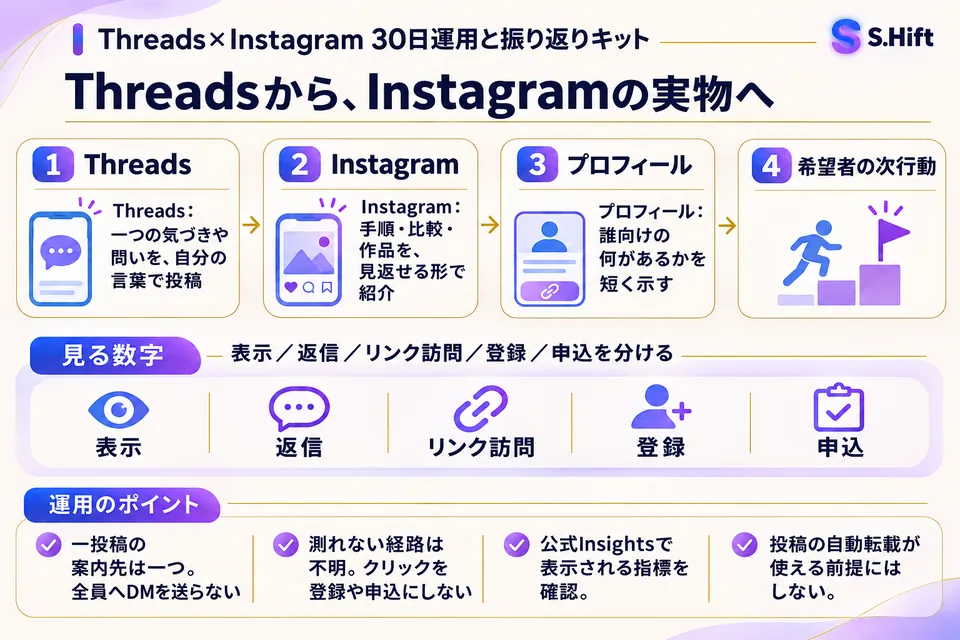
中身
- Threads→投稿→プロフィール→次の行動の流れ
- 表示・返信・リンク訪問・登録を分けて見る
- 30日の運用と振り返りの表
- 下のボタンから LINE を友だち追加
- トークで「スレッズ運用」と送る
- Threads×Instagram 30日運用と振り返りキットが自動で届きます
友だち追加は無料です。届いた後はいつでもブロックできます。
LINEで「スレッズ運用」を受け取るThreadsのプロフィールにリンクを入れる手順(iPhone・Android)
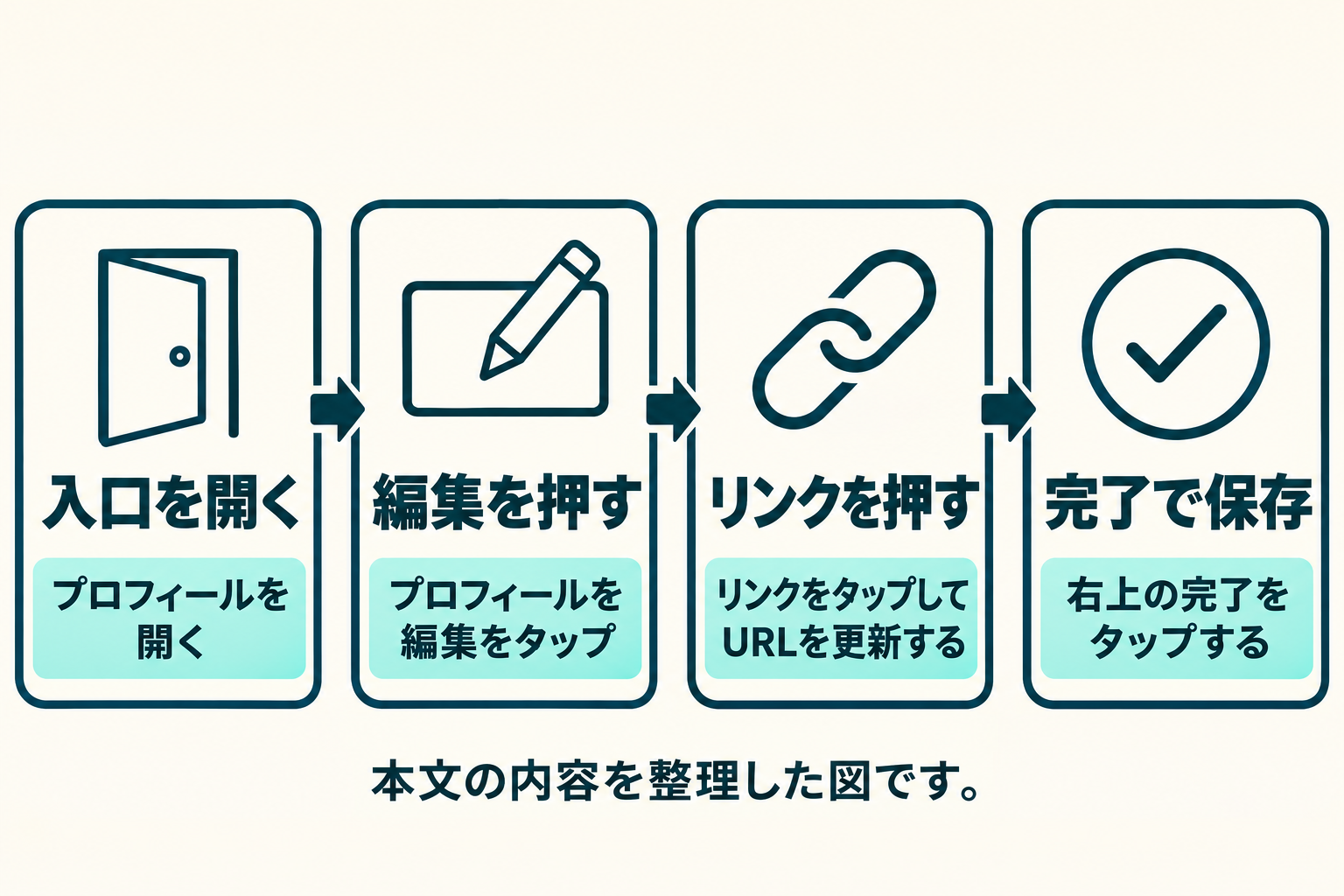
Threadsアプリでプロフィールを開き、「プロフィールを編集」から「リンク」をタップして、情報を更新したら右上の「完了」を押します。
公式ヘルプのiPhone用アプリの項目では、次の流れが案内されています。
- 「プロフィール」または右下のプロフィール写真をタップして、プロフィールに移動する。
- 上部のプロフィール情報の下にある「プロフィールを編集」をタップする。
- 「リンク」をタップして、載せたいURLの情報を更新する。
- 右上の「完了」をタップして、変更を保存する。
同じ画面では、「名前」「ユーザーネーム」「プロフィール写真」「自己紹介」も編集できます。
リンクだけを直したい時も、入口は同じ「プロフィールを編集」です。
画面の名前は、アプリの更新で変わることがあります。見つからない時は、公式ヘルプの最新の表記を見てください。
パソコン(Threads.com)でリンクを入れる手順
パソコンでは、左側の「プロフィール」をクリックし、「プロフィールを編集」から「リンク」を更新して、右上の「完了」で保存します。
同じ公式ヘルプの、パソコン向けの手順は次のとおりです。
- 左側の「プロフィール」をクリックして、プロフィールに移動する。
- 上部のプロフィール情報の下にある「プロフィールを編集」をクリックする。
- 「自己紹介」または「リンク」をクリックして、情報を更新する。
- 右上の「完了」をクリックして、変更を保存する。
スマホとパソコンの違いは、プロフィールへの入口だけです。スマホは右下のプロフィール写真から、パソコンは左側のメニューから入ります。
| 操作 | iPhone・Android | パソコン(Threads.com) |
|---|---|---|
| プロフィールへの入口 | 「プロフィール」または右下のプロフィール写真 | 左側の「プロフィール」 |
| 編集の開始 | 「プロフィールを編集」をタップ | 「プロフィールを編集」をクリック |
| リンクの更新 | 「リンク」をタップ | 「リンク」をクリック |
| 保存 | 右上の「完了」 | 右上の「完了」 |
この表は、公式ヘルプの2つの項目を並べたものです。
リンクを入れる前に確認する、プロフィールの公開範囲
プロフィールの名前、ユーザーネーム、自己紹介、プロフィール写真は、公開でも非公開でも、Threadsを使っていない人にも見えると公式ヘルプに書かれています。
Threadsの公開プロフィールと非公開プロフィールの違いの表では、これらのプロフィール情報を見られる人が、どちらの設定でも「Threads利用者以外を含むすべての人」とされています。
一方で、投稿を見られる人は設定で変わります。公開プロフィールではThreads利用者以外を含むすべての人、非公開プロフィールでは自分のフォロワーと自分が返信する個別の人です。
リンクの欄が、この表のどの項目に含まれるかは、確認したヘルプには書かれていません。
そのため、リンクの見え方は、ログアウトした状態や別のアカウントから自分のプロフィールを開いて確かめるのが確実です。
リンクを入れても、非公開プロフィールのままでは、投稿を読める人が承認したフォロワーに限られます。
noteへ案内する投稿を広く読んでもらいたいなら、公開の設定かどうかを先に見ておきます。
実践用の「Threads×Instagram 30日運用と振り返りキット」を無料で配布しています。LINE で「スレッズ運用」と送ると届きます。LINEで受け取る
noteのどのURLを載せるか:編集部の考え方
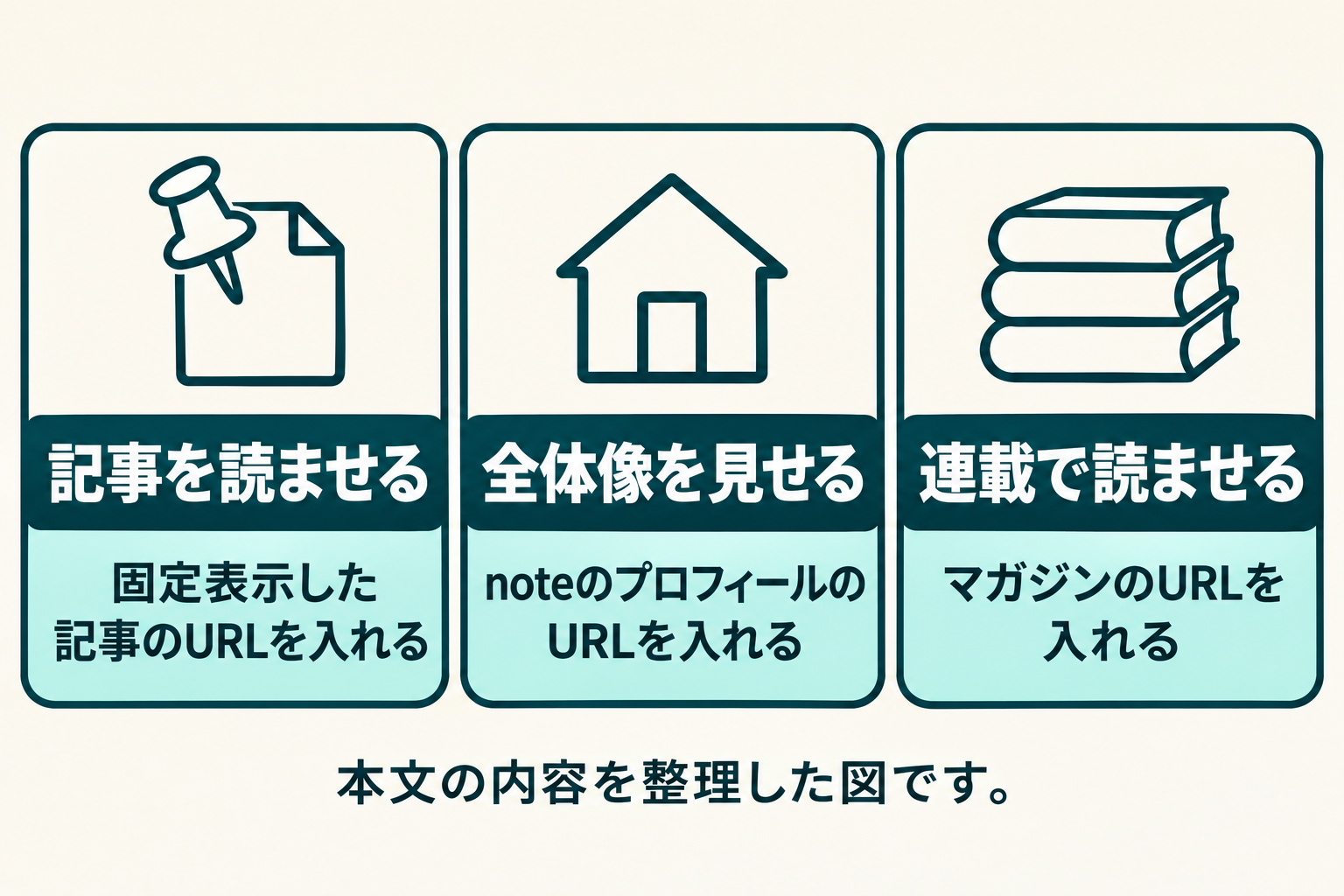
プロフィールのリンクには、初めて来た人が最初に読むnoteのページを1つ選んで入れます。複数ある時は、優先順位をつけてから入れます。
ここから先は、公式ヘルプではなく編集部の提案です。リンク先をどこにするかの選び方を、3つに分けました。
- 記事1本を最初に読ませたい時は、noteで固定表示した記事のURLを入れる。
- 書き手の全体像を見せたい時は、noteのプロフィール(ホーム)のURLを入れる。
- 連載のように読ませたい時は、マガジンのURLを入れる。
記事を固定表示する手順は、noteで記事を固定表示する手順の記事にまとめています。固定した記事を、プロフィールのリンク先にする使い方です。
noteのプロフィール側にもSNSのリンクを置けます。Threadsとnoteをお互いに行き来できるようにする設定は、noteのソーシャルリンクの設定手順の記事で扱っています。
導線全体の役割分担は、Threadsからnoteへつなぐ導線設計の記事を参考にしてください。
仮の例:リンクを入れた後の確認の流れ
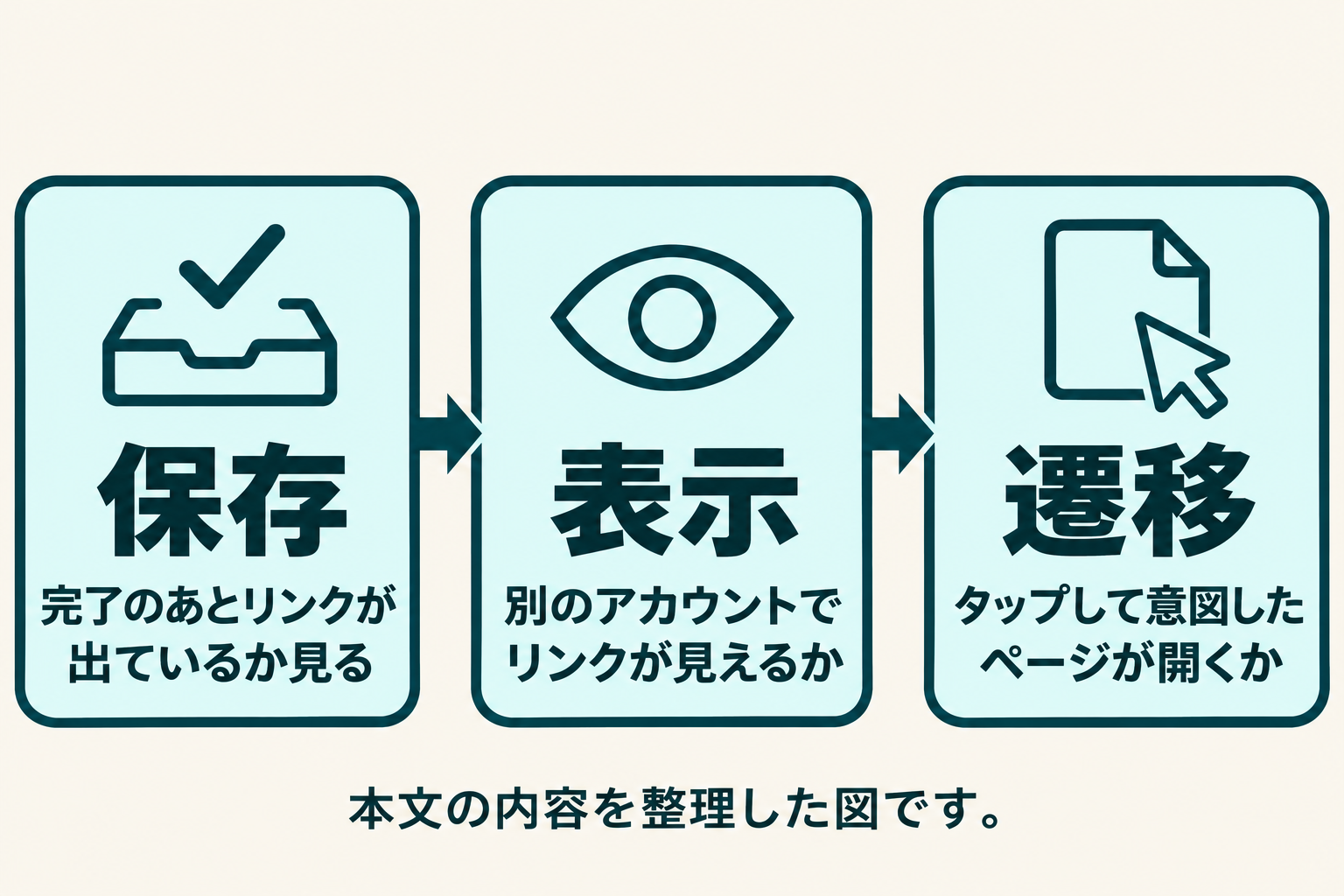
仮の例とは、確認の流れを見せるための架空の場面で、実在のアカウントのものではありません。リンクを入れたら、保存、表示、遷移の順に確かめます。
プロフィールにnoteの固定記事のURLを入れた、という想定です。
| 確認の順 | 見ること | 直す時の操作 |
|---|---|---|
| 1. 保存 | 「完了」を押したあと、プロフィールにリンクが出ているか | 出ていなければ、もう一度「プロフィールを編集」から入れ直す |
| 2. 表示 | 別のアカウントやログアウトした状態で、リンクが見えるか | 見えなければ、プロフィールの公開設定を見直す |
| 3. 遷移 | タップしたら、意図したnoteのページが開くか | 違うページなら、URLを貼り直す |
この表の内容は、公式ヘルプの手順を使った編集部の確認案です。
リンクの数の上限や、画面に表示される名前は、アプリのバージョンで変わる可能性があります。
固定投稿でnote記事へ案内する方法は、Threadsの固定投稿でnote記事へ案内する手順の記事にまとめています。
プロフィールのリンクと固定投稿は、同じ記事を指すと迷いにくくなります。
よくある質問(FAQ)
- Q1. Threadsのプロフィールに入れられるリンクは何件ですか。
- 今回確認した公式ヘルプには、件数の上限は書かれていません。入力欄の表示は、お使いのアプリで確認してください。
- Q2. パソコンとスマホで、リンクの入れ方は違いますか。
- 入口が違うだけで、「プロフィールを編集」から「リンク」を更新し、右上の「完了」で保存する流れは同じです。
- Q3. リンクを入れたのに見えない時は、どうしますか。
- まず「完了」で保存できているかを見て、次に別のアカウントから表示を確かめます。それでも直らない時は、アプリを更新して、公式ヘルプの最新の表記と照らしてください。
読み終わったら、手元に残す
Threads×Instagram 30日運用と振り返りキット
中身
- Threads→投稿→プロフィール→次の行動の流れ
- 表示・返信・リンク訪問・登録を分けて見る
- 30日の運用と振り返りの表
LINE を友だち追加して「スレッズ運用」と送ると、無料で届きます。
LINEで「スレッズ運用」を受け取るまとめ:入口、公開範囲、リンク先の順に決める
Threadsのプロフィールにリンクを入れる時は、「プロフィールを編集」を開く、「リンク」を更新する、「完了」で保存する、の順に進めます。
入れる前に公開範囲を見て、リンク先を1つ選び、入れたあとは保存、表示、遷移の順に確かめます。