
noteの記事を削除するには、プロフィールアイコンから[自分の記事]を開き、削除したい記事の[…]から[削除]を選びます。
最後に出る確認ダイアログで[削除する]を選ぶと削除が完了し、削除した記事は元に戻せません。
この記事は、2026年11月19日に確認したnote公式ヘルプの範囲で書いています。
見たのは、記事を削除する(消す)のヘルプ(公式の更新日は2026年11月7日)です。
元に戻せるかは誤って削除してしまった記事を元に戻すことはできますかのヘルプ、保存の方法はエクスポート機能の使い方のヘルプで確かめています。
Threadsからnoteの記事へ読者を案内している人が、押す前に確かめることまでまとめます。
noteで記事を削除するとどうなるか
noteで記事を削除すると、その記事はダッシュボードの一覧に表示されなくなり、それまでのページビューや売上も集計から外れます。
公式ヘルプには、削除した記事はダッシュボードの一覧に表示されなくなり、それまでのページビューや売上も集計から外れると書かれています。
削除は、公開をやめるだけの操作ではありません。
数字の記録ごと、一覧から消える操作です。
別のヘルプには、一度消した記事を元に戻すことはできないとも書かれています。
押す前に、残したい内容と数字を控えておくかどうかを決めてください。
PCで記事を1本削除する手順
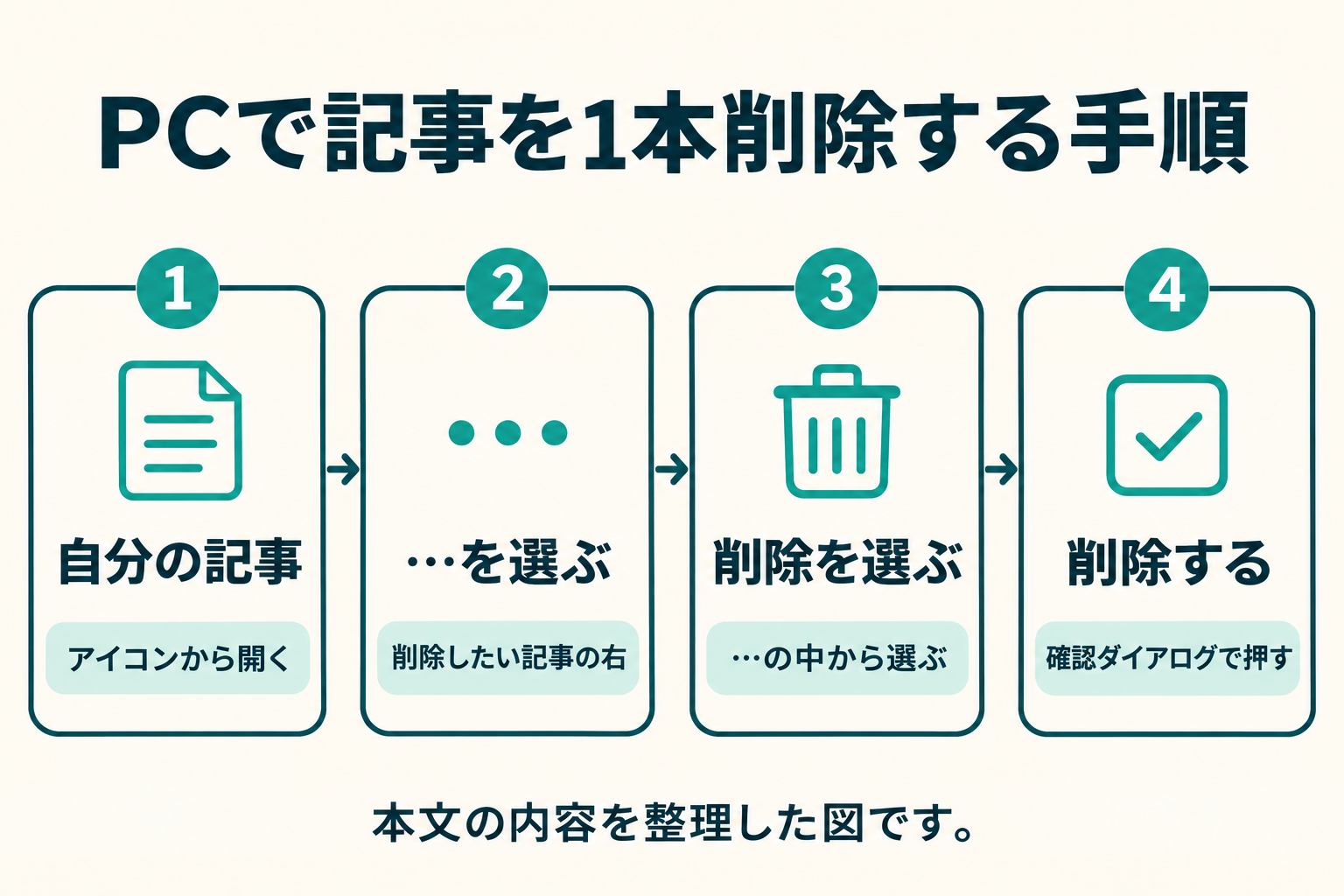
PCでは、[自分の記事]で削除したい記事の[…]を開き、[削除]を選んで確認ダイアログで[削除する]を押します。
公式ヘルプが案内している手順は、次のとおりです。
- プロフィールアイコンから[自分の記事]を選ぶ。
- 削除したい記事の右にある[…]を選ぶ。
- [削除]を選ぶ。
- 確認ダイアログが表示されるので、間違いなければ[削除する]を選ぶ。
同じヘルプには、個別の記事ページからも同様の操作で削除できると書かれています。
確認ダイアログは、最後に間違いに気づける場所です。
記事のタイトルを、もう一度見てから押してください。
スマホで記事を削除する手順
スマホでは、右下の[マイページ]から[自分の記事]を開き、削除したい記事の[⋯]から[削除]を選びます。
公式ヘルプが案内しているスマートフォンの手順は、次のとおりです。
- 右下の[マイページ]を選ぶ。
- 下にスクロールして、[自分の記事]を選ぶ。
- 削除したい記事の横にある[⋯]を選ぶ。
- [削除]を選ぶ。
- 確認が表示されるので、問題なければ、改めて[削除]を選ぶ。
PCでは確認ボタンが[削除する]、スマホでは[削除]と、ヘルプの書き方が違います。
画面の表示やボタンの位置は、変わることがあります。
見つからない時は、公式ヘルプの最新の表記を見てください。
複数の記事をまとめて削除する手順
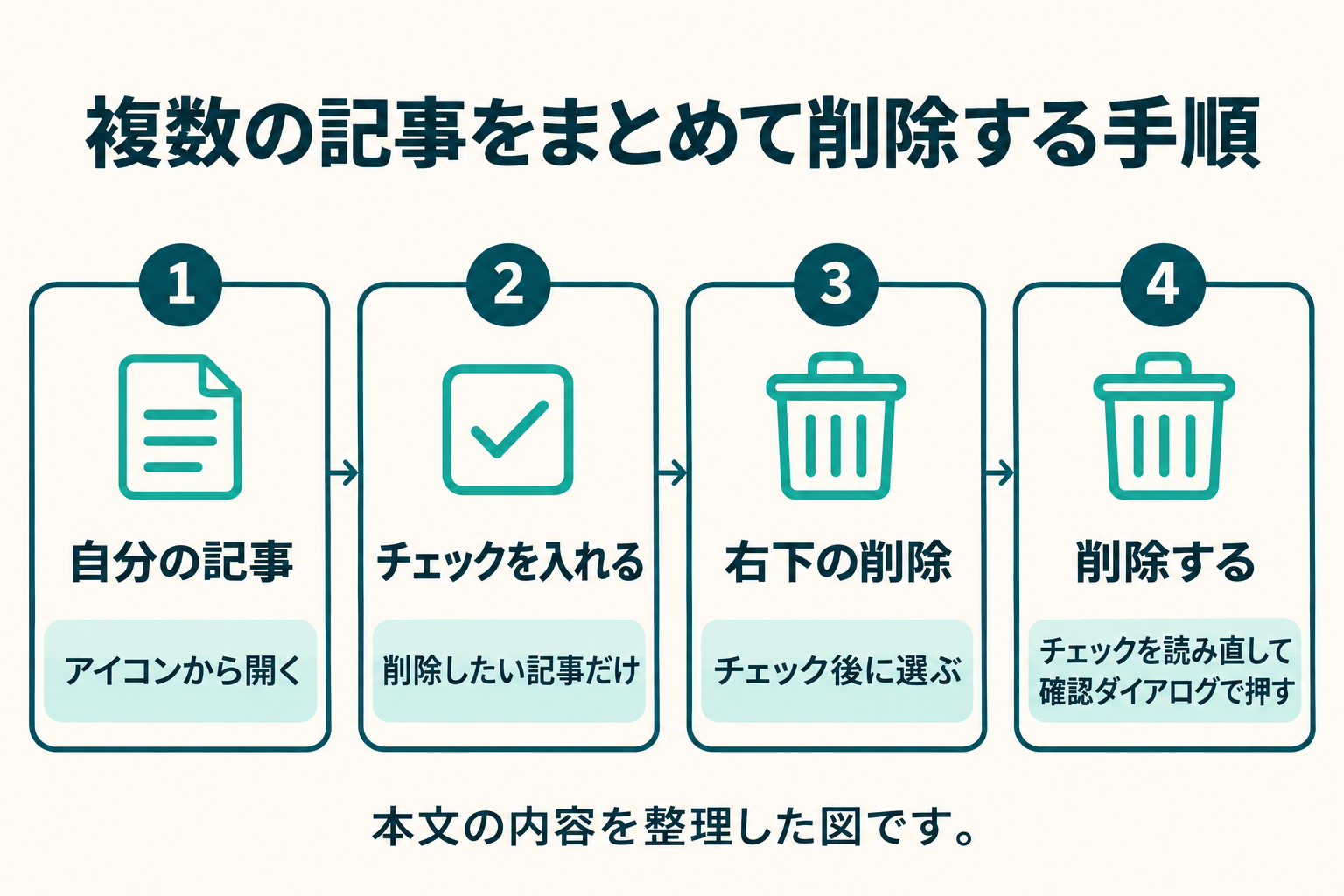
複数の記事は、[自分の記事]でチェックボックスを選び、右下の[削除]から確認ダイアログで[削除する]を押してまとめて削除できます。
公式ヘルプが案内している手順は、次のとおりです。
- プロフィールアイコンを選ぶ。
- [自分の記事]を選ぶ。
- 記事の横にあるチェックボックスのうち、削除したいものにチェックを入れる。
- 右下の[削除]を選ぶ。
- 確認ダイアログが表示されるので、間違いなければ[削除する]を選ぶ。
まとめて削除は、チェックを入れ間違えると、複数の記事が一度に消えます。
確認ダイアログを押す前に、チェックの付いた記事を上から読み直してください。
削除と「下書きに戻す」の違い
「削除」は元に戻せない操作で、「下書きに戻す」は無料記事などの条件を満たす公開記事を非公開にする別の操作です。
公開をやめたいだけなら、削除の前に下書きに戻せるかを確かめる選択肢があります。
下書きに戻せるかのヘルプ(公式の更新日は2026年10月24日)と、削除のヘルプを並べて整理します。
| 確認すること | 削除 | 下書きに戻す |
|---|---|---|
| 操作できる記事 | 購入済みの有料記事も削除できる | 無料記事は戻せる。有料記事や販売実績のある記事などは戻せない |
| 元に戻せるか | 戻せない | 下書きになる(有料記事の場合は、下書きに戻す機能が使えない) |
| ダッシュボードの集計 | それまでのページビューや売上が集計から外れる | 下書きに戻す側の集計の扱いは、確認した範囲では書かれていない |
下書きに戻せない記事として、ヘルプには、有料記事、過去に有料記事として販売実績がある記事、メンバーシップの特典記事や特典マガジンに追加されている記事などが挙がっています。
有料マガジンや定期購読マガジンに追加したことがある記事、メールアドレス入力フォームを設定した記事(note pro限定機能)も同じです。
下書きに戻す手順は、noteの公開記事を非公開に戻す手順の記事で別に整理しています。
実践用の「SNSの課題から次の一手を決める設計シート」を無料で配布しています。LINE で「SNS設計図」と送ると届きます。LINEで受け取る
削除してしまった記事は元に戻せるか
削除した記事を、noteの機能で元の状態に戻すことはできません。
公式ヘルプには、一度消してしまった記事を元に戻すことはできないと書かれています。
同じヘルプには、削除した記事のURLにログイン状態でアクセスすると、本人に限り記事の内容を表示できると書かれています。
ブラウザの閲覧履歴が残っていれば、そこから記事のURLを開き、表示された内容をコピーして、新規記事として再作成することを検討するよう案内されています。
これは元に戻す機能ではなく、内容を手元に写し取る方法です。
数字(ページビューや売上)は、新しく作った記事に引き継がれると書かれていません。
削除する前に記事を保存する手順(エクスポート)
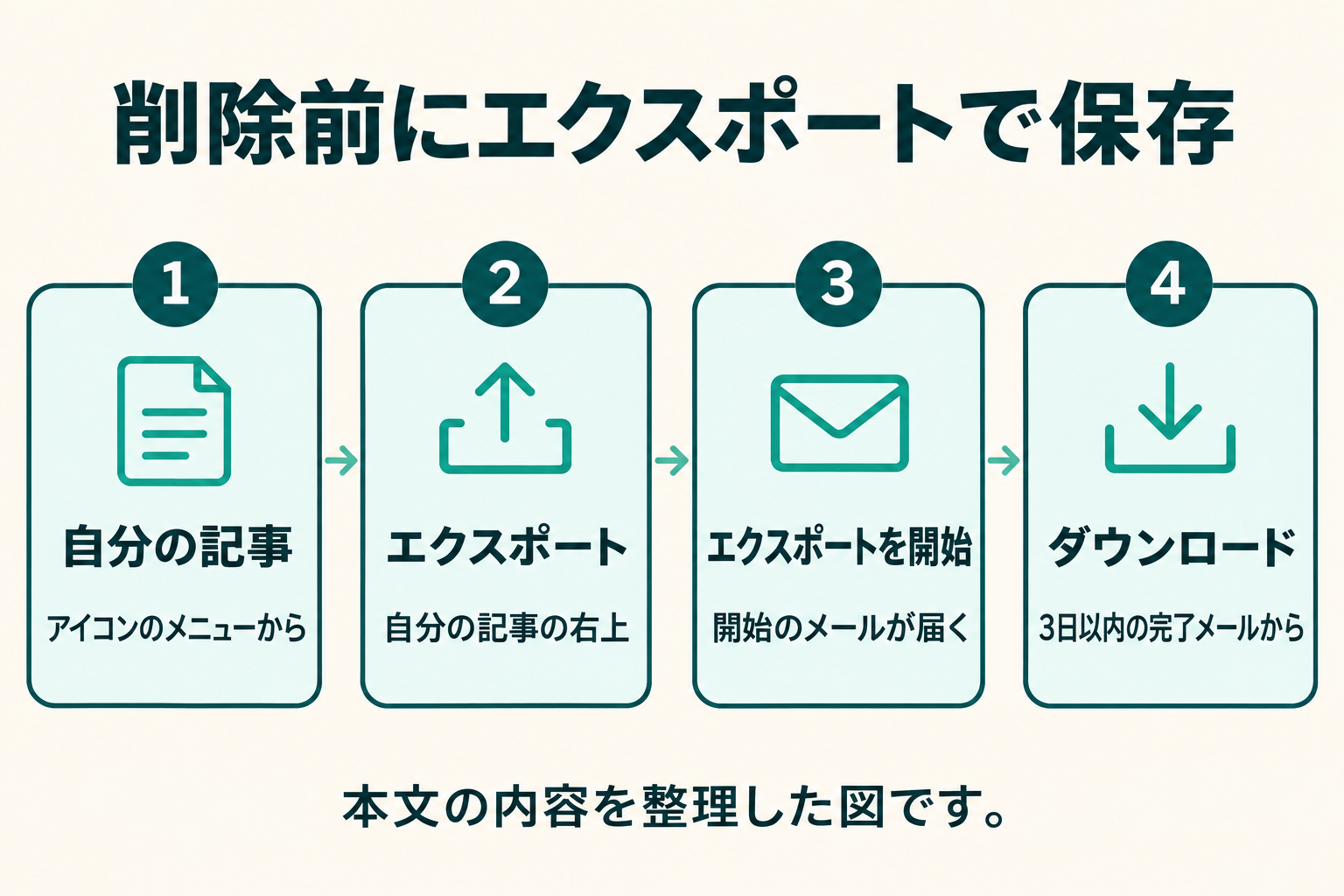
削除の前に記事を保存したい時は、[自分の記事]の右上にある[エクスポート]から保存します。
元に戻せるかのヘルプは、記事の内容を控えておきたい場合に、削除する前のエクスポート機能の利用を案内しています。
エクスポート機能の使い方のヘルプ(公式の更新日は2026年11月15日)が案内している手順は、次のとおりです。
- noteのアカウントにログインする。
- 右上のプロフィールアイコンを選んで、メニューを表示する。
- [自分の記事]を選ぶ。
- 「自分の記事」の右上にある[エクスポート]を選ぶ。
- [エクスポートを開始]を選ぶ。
- エクスポートが開始され、開始のメールが届く。
データのダウンロードは、エクスポートの開始後、3日以内に届く完了メールから行います。
完了メールの[ダウンロードページ]を選び、[ダウンロード]を選ぶと、任意の保存先にデータが保存されます。
完了メールが届くまで日数がかかることがあるので、削除する予定の日の前に始めておくと安心です。
購入済みの有料記事を取り下げたい時
すでに購入された有料記事は、下書きに戻せませんが、削除はできます。
公式ヘルプには、有料記事がすでに購入されている場合は、無料記事のように下書きに戻す機能が使えず、記事の削除はできると書かれています。
同じヘルプには、すでに購入した人は、購入した記事ページからリンクをたどれば、Web上で記事を読めると書かれています。
メールアドレス入力フォームを設定した記事(note pro限定機能)も同じで、下書きに戻せないので、取り下げたい場合は削除を選ぶ案内です。
購入者の見え方は、この記事では上の範囲までしか書きません。
取り下げの判断に迷う時は、削除の前に、公式ヘルプの最新の案内を読み直してください。
Threadsから案内している記事を削除する前の確認
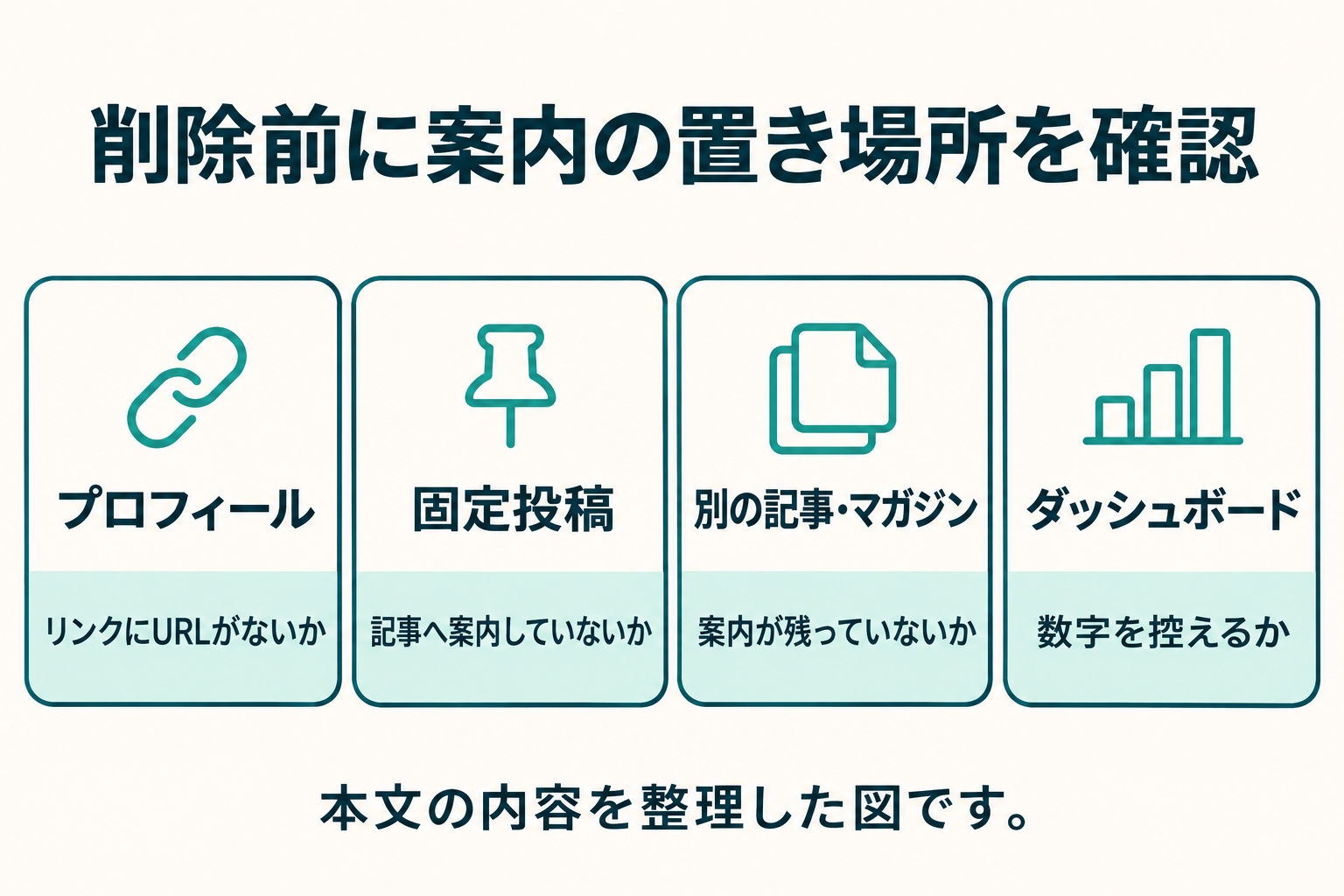
Threadsやプロフィールで案内しているnoteの記事は、削除する前に、案内の置き場所を先に確かめます。
ここからは公式ヘルプの内容ではなく、編集部の整理です。
公式ヘルプには、削除した記事のURLを、本人以外が開いた時の表示は書かれていません。
ですから、削除した記事へ案内するリンクが残らないよう、先に置き場所を確認するのが安全です。
仮の例として、削除を考えている古いお知らせ記事について、次の順で確かめます。
- Threadsのプロフィールのリンクに、その記事のURLが入っていないか。
- Threadsの固定投稿が、その記事へ案内していないか。
- noteの別の記事やマガジンの中に、その記事への案内が残っていないか。
- ダッシュボードで、その記事の数字を見て、控えておく必要がないか。
プロフィールのリンクを直す手順は、Threadsのプロフィールにリンクを入れる手順の記事にあります。
固定投稿を入れ替える手順は、Threadsの固定投稿でnote記事へ案内する手順の記事にあります。
記事の数字を見る方法は、noteのダッシュボードの見方の記事で確認できます。
案内の置き場所を直したあとで、記事を削除する順にすると、リンク切れを避けられます。
よくある質問(FAQ)
- Q1. noteの記事を削除すると、元に戻せますか。
- 戻せません。公式ヘルプには、一度消してしまった記事を元に戻すことはできないと書かれています。
- Q2. 削除した記事のページビューや売上は、どうなりますか。
- 公式ヘルプには、それまでのページビューや売上も集計から外れると書かれています。
- Q3. 削除した記事の内容を、あとから見ることはできますか。
- 公式ヘルプには、削除した記事のURLにログイン状態でアクセスすると、本人に限り記事の内容を表示できると書かれています。
- Q4. 記事を残したまま、公開だけやめることはできますか。
- 無料記事なら、下書きに戻す方法があります。公式ヘルプには、有料記事などは下書きに戻せないと書かれています。
- Q5. すでに購入された有料記事は、削除できますか。
- できます。公式ヘルプには、削除はできるが、購入した人は購入した記事ページからWeb上で読めると書かれています。
- Q6. 削除する前に、記事を保存する方法はありますか。
- エクスポート機能があります。手順はエクスポート機能の使い方のヘルプに書かれています。
読み終わったら、手元に残す
SNSの課題から次の一手を決める設計シート
中身
- 目的を1つに絞る(集客・採用・業務改善・学習)
- 届ける相手の1場面を決める
- 相手が次にできる行動を1つにする
LINE を友だち追加して「SNS設計図」と送ると、無料で届きます。
LINEで「SNS設計図」を受け取るまとめ:削除は元に戻せないので、保存と案内の置き場所を先に確認する
noteの記事は、[自分の記事]の[…]から[削除]を選び、確認ダイアログで[削除する]を押すと削除できます。
削除した記事は元に戻せず、それまでのページビューや売上も集計から外れます。
公開をやめたいだけなら、無料記事は下書きに戻す方法があります。
内容を控えたい時は、削除する前にエクスポートで保存してください。
Threadsのプロフィールや固定投稿で案内している記事は、先に案内を直してから削除してください。
固定表示する記事の選び方は、noteで記事を固定表示する手順の記事もあわせて確認してください。