
Threadsの投稿を編集できないのは、投稿してから15分が過ぎている場合が代表的です。編集できるのは投稿のテキストだけで、添付ファイルの追加や削除はできません。
15分を過ぎたら、投稿を削除して出し直す方法があります。この記事は、2026年11月4日に確認したThreadsの公式ヘルプ「Threadsで投稿を編集する」の範囲で、編集できる条件、手順、15分後の選び方を整理します。
この記事の読者向け・無料
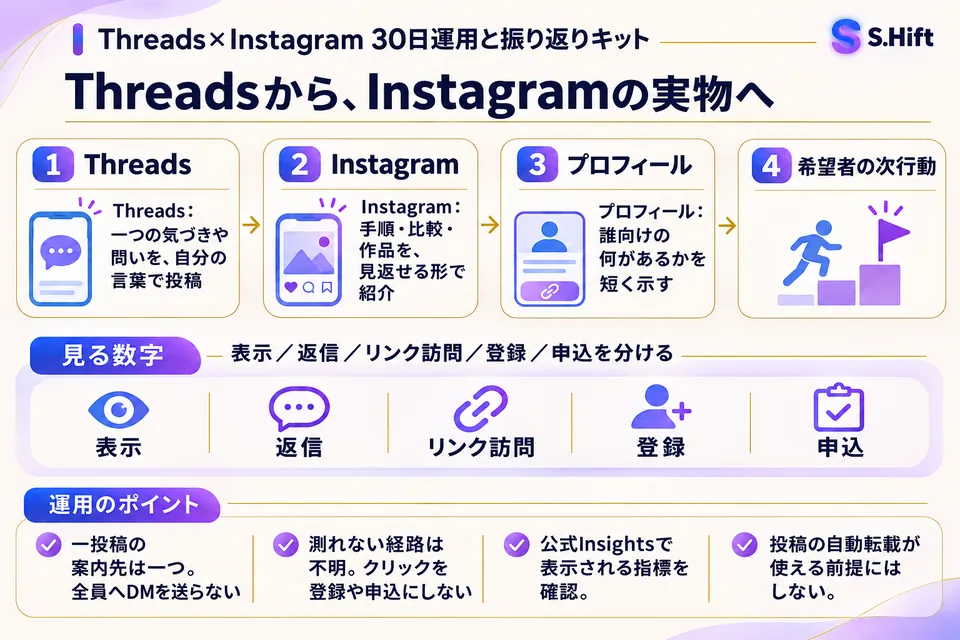
Threads×Instagram 30日運用と振り返りキット
中身
- Threads→投稿→プロフィール→次の行動の流れ
- 表示・返信・リンク訪問・登録を分けて見る
- 30日の運用と振り返りの表
- 下のボタンから LINE を友だち追加
- トークで「スレッズ運用」と送る
- Threads×Instagram 30日運用と振り返りキットが自動で届きます
友だち追加は無料です。届いた後はいつでもブロックできます。
LINEで「スレッズ運用」を受け取るThreadsの投稿を編集できない時に確認する4つの条件
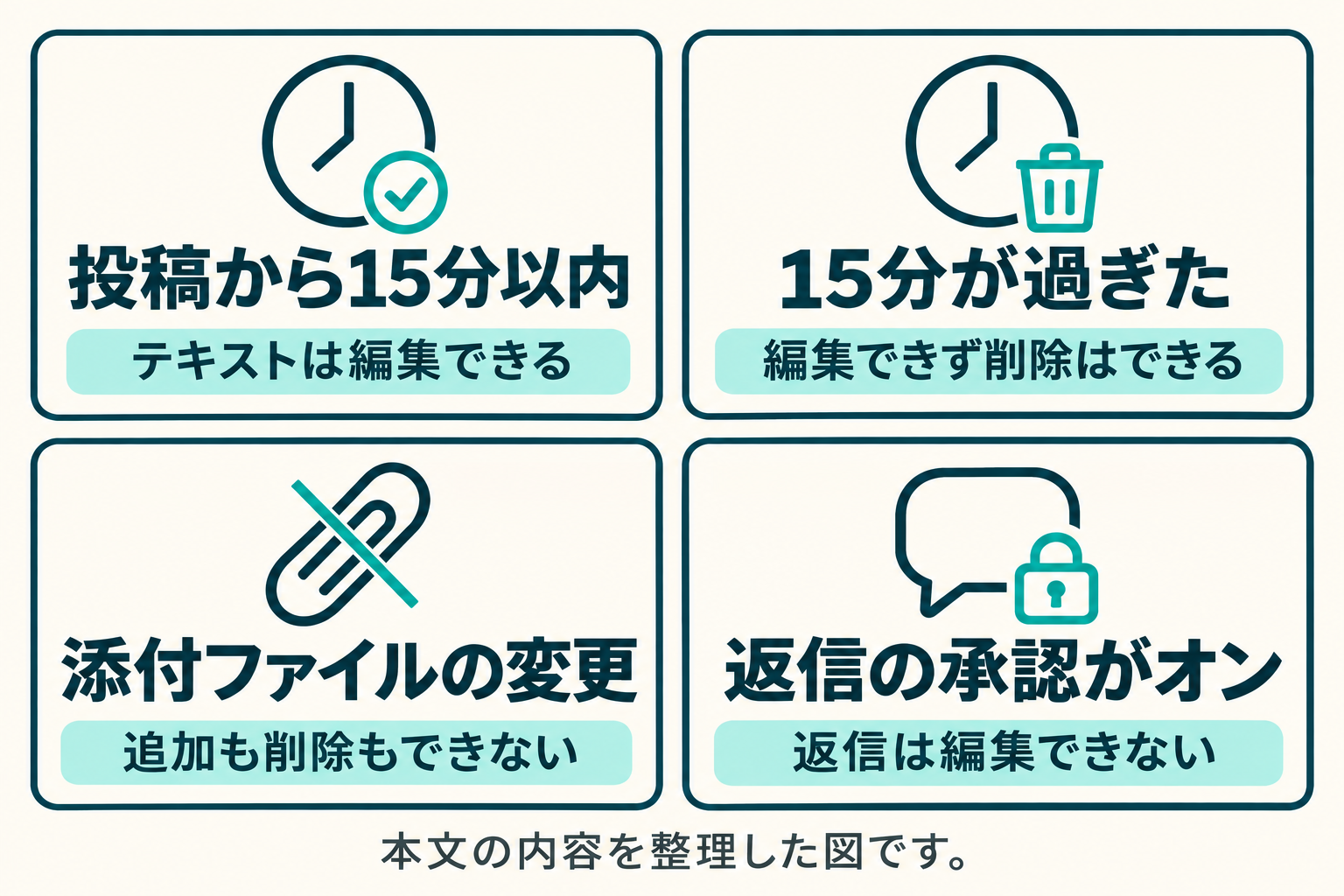
Threadsで投稿を編集できるのは、投稿してから15分以内の、テキストの部分だけです。公式ヘルプが挙げる条件を、状況ごとに表にしました。
| 状況 | 編集できるか | 公式ヘルプの記載 |
|---|---|---|
| 投稿から15分以内で、テキストを直したい | できる | スレッドや返信のテキストを編集できる |
| 投稿から15分が過ぎた | できない | 制限時間を過ぎた場合は、削除はできる |
| 添付ファイルを追加・削除したい | できない | 編集できるのは投稿のテキストのみ |
| 返信の承認をオンにした投稿への返信を直したい | できない | 返信の承認がオンの投稿では、返信は編集できない |
この表の内容は、公式ヘルプの「次の点に注意してください」の項目に基づきます。編集できない時は、まず投稿の時刻を見て、15分が過ぎていないかを確かめます。
Threadsの投稿を編集する手順
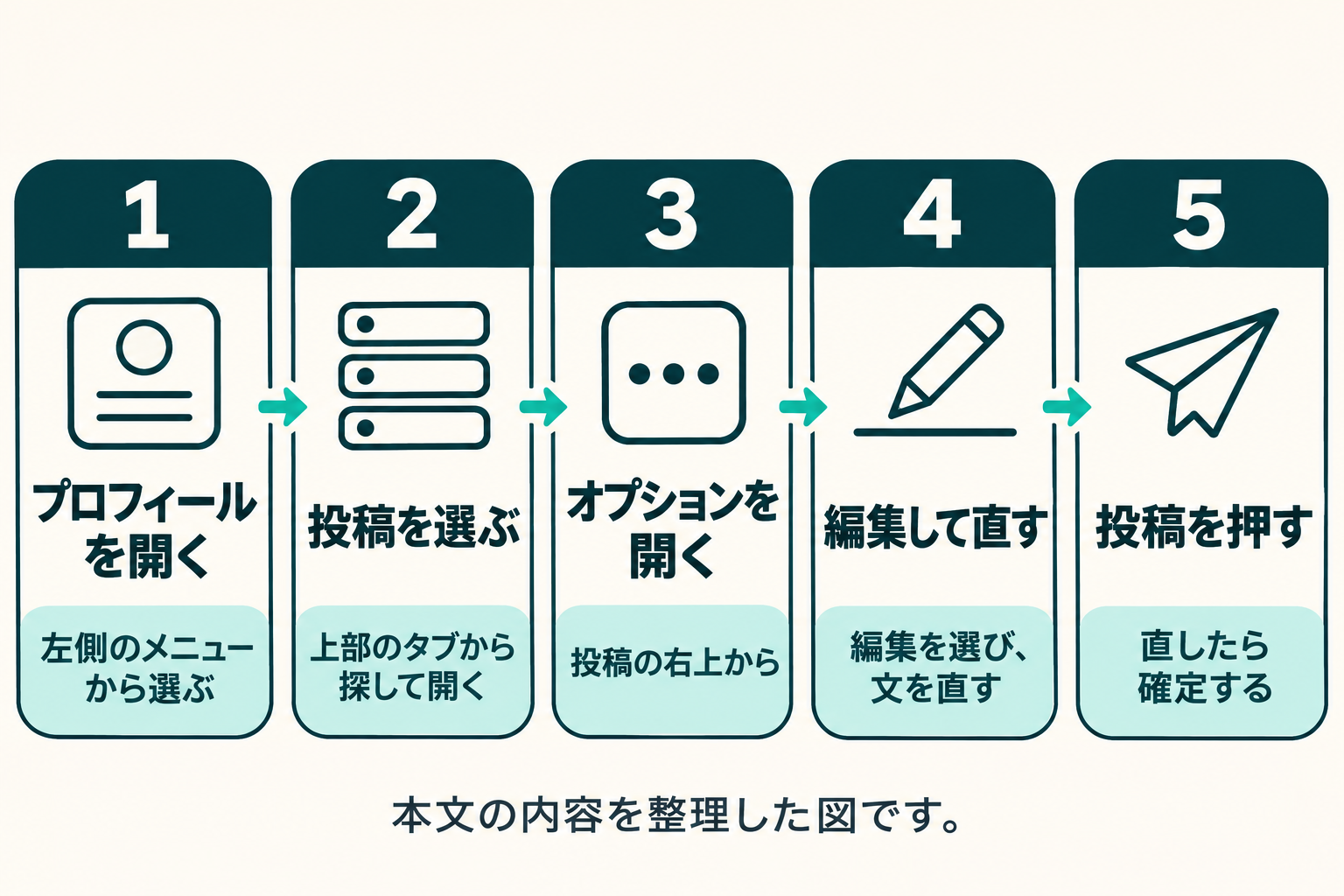
投稿の右上のオプションから「編集」を選び、テキストを直して「投稿」を押します。パソコンでThreads.comを使う場合の手順は次のとおりです。
- 左側の「プロフィール」をクリックして、自分のプロフィールを開く。
- 上部の「Threads」で自分のスレッドを、「返信」で自分の返信を探す。
- 最近投稿したスレッドまたは返信をクリックする。
- 投稿の右上の「オプション」をクリックする。
- 「編集」をクリックして、テキストを直す。
- 直したら「投稿」をクリックする。
Android用・iPhone用アプリの手順は、同じ公式ヘルプの「Android用またはiPhone用Threadsアプリ」の項目で確認できます。画面の名前は、アプリの更新で変わることがあります。
公式ヘルプには、フェディバースでのシェアをオンにしている場合、他のサーバーへの共有は15分遅れて行われる、とも書かれています。編集の時間を確保するための仕組みです。
編集後に「編集済み」と表示される場合
編集が完了する前に、ほかの利用者からアクションがあった投稿は、編集後に右上へ「編集済み」と表示されます。
アクションとして公式ヘルプが挙げているのは、いいね、返信、再投稿、引用です。誰も反応する前に直せた場合の表示は、公式ヘルプには書かれていないため、この記事では断定しません。
つまり、すでに反応が付いた投稿は、直したことが読者にも分かります。意味が変わる直しをする時は、反応した人にも分かることを前提にします。
実践用の「Threads×Instagram 30日運用と振り返りキット」を無料で配布しています。LINE で「スレッズ運用」と送ると届きます。LINEで受け取る
15分を過ぎた時の選び方:削除して出し直す、またはアーカイブ
15分を過ぎた投稿は直せないため、公式ヘルプが案内する選択肢は、投稿を削除することです。アプリでは、投稿をアーカイブして表示を止める方法もあります。
Threadsで投稿を削除するの公式ヘルプによると、削除した投稿はThreadsで表示されなくなります。他の利用者からの返信がある元の投稿を削除しても、その返信は削除されません。
パソコンでの削除は、プロフィールを開き、削除する投稿の横のメニューから「削除」を選び、もう一度「削除」を押して確定します。
Threadsで投稿をアーカイブするのヘルプには、プロフィールなどに投稿が表示されないようにできると書かれています。このページでは、コンピューターでは利用できず、AndroidとiPhoneのアプリで使える機能と案内されています。
削除とアーカイブのどちらを選ぶかは、投稿を残しておきたいかで決めます。残さないなら削除、手元に残して見えなくしたいならアーカイブです。
仮の例:note記事を案内する投稿で誤りに気づいた場合
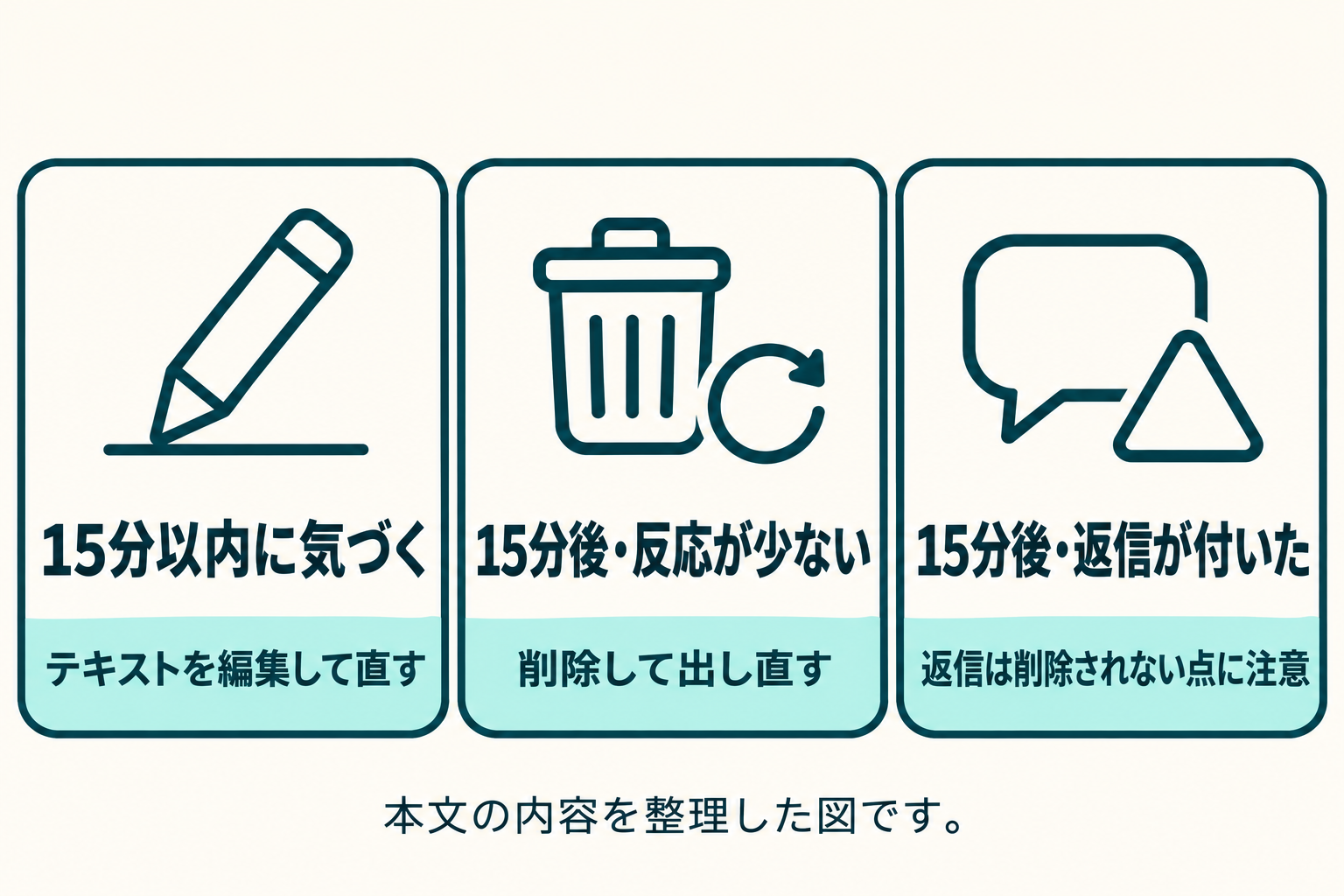
仮の例とは、判断の流れを見せるための架空の場面で、実在のアカウントのものではありません。気づいた時刻によって、取れる行動が変わります。
Threadsに「noteを更新しました」と案内する投稿をして、本文の誤字に気づいた、という想定です。
| 気づいた時 | 取れる行動 | この記事での考え方 |
|---|---|---|
| 投稿から15分以内 | テキストを編集して直す | 反応が付く前なら、そのまま直す |
| 15分を過ぎ、反応がまだ少ない | 削除して、直した投稿を出し直す | 誤りの内容が読者の判断に関わるなら出し直す |
| 15分を過ぎ、返信が付いている | 返信は削除されないと理解したうえで選ぶ | 返信の流れを残したいなら、削除より追加の返信で補う |
3行目の「追加の返信で補う」は、公式ヘルプの案内ではなく、編集部の提案です。誤字の程度と、返信の流れをどこまで残したいかで判断してください。
投稿の内容を公開前に確かめる習慣は、Threadsの予約投稿をAIで準備する手順をまとめた記事で扱っています。編集の15分に頼らず、出す前に直すほうが負担は少なくなります。
よくある質問(FAQ)
- Q1. Threadsで投稿を編集できる時間は何分ですか。
- 公式ヘルプでは、投稿してから15分間です。2026年11月4日に確認しました。時間は変わる可能性があるため、迷ったら公式ヘルプを見てください。
- Q2. 投稿に付けた添付ファイルを差し替えられますか。
- できません。編集できるのはテキストのみで、添付ファイルの追加や削除はできないと公式ヘルプに書かれています。
- Q3. 固定している投稿も編集できますか。
- 固定の有無による違いは、今回確認した公式ヘルプには書かれていません。投稿から15分以内かどうかが基準です。固定の設定は、Threadsの固定投稿でnote記事へ案内する手順の記事にまとめています。
読み終わったら、手元に残す
Threads×Instagram 30日運用と振り返りキット
中身
- Threads→投稿→プロフィール→次の行動の流れ
- 表示・返信・リンク訪問・登録を分けて見る
- 30日の運用と振り返りの表
LINE を友だち追加して「スレッズ運用」と送ると、無料で届きます。
LINEで「スレッズ運用」を受け取るまとめ:編集できない時は、時刻・内容・投稿の種類の順に見る
編集できない時は、投稿から15分が過ぎていないか、直したいのがテキストか、返信の承認がオンの投稿への返信でないか、の順に確かめます。
15分を過ぎたら、削除して出し直すか、アプリでアーカイブするかを選びます。Threadsからnoteへ読者を案内する投稿は、出す前の確認を厚くすると、編集の制限に悩みにくくなります。