

Threadsの下書きが見つからない時は、保存した場所と別の場所で開いていないかを最初に確かめます。公式ヘルプでは、保存した下書きは保存した場所からのみアクセスできると説明されています。
この記事は、2026年11月5日に確認したThreadsの公式ヘルプ「Threadsで投稿の下書きを保存する」の範囲で、下書きの保存・確認・削除と、見つからない時の確認順を整理します。
この記事の読者向け・無料
Threads×Instagram 30日運用と振り返りキット
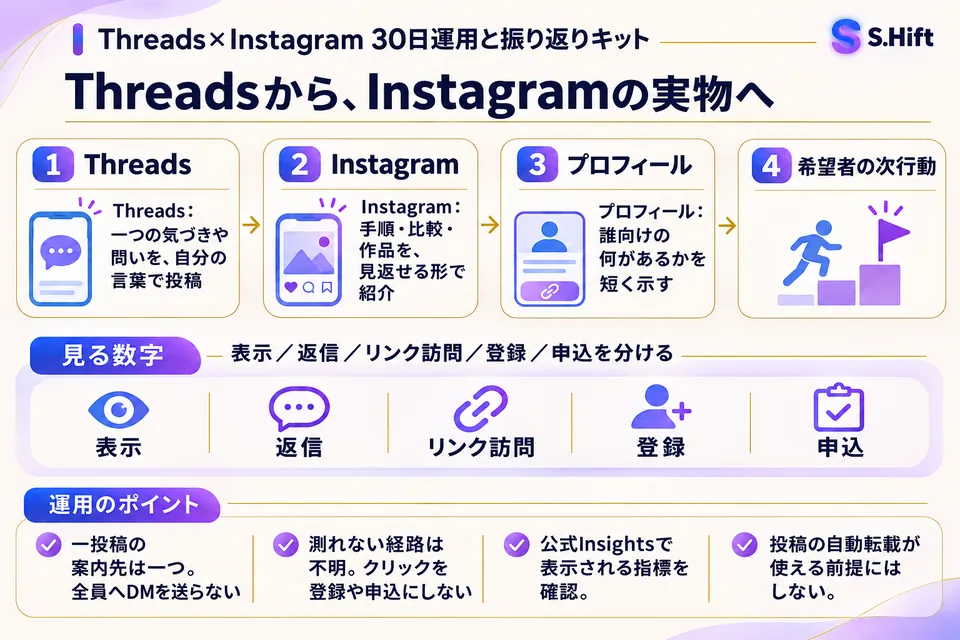
中身
- Threads→投稿→プロフィール→次の行動の流れ
- 表示・返信・リンク訪問・登録を分けて見る
- 30日の運用と振り返りの表
- 下のボタンから LINE を友だち追加
- トークで「スレッズ運用」と送る
- Threads×Instagram 30日運用と振り返りキットが自動で届きます
友だち追加は無料です。届いた後はいつでもブロックできます。
LINEで「スレッズ運用」を受け取るThreadsの下書きが見つからない時に確認すること
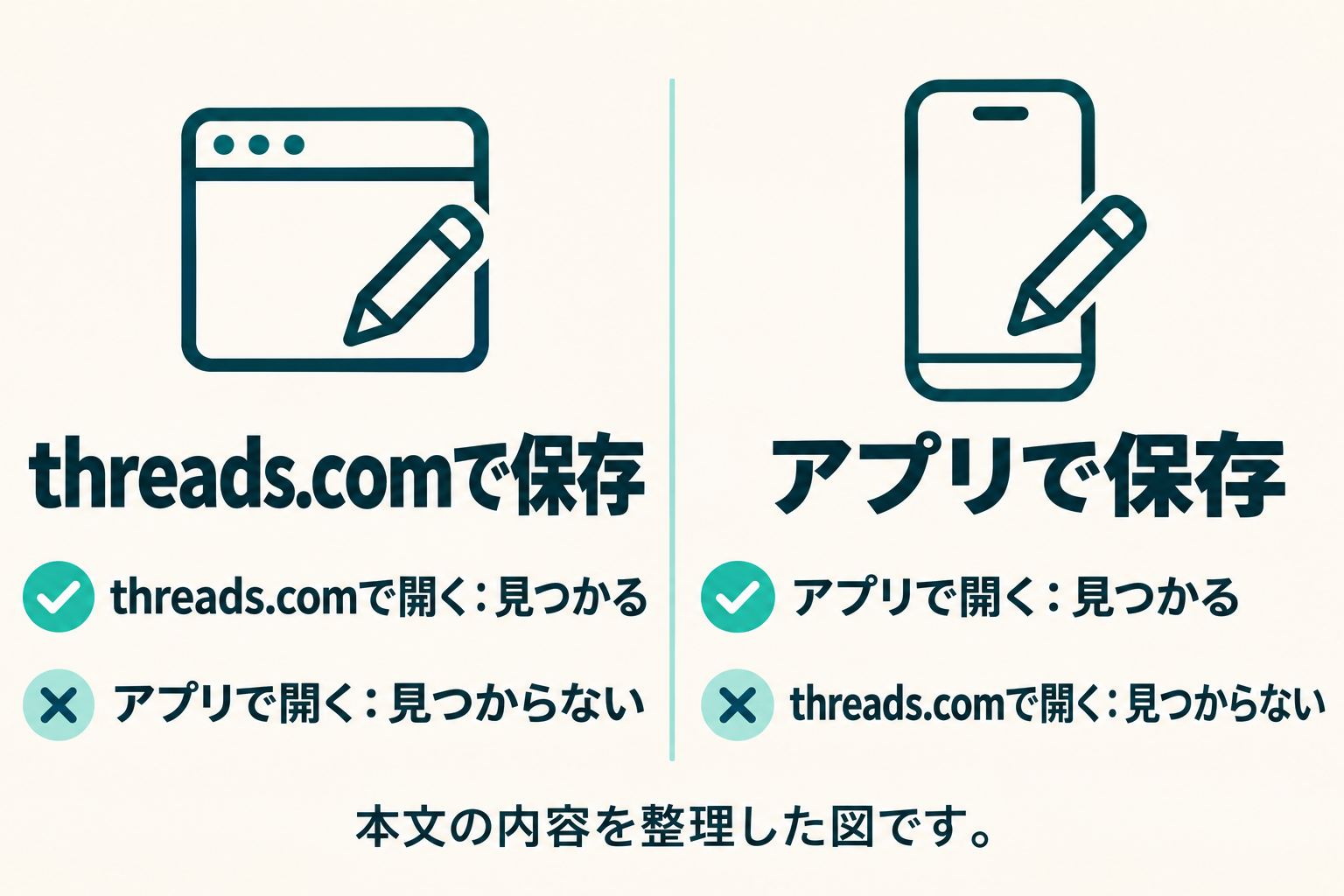
Threadsの下書きは、保存した場所からのみ開けます。threads.comで保存した下書きはthreads.comから、Threadsアプリで保存した下書きはアプリからのみアクセスできます。
| 保存した場所 | 開く場所 | 見つかるか |
|---|---|---|
| threads.com | threads.com | 見つかる |
| threads.com | Threadsアプリ | 見つからない |
| Threadsアプリ | Threadsアプリ | 見つかる |
| Threadsアプリ | threads.com | 見つからない |
この表は、公式ヘルプの「現段階では」から始まる注意書きに基づきます。公式ヘルプは「現段階では」と書いているため、将来は変わる可能性があります。
Threadsで下書きを保存する手順
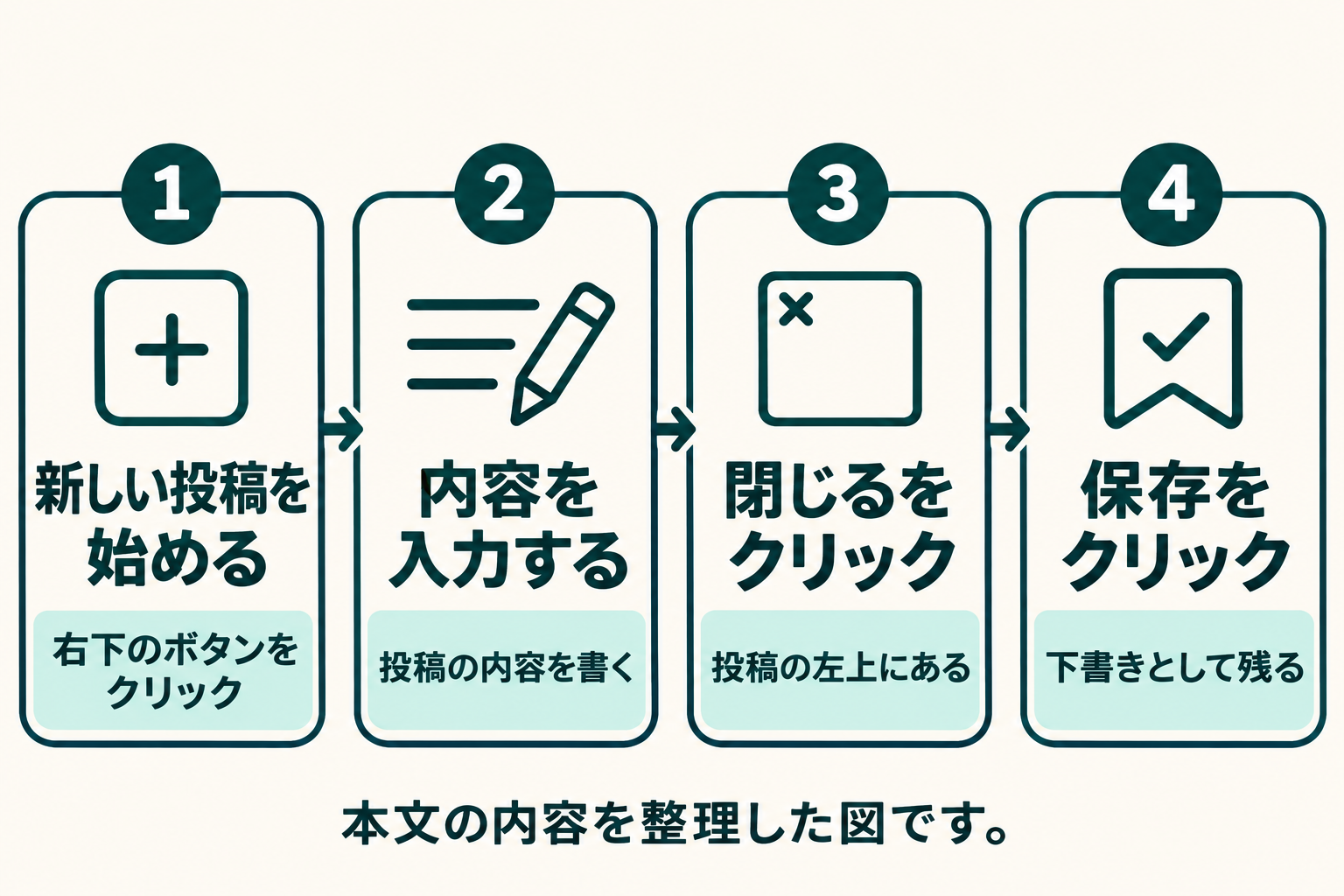
新しい投稿の作成画面で内容を入力し、左上の「閉じる」から「保存」を選ぶと、下書きとして残せます。
公式ヘルプに書かれている、threads.comでの手順は次のとおりです。
- 右下のボタンをクリックして、新しい投稿の作成を始める。
- 投稿の内容を入力する。
- 投稿の左上にある「閉じる」をクリックする。
- 「保存」をクリックする。
手順の最後の「保存」を押さずに画面を閉じた場合の動きは、公式ヘルプでは確認できませんでした。書きかけの投稿を残したい時は、「保存」まで押しておくと安心です。
Androidアプリ・iPhoneアプリ向けの案内も、同じ公式ヘルプのページにあります。画面の名前や並びは更新で変わることがあるため、アプリの表示に合わせて読み替えてください。
保存した下書きを確認する方法
下書きは、右下のボタンをクリックしたあとに、もう一つボタンをクリックして確認します。公式ヘルプはボタンを絵柄で示しているため、画面で絵柄を照らし合わせます。
確認の順番は、公式ヘルプでは次のように書かれています。
- 右下のボタンをクリックする。
- 続けて、公式ヘルプが示すもう一つのボタンをクリックする。
- 保存した下書きを見る。
下書きから投稿を再開する操作の細かい手順は、今回確認した範囲では説明が見当たりませんでした。ページの質問一覧にある「再開するには?」の項目は、画面で直接確認してください。
Threadsの下書きを削除する手順
下書きを削除するには、下書きの横のボタンをクリックして、「下書きを削除」を選びます。
下書きを確認する画面で、削除したい下書きの横にあるボタンをクリックし、「下書きを削除」を選びます。
削除した下書きを元に戻せるかどうかは、今回確認した公式ヘルプには書かれていません。残したい文章は、削除の前に別のメモへ写しておくと安全です。これは編集部の提案です。
実践用の「Threads×Instagram 30日運用と振り返りキット」を無料で配布しています。LINE で「スレッズ運用」と送ると届きます。LINEで受け取る
下書きと「保存した投稿」は別の機能
下書きは、自分が書きかけの投稿を残す機能です。他の人の投稿を保存する機能とは、別のヘルプページで説明されています。
後で見直したい他の人の投稿を残す機能は、Threadsで見た投稿を保存するのヘルプにあります。「保存」という言葉が同じため、探している機能を取り違えやすい点に注意します。
自分の書きかけの投稿を探している時は、この記事の下書きの手順を使います。他の人の投稿を探している時は、保存した投稿のヘルプを見ます。
公開した後の投稿を直したい時は、Threadsの投稿を編集できない時の確認の記事で扱っています。
仮の例:パソコンで書いたnote案内の下書きを外出先で見たい場合
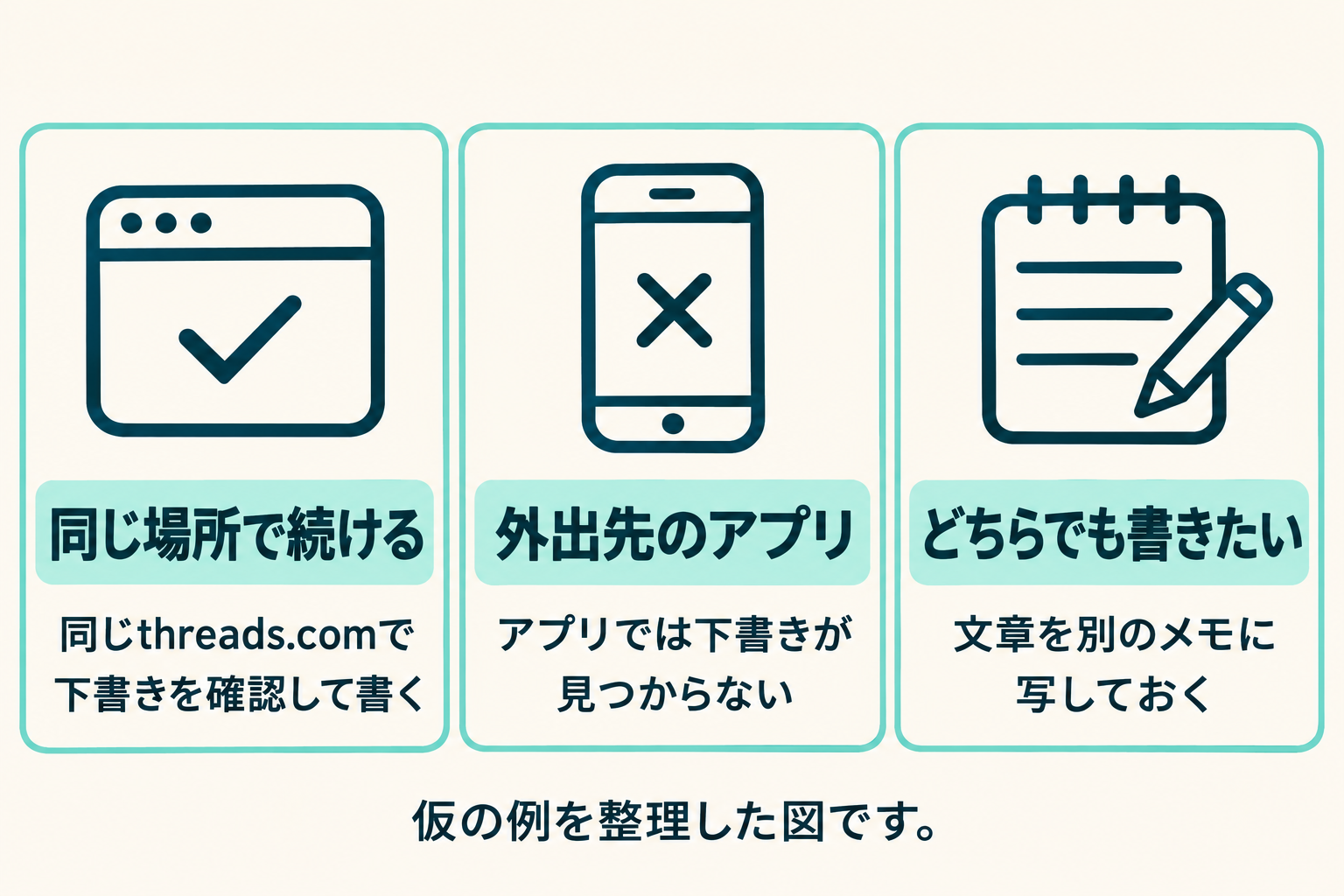
仮の例とは、判断の流れを見せるための架空の場面で、実在のアカウントのものではありません。保存した場所によって、取れる行動が変わります。
Threadsに「noteを更新しました」と案内する投稿を、パソコンのthreads.comで書き始めた、という想定です。
| 状況 | 取れる行動 | この記事での考え方 |
|---|---|---|
| 同じthreads.comで続きを書く | 下書きを確認して続きを書く | 保存した場所と同じなので、そのまま探せる |
| 外出先でスマホのアプリから続きを書きたい | アプリでは下書きが見つからない | 公式ヘルプの範囲では、アプリから開けない前提で進める |
| どちらでも続きを書きたい | 文章を別のメモに写しておく | 編集部の提案。投稿前に両方で文面を確認できる |
3行目は、公式ヘルプの案内ではなく編集部の提案です。投稿の文面を投稿前に確かめる流れは、Threadsの予約投稿をAIで準備する手順の記事で扱っています。
AIで下書きの文面を作る場合の分担は、ThreadsのAI投稿文づくりの記事にまとめています。
よくある質問(FAQ)
- Q1. Threadsの下書きは、アプリとパソコンで共有されますか。
- 公式ヘルプでは、現段階では保存した場所からのみアクセスできると案内されています。2026年11月5日に確認しました。変わる可能性があるため、迷ったら公式ヘルプを見てください。
- Q2. 下書きは何件まで保存できますか。
- 保存できる件数の上限は、今回確認した公式ヘルプには書かれていません。件数を前提にした運用は避け、投稿する予定のある文面だけを下書きに残します。
- Q3. 他のアカウントの投稿は、下書きに保存できますか。
- 下書きは、自分が作成中の投稿を残す機能です。他の人の投稿を後で見るための保存は、Threadsで見た投稿を保存するのヘルプを確認してください。
読み終わったら、手元に残す
Threads×Instagram 30日運用と振り返りキット
中身
- Threads→投稿→プロフィール→次の行動の流れ
- 表示・返信・リンク訪問・登録を分けて見る
- 30日の運用と振り返りの表
LINE を友だち追加して「スレッズ運用」と送ると、無料で届きます。
LINEで「スレッズ運用」を受け取るまとめ:下書きが見つからない時は、保存した場所から確かめる
下書きが見つからない時は、保存したのがthreads.comかアプリかを思い出し、同じ場所で開き直します。
保存の手順は「閉じる」から「保存」までです。Threadsからnoteへ読者を案内する投稿は、文面を別のメモにも残しておくと、場所が変わっても慌てにくくなります。