

Threadsのゴースト投稿とは、シェアから24時間後に自動でアーカイブされる、テキストだけの投稿のことです(Threads公式ヘルプ)。
この記事は、2026年11月7日に確認したThreads公式ヘルプ「Threadsでゴースト投稿をシェアする」の範囲で書いています。
作り方、返信の受け取り方、アーカイブと削除の違い、仕事用のアカウントでの使い分けを順に整理します。
上のボタンは、Threadsやnoteの操作とは別の、インスタ大学教材の受取案内です。
Threadsのゴースト投稿とは
ゴースト投稿は、Threadsで24時間経過するとアーカイブされる、テキスト専用の投稿です(Threads公式ヘルプ)。
公式ヘルプでは、ゴースト投稿を「24時間経過するとアーカイブされる投稿」と説明しています(出典)。
Metaの発表記事も、シェアした投稿が24時間後に自動でアーカイブされる機能として紹介しています(Meta公式の発表)。
発表はMetaの日本語の発表記事(掲載日は2025年10月30日)と、英語の発表記事で確認できます。
通常の投稿と違う点を、公式ヘルプの記載だけで表にまとめます。
| 確認したい点 | ゴースト投稿の扱い(公式ヘルプ) |
|---|---|
| 投稿できる内容 | テキストのみ |
| 24時間が過ぎたとき | 自動でアーカイブされ、フィードやプロフィールに表示されなくなる |
| アーカイブの解除 | できない(投稿の削除はできる) |
| 返信の受け取り方 | 「メッセージとして受け取る」か「投稿で見る」かを選ぶ |
| フェディバースでのシェア | オンにしていても、ゴースト投稿はシェアされない |
この表のほかに、公式ヘルプには、アーカイブ後も返信は見られることが書かれています。
ゴースト投稿の作り方(iPhone・Android)
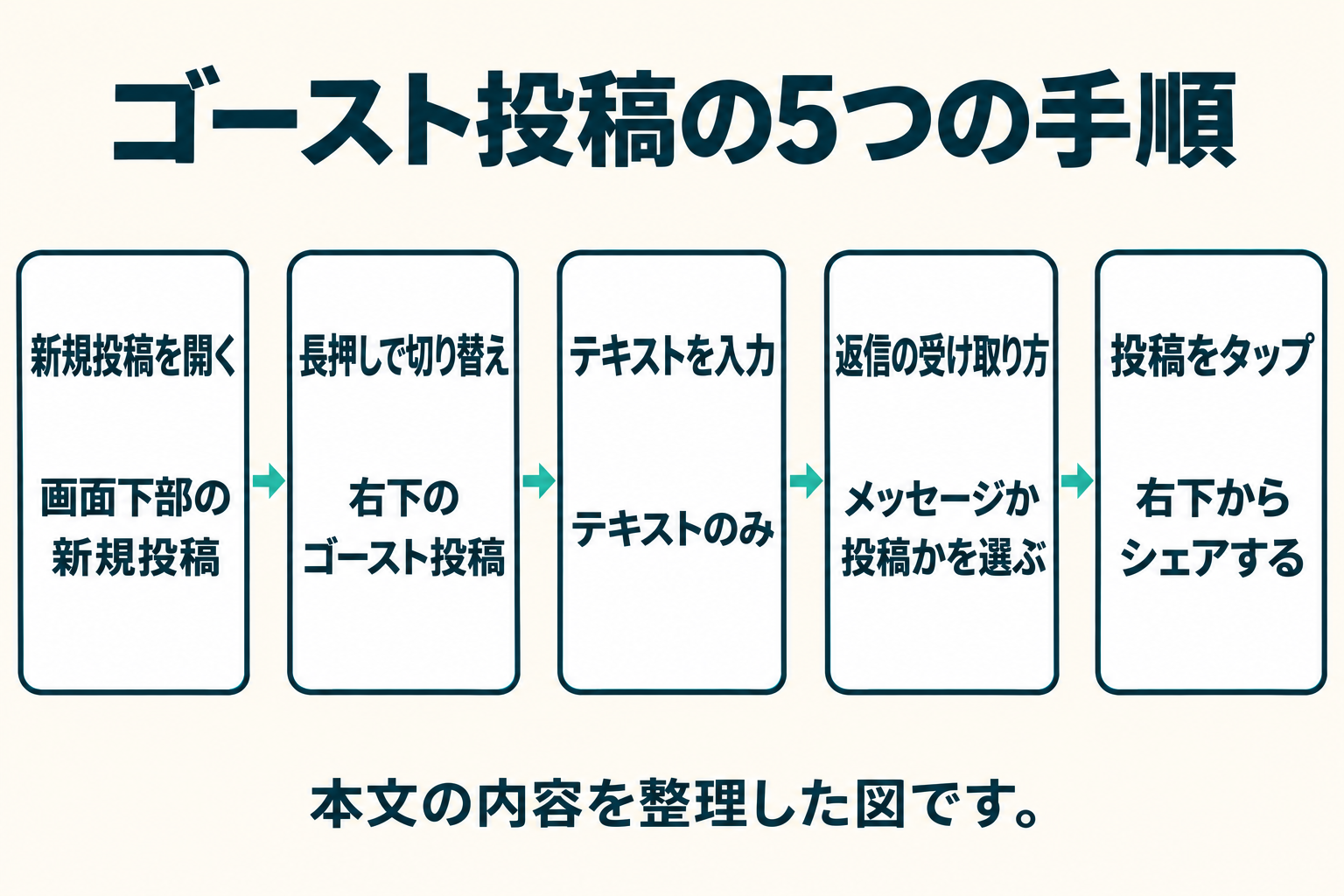
新規投稿の画面で、右下の「ゴースト投稿」を長押しすると、いま書いている投稿をゴースト投稿に切り替えられます。
公式ヘルプのiPhoneアプリとAndroidアプリの項目は、同じ手順を案内しています。
- 画面下部の「新規投稿」をタップする。
- 右下の「ゴースト投稿」を長押しして、ゴースト投稿に切り替える。
- テキストを入力する(ゴースト投稿はテキストのみ)。
- 左側の「返信はメッセージに届きます」をタップして、返信の受け取り方を選ぶ。
- 右下の「投稿」をタップして、シェアする。
同じ公式ヘルプのページには、「この機能はコンピューターではご利用いただけません」という趣旨の案内があります。
パソコンのブラウザで運用している人は、スマホのアプリから作ります。
画面の名前は、アプリの更新で変わることがあります。見つからないときは、公式ヘルプの最新の表記を確認してください。
シェアしたあとは、プロフィール写真からプロフィールを開いて確認できます。
左上の「メニュー」から「ゴースト投稿」を開くと、自分や他の人がシェアしたゴースト投稿だけのフィードも見られます。
返信の受け取り方は投稿前に決める
ゴースト投稿の返信は、メッセージとして受け取るか、投稿上で見るかを投稿前に選び、シェアしたあとは変更できません。
公式ヘルプには、「ゴースト投稿をシェアした後、この設定を編集することはできません」と注記があります。
受信箱でメッセージとして受け取る方を選ぶと、その返信は自分だけに表示されます。
お客様や読者からの質問を、ほかの人に見せずに受けたいときは、こちらの選び方が合います。
反対に、やり取りを投稿上で見せたいときは「投稿で返信を見る」を選びます。
発表時の記事と現行のヘルプで、返信の説明が少し違います。
Metaの日本語の発表記事には、返信できる人の条件が書かれています。一方、公式ヘルプは受け取り方の2択だけを案内しています。
誰が返信できるかは、このページでは断定しません。公式ヘルプの現行の表記を基準にして、投稿前にアプリの画面で確かめてください。
実践用の「Threads×Instagram 30日運用と振り返りキット」を無料で配布しています。LINE で「スレッズ運用」と送ると届きます。LINEで受け取る
アーカイブ・削除・いいねの扱い
アーカイブされた投稿はフィードやプロフィールから消えますが、削除しない限りデータは残り、返信も見られます。
公式ヘルプの「次の点に注意してください」の項目を、読み手の目的に合わせて並べ直します。
- アーカイブされた投稿の返信は、引き続き見られる。
- アーカイブ後は、フィードやプロフィールに表示されず、チャットでもプレビュー表示されない。
- アーカイブの解除はできないが、投稿自体は削除できる。
- 消える前に削除すると、アーカイブには保存されない。
- ゴースト投稿に付けた「いいね!」は、アーカイブ後は「あなたの『いいね!』」に表示されない。
つまり、後で見返したい内容は、消える前に削除しないことが大切です。
アーカイブの場所は、Metaの日本語の発表記事に、プロフィール右上のメニューから「設定」を開いて「アーカイブ」を選ぶ手順が書かれています。
フィード上では、点線の吹き出しに囲まれ、右下にアーカイブまでの時間が表示される、という説明もあります。
公式ヘルプが示す24時間という長さから、投稿した時刻がそのまま消える時刻の目安になります(Threads公式ヘルプ)。
計算例を示します。21時に投稿したゴースト投稿は、翌日の21時ごろにアーカイブされる計算です。
仕事用のアカウントでの使い分け
ゴースト投稿は短期間だけ見せたい一言に向きます。長く見つけてほしい案内は、通常の投稿か固定投稿に置く使い分けが考えられます。
ここから先は、公式ヘルプの記載ではなく、編集部の考え方です。公式の情報は上の各項目までです。
Threadsからnoteへ読者を案内したい人にとって、ゴースト投稿は「消える」ことが前提の投稿です。
| 目的 | 向く置き場所 | 理由 |
|---|---|---|
| 新しいnote記事への常設の案内 | 固定投稿(通常の投稿) | 時間がたつと表示されなくなる投稿では、あとから来た読者に届かない |
| その日だけの近況や制作の途中経過 | ゴースト投稿 | 残らなくてよい内容を、気軽に出せる |
| お客様の質問を人目に出さずに受ける | ゴースト投稿(メッセージで受け取る設定) | 返信が自分だけに表示される |
| 後から数字で振り返りたい発信 | 通常の投稿 | アーカイブ後の見え方は公式ヘルプに詳しく書かれていないため |
仮の例を挙げます。架空の手作り雑貨のお店が、新しい商品の制作途中の一言をゴースト投稿にしたとします。
完成したら、その商品を紹介するnote記事への案内を、通常の投稿として出します。
常設の導線は、固定投稿でnote記事へ案内する手順をまとめた記事で整理しています。
プロフィールや記事までの流れ全体は、Threadsからnoteへつなぐ導線の設計をまとめた記事が参考になります。
ゴースト投稿にリンクを入れられるかどうかは、今回確認した公式ヘルプとMetaの発表記事のどちらにも書かれていませんでした。
使う前に、アプリの画面で確かめてください。
よくある質問(FAQ)
- Q1. ゴースト投稿は、24時間後に完全に消えますか。
- 完全には消えず、アーカイブされます。公式ヘルプでは、返信はアーカイブ後も見られること、アーカイブの解除はできないこと、投稿自体は削除できることが案内されています。
- Q2. 写真や動画をゴースト投稿にできますか。
- できません。公式ヘルプに、ゴースト投稿はテキストのみと書かれています。
- Q3. パソコンからゴースト投稿を作れますか。
- 公式ヘルプのページには、この機能はコンピューターでは利用できないという案内があります。iPhoneまたはAndroidのアプリから作ります。
- Q4. 返信の受け取り方は、あとから変えられますか。
- 変えられません。公式ヘルプに、シェアした後にこの設定を編集することはできないと書かれているため、投稿前に選びます。
読み終わったら、手元に残す
Threads×Instagram 30日運用と振り返りキット
中身
- Threads→投稿→プロフィール→次の行動の流れ
- 表示・返信・リンク訪問・登録を分けて見る
- 30日の運用と振り返りの表
LINE を友だち追加して「スレッズ運用」と送ると、無料で届きます。
LINEで「スレッズ運用」を受け取るまとめ
ゴースト投稿は、24時間後に自動でアーカイブされる、テキスト専用のThreadsの投稿です(Threads公式ヘルプ)。
作るときは、新規投稿の画面で「ゴースト投稿」を長押しして切り替え、返信の受け取り方を投稿前に選びます。
残したい案内は通常の投稿や固定投稿に置き、その日だけの一言にゴースト投稿を使うと、役割を分けやすくなります。
画面名や仕様は更新されることがあるため、最終的には公式ヘルプの最新の表記を確認してください。
上のボタンは、インスタ大学教材の受取案内です。