
Threadsの投稿は、プロフィールで投稿の「オプション」をタップして「アーカイブ」を選ぶと、削除せずにプロフィールなどから見えなくできます。
アーカイブした投稿といいね、返信は、あとから自分で見ることができ、元に戻せます(ゴースト投稿は除く)。
この記事は、2026年11月10日に確認したThreads公式ヘルプ「Threadsで投稿をアーカイブする」の範囲で書いています。
アーカイブの手順、元に戻す手順、削除との違い、note記事を告知した投稿の整理の考え方をまとめます。
Threadsのアーカイブとは
Threadsのアーカイブとは、投稿を削除せず、プロフィールなどに表示されないようにする機能です。
公式ヘルプには、アーカイブしても、投稿と「いいね!」と返信はいつでも見られると書かれています。
つまり、消すのではなく、いったん表から下げる操作です。
note記事の告知投稿が増えてきた時に、古い案内をプロフィールから外したい場面で使えます。
投稿をアーカイブする手順
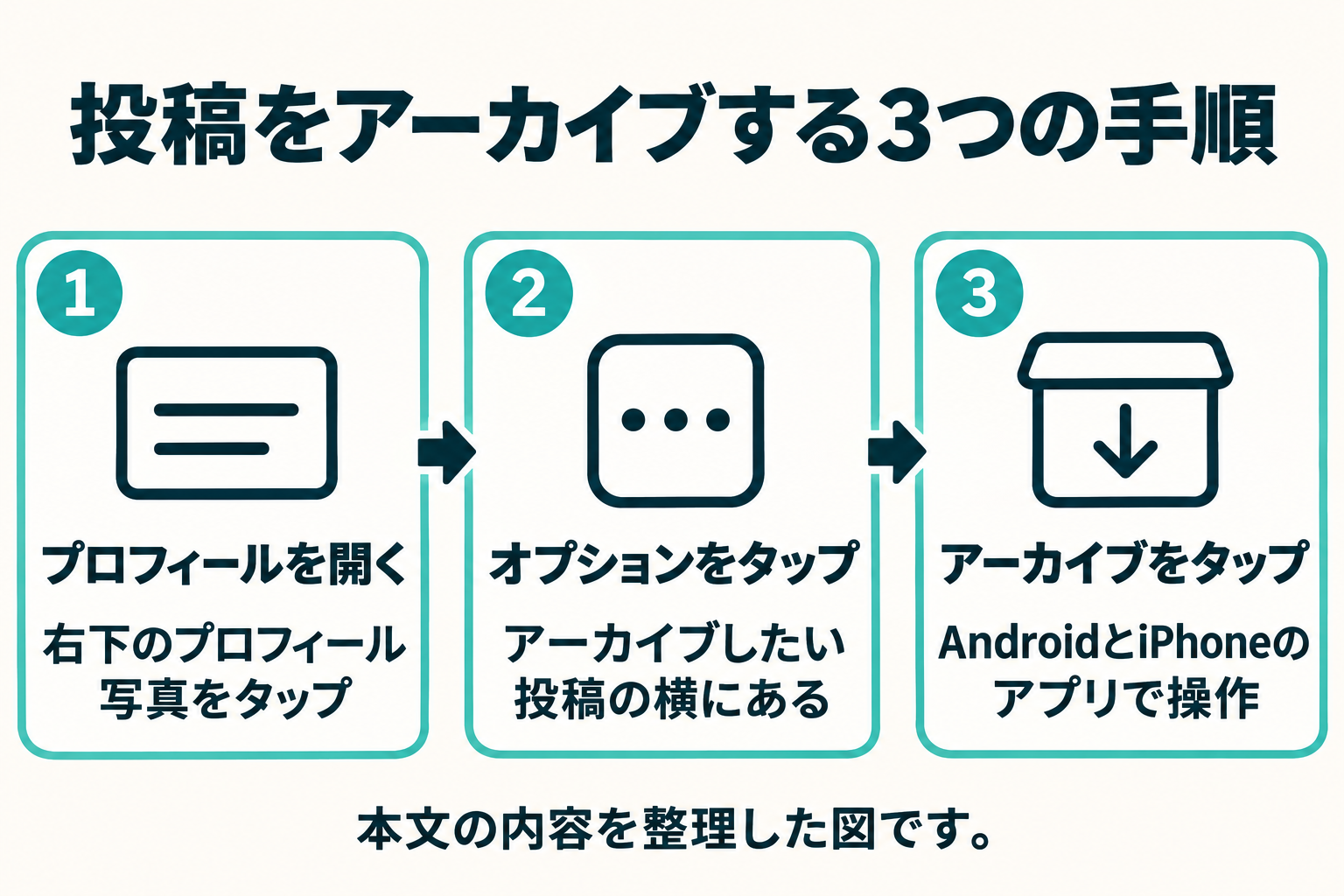
アーカイブは、プロフィールを開き、対象の投稿の「オプション」から「アーカイブ」をタップする操作です。
公式ヘルプのAndroid・iPhoneアプリ向けの手順は、次の流れです。
- 「プロフィール」か、右下のプロフィール写真をタップして、プロフィールを開く。
- アーカイブしたい投稿の横にある「オプション」をタップする。
- 「アーカイブ」をタップする。
同じヘルプには、この機能はコンピューターでは利用できず、AndroidとiPhoneのアプリ向けの案内だと表示されています。
画面の名前や位置は、アプリの更新で変わることがあります。見つからない時は、公式ヘルプの最新の表記を見てください。
アーカイブした投稿を見る・元に戻す手順
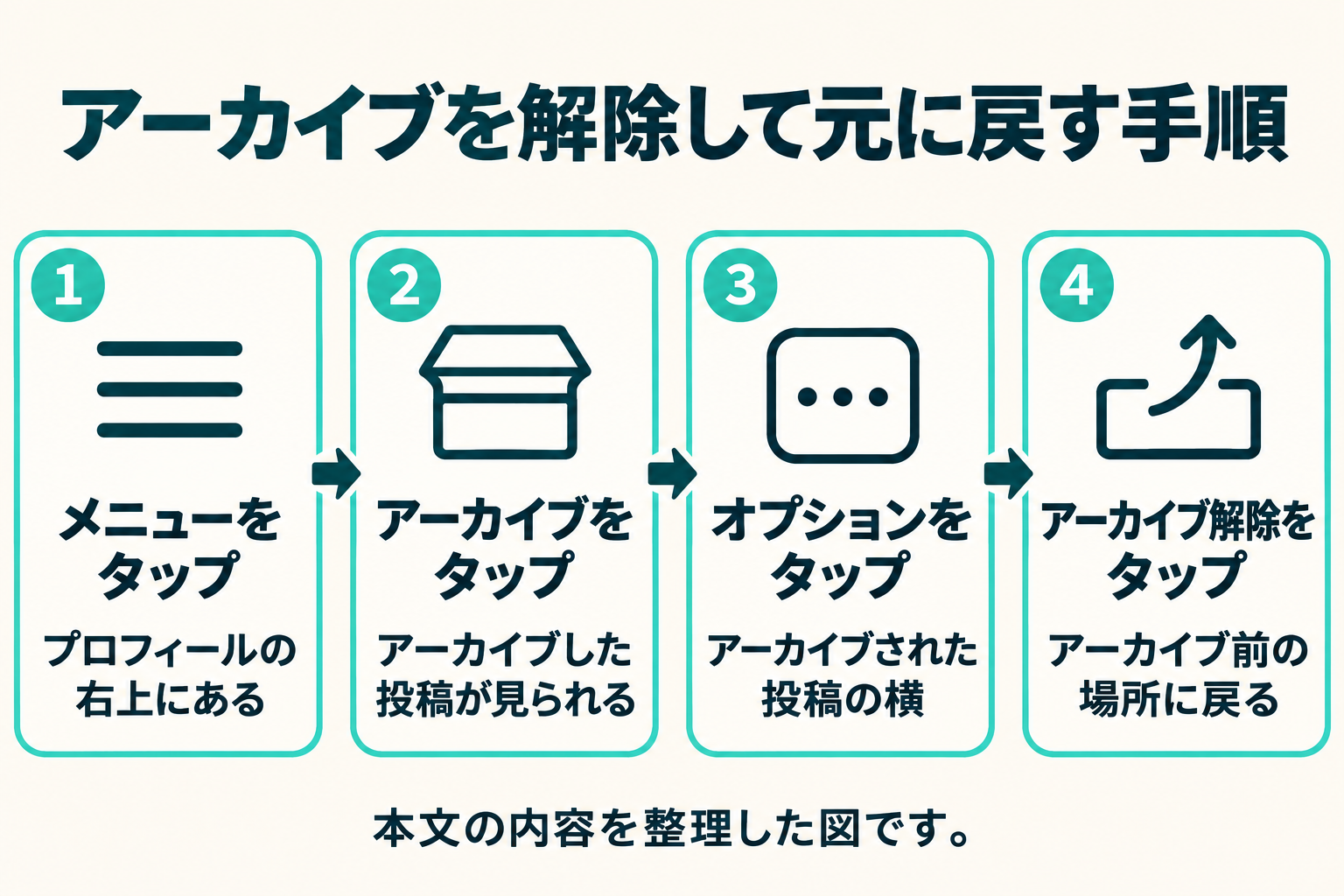
アーカイブした投稿は、プロフィールのメニューにある「アーカイブ」から見られ、「アーカイブ解除」で元に戻せます。
見る手順は、アーカイブのヘルプに書かれています。プロフィールを開き、右上の「メニュー」をタップして、「アーカイブ」をタップします。
元に戻す手順は、Threadsで投稿のアーカイブを解除するのヘルプにあります。
- プロフィールを開き、右上の「メニュー」をタップする。
- 「アーカイブ」をタップする。
- アーカイブされた投稿の横にある「オプション」をタップする。
- 「アーカイブ解除」をタップする。
同じヘルプによると、解除された投稿は、アーカイブする前の場所に戻ります。
解除すると、Threadsのプロフィールやほかの利用者に、投稿が再び表示されるようになります。
アーカイブと削除の違い
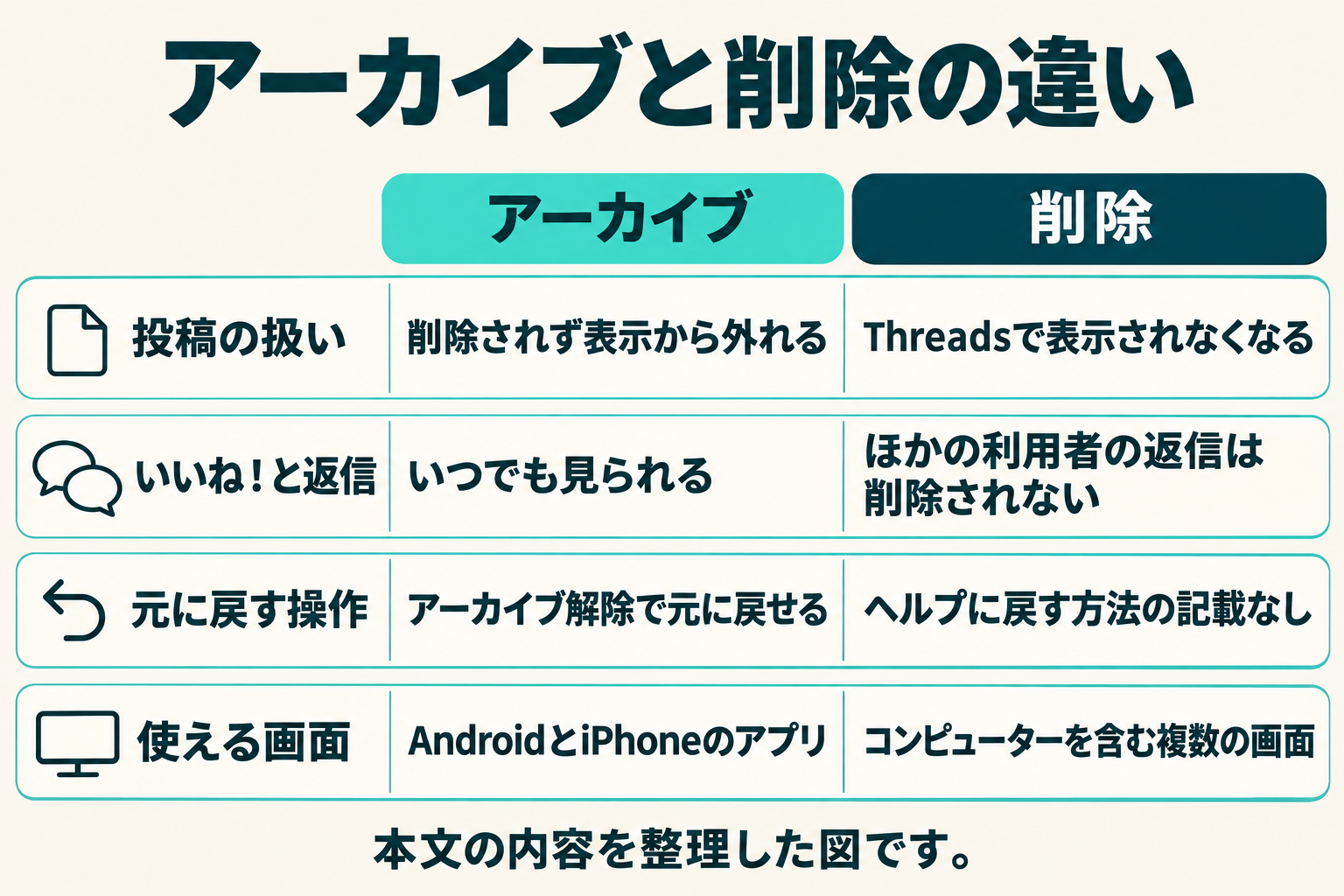
アーカイブは、投稿を残したまま表示を止める操作で、削除は、投稿をThreadsで表示されなくする操作です。
削除のヘルプとアーカイブのヘルプの記述を、4つの観点で並べると次のとおりです。
| 観点 | アーカイブ | 削除 |
|---|---|---|
| 投稿の扱い | 削除されない。プロフィールなどに表示されなくなる | Threadsで表示されなくなる |
| いいね!と返信 | 投稿とともに、いつでも見られる | ほかの利用者からの返信は、元の投稿を削除しても削除されない |
| 元に戻す操作 | 「アーカイブ解除」で、元の場所に戻せる | 確認したヘルプには、元に戻す方法は書かれていない |
| 使える画面 | AndroidとiPhoneのアプリ | コンピューターを含む複数の画面の手順がヘルプに書かれている |
この表は、アーカイブ、アーカイブ解除、削除の各ヘルプをまとめたものです。
削除の手順は、削除のヘルプによると、コンピューターでは次のとおりです。
- 左側の「プロフィール」をクリックして、プロフィールを開く。
- 削除する投稿の横のメニューをクリックする。
- 「削除」をクリックしてから、もう一度「削除」をクリックして確定する。
削除した後に戻せるかどうかは、確認したヘルプに書かれていません。迷う時は、先にアーカイブを選ぶと、あとから見直せます。
実践用の「Threads×Instagram 30日運用と振り返りキット」を無料で配布しています。LINE で「スレッズ運用」と送ると届きます。LINEで受け取る
フェディバースとゴースト投稿の注意点
フェディバースでのシェアをオンにしている場合と、ゴースト投稿の場合は、アーカイブの扱いに注意点があります。
アーカイブのヘルプには、フェディバースでのシェアをオンにしている場合、Threadsはほかのサーバーに、アーカイブした投稿を削除するようリクエストすると書かれています。
ただし、ほかのサーバーから投稿が削除されることは保証されず、公開されたまま残る場合があります。
アーカイブを解除しても、その投稿が再びほかのフェディバースサーバーにシェアされることはない、と解除のヘルプに書かれています。
ゴースト投稿は、投稿から24時間後にアーカイブに表示されます。
ゴースト投稿のアーカイブは、解除できません。通常の投稿と同じ感覚で「戻せる」と考えないようにします。
note告知の投稿を整理する時の選び方
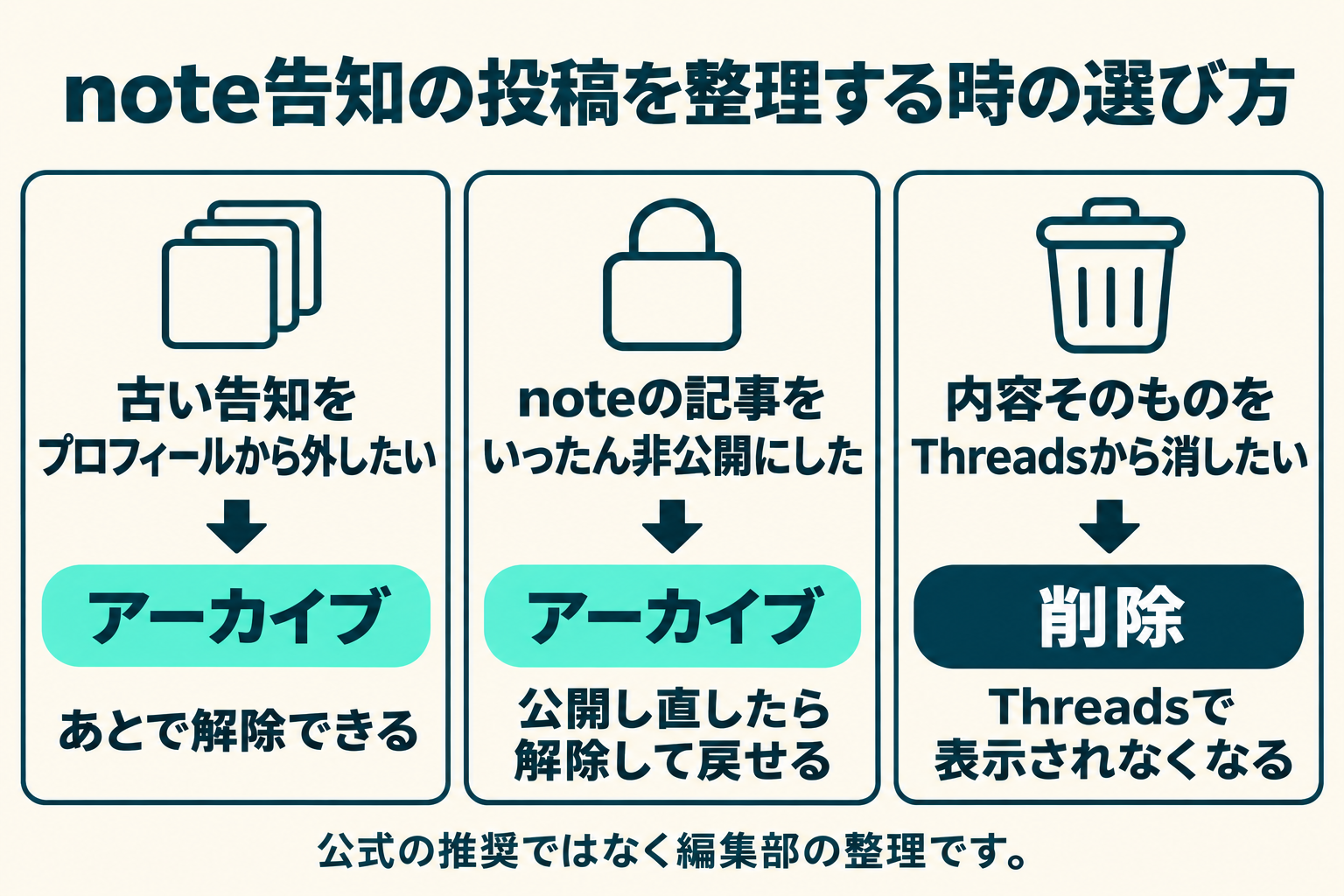
note記事を告知した投稿は、記事の状態に合わせて、アーカイブか削除かを選びます。
下の表は、公式ヘルプで確認した事実をもとにした、この記事の編集部の整理です。公式の推奨ではありません。
| 状況 | 向く操作 | 理由 |
|---|---|---|
| 古い告知を、プロフィールから外したい | アーカイブ | 投稿といいね、返信が残り、あとで解除できる |
| noteの記事をいったん非公開にした | アーカイブ | 記事を公開し直した時に、解除して元の場所に戻せる |
| 書いた内容そのものを、Threadsから消したい | 削除 | 削除した投稿は、Threadsで表示されなくなる |
noteの記事を非公開に戻す手順は、noteの公開記事を非公開に戻す手順の記事にまとめています。
告知投稿を固定している場合の入れ替えは、Threadsの固定投稿でnote記事へ案内する手順の記事が参考になります。
プロフィールのリンクの設定は、Threadsのプロフィールにリンクを入れる手順の記事で確認できます。
投稿の文字を書き換えたい時は、Threadsの投稿を編集できない時の確認の記事を先に見てください。
導線の全体像は、Threadsからnoteへつなぐ導線設計の記事にまとめています。
よくある質問(FAQ)
- Q1. パソコンからアーカイブできますか。
- アーカイブのヘルプには、この機能はコンピューターでは利用できず、AndroidとiPhoneのアプリ向けと表示されています。詳しくは公式ヘルプを見てください。
- Q2. アーカイブすると、いいねや返信は消えますか。
- 消えません。ヘルプには、アーカイブした投稿と「いいね!」と返信は、いつでも見られると書かれています。
- Q3. アーカイブを解除すると、投稿はどこに戻りますか。
- アーカイブする前の場所に戻ります。出典はアーカイブ解除のヘルプです。
- Q4. 投稿を削除すると、ついた返信も消えますか。
- ほかの利用者からの返信がある投稿を削除しても、その返信は削除されないと、削除のヘルプに書かれています。
- Q5. ゴースト投稿のアーカイブは解除できますか。
- 解除できません。ゴースト投稿は、24時間後にアーカイブに表示されます。
読み終わったら、手元に残す
Threads×Instagram 30日運用と振り返りキット
中身
- Threads→投稿→プロフィール→次の行動の流れ
- 表示・返信・リンク訪問・登録を分けて見る
- 30日の運用と振り返りの表
LINE を友だち追加して「スレッズ運用」と送ると、無料で届きます。
LINEで「スレッズ運用」を受け取るまとめ:消す前に、まずアーカイブで下げる
Threadsの投稿は、プロフィールの投稿の「オプション」から「アーカイブ」を選ぶと、削除せずに表示を止められます。
アーカイブした投稿は、プロフィールのメニューの「アーカイブ」から見られ、「アーカイブ解除」で元の場所に戻せます。
note記事の告知を整理する時は、あとで使い直す可能性があるものをアーカイブにして、消したいものだけを削除にします。