

Threadsで返信できる人を絞るには、自分の投稿の右上の「オプション」から「返信と引用ができる人」を選びます。
返信を公開前に自分で確認したい時は、別の設定の「返信を確認して承認」を使います。どちらも投稿ごとの設定です。
この記事は、2026年11月11日に確認したThreads公式ヘルプの範囲で書いています。
見たのは、返信と引用ができる人を管理するヘルプと、返信の承認をオンまたはオフにするヘルプです。
2つの設定の違い、設定の手順、承認待ちの返信の扱い、note記事の告知投稿での使い分けをまとめます。
返信の制限と返信の承認の違い
返信の制限は返信と引用ができる人を選ぶ設定で、返信の承認は届いた返信を投稿者が確認してから表示する設定です。
公式ヘルプでは、返信と引用ができる人は、フェディバースでシェアしていない投稿でいつでも管理できると説明されています。
返信の承認は、投稿への返信が他の利用者に表示される前に、投稿者が確認して承認できる設定です。
2つの違いを、公式ヘルプに書かれている範囲で表にしました。出典は表の下に置いています。
| 観点 | 返信と引用ができる人 | 返信を確認して承認 |
|---|---|---|
| 決めること | 返信と引用ができる人 | 返信を他の人に表示する前に、投稿者が承認するか |
| 設定の入口 | 投稿の右上の「オプション」から「返信と引用ができる人」 | 新規投稿の「返信オプション」か、投稿済みなら「オプション」から「返信オプション」 |
| 設定の単位 | 投稿ごと | 投稿ごと |
| あとから変えた時 | 投稿の既存の返信や引用は削除されない | 承認した返信を承認待ちに戻すことはできない |
| フェディバースとの関係 | シェアしていない投稿で管理できる | 承認が必要な投稿はシェアされない。シェア済みの投稿ではオンにできない |
出典は、それぞれ返信と引用を管理するヘルプと返信の承認のヘルプです。
返信と引用ができる人を変える手順
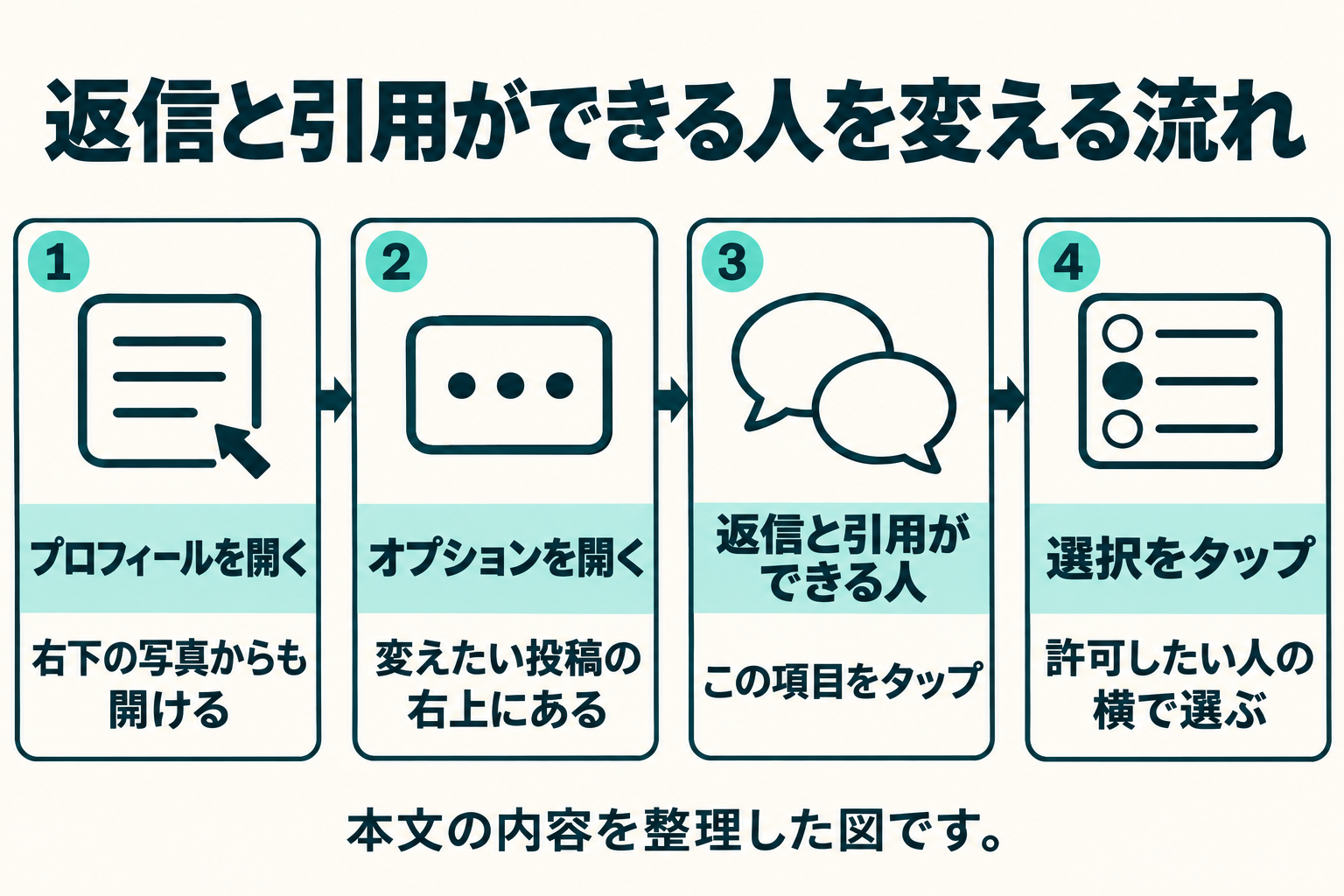
返信と引用ができる人は、プロフィールで対象の投稿の「オプション」を開き、「返信と引用ができる人」から選んで変更します。
公式ヘルプのAndroidアプリ向けの手順は、次の流れです。
- 「プロフィール」か、右下のプロフィール写真をタップして、プロフィールを開く。
- 変えたい投稿の右上にある「オプション」をタップする。
- 「返信と引用ができる人」をタップする。
- 返信と引用ができるようにする人の横にある「選択」をタップする。
同じヘルプには、コンピューターでは左側の「プロフィール」をクリックし、下部の「更新する」をクリックして保存すると書かれています。
投稿の下書き中にも、返信と引用ができる人を管理できると、公式ヘルプに書かれています。
画面の名前や並び順は、アプリの更新で変わることがあります。見つからない時は、公式ヘルプの最新の表記を見てください。
返信と引用の制限で知っておく3つの注意
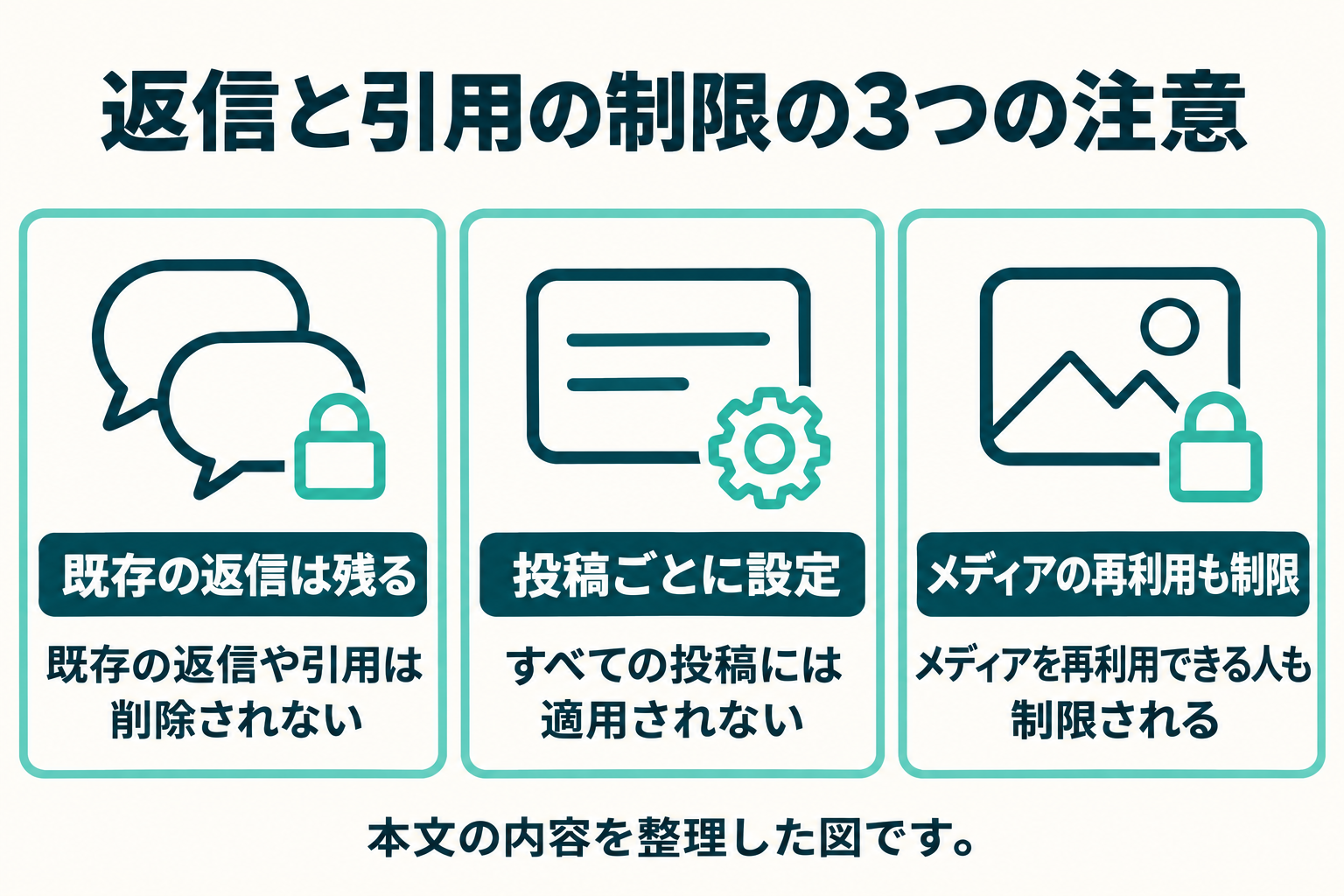
返信と引用の制限は、投稿ごとの設定で、既存の返信や引用は消えず、投稿のメディアの再利用にも影響します。
公式ヘルプの「注意」から、運用で影響が出やすい点を挙げます。出典は一覧の下に置いています。
- この設定を更新しても、投稿の既存の返信や引用は削除されません。
- この設定を変更しても、すべての投稿に適用されることはありません。投稿ごとに更新します。
- 返信と引用ができる人を制限すると、投稿に含まれるメディアを再利用できる人も制限されます。
この3点は、返信と引用を管理するヘルプの注意の項目に、そのまま書かれています。
返信の承認をオンにする手順
返信の承認は、新規投稿の「返信オプション」で「返信を確認して承認」をオンにすると、返信が承認待ちになる設定です。
公式ヘルプのAndroidアプリ向けの手順は、次の流れです。
- 画面下部の「新規投稿」をタップする。
- 左下の「返信オプション」をタップする。
- 「返信を確認して承認」の横のスイッチで、返信の承認をオンまたはオフにする。
- 下部の「完了」をタップして、変更を保存する。
すでにシェアした投稿は、投稿の右上の「オプション」から「返信オプション」を開き、同じスイッチで切り替えます。
この設定をオンにすると、確認が必要な返信がある時に、「アクティビティ」にお知らせが届きます。
コンピューターの手順では、保存の操作は「変更は自動的に保存されます」と案内されています。
承認待ちの返信を確認する手順
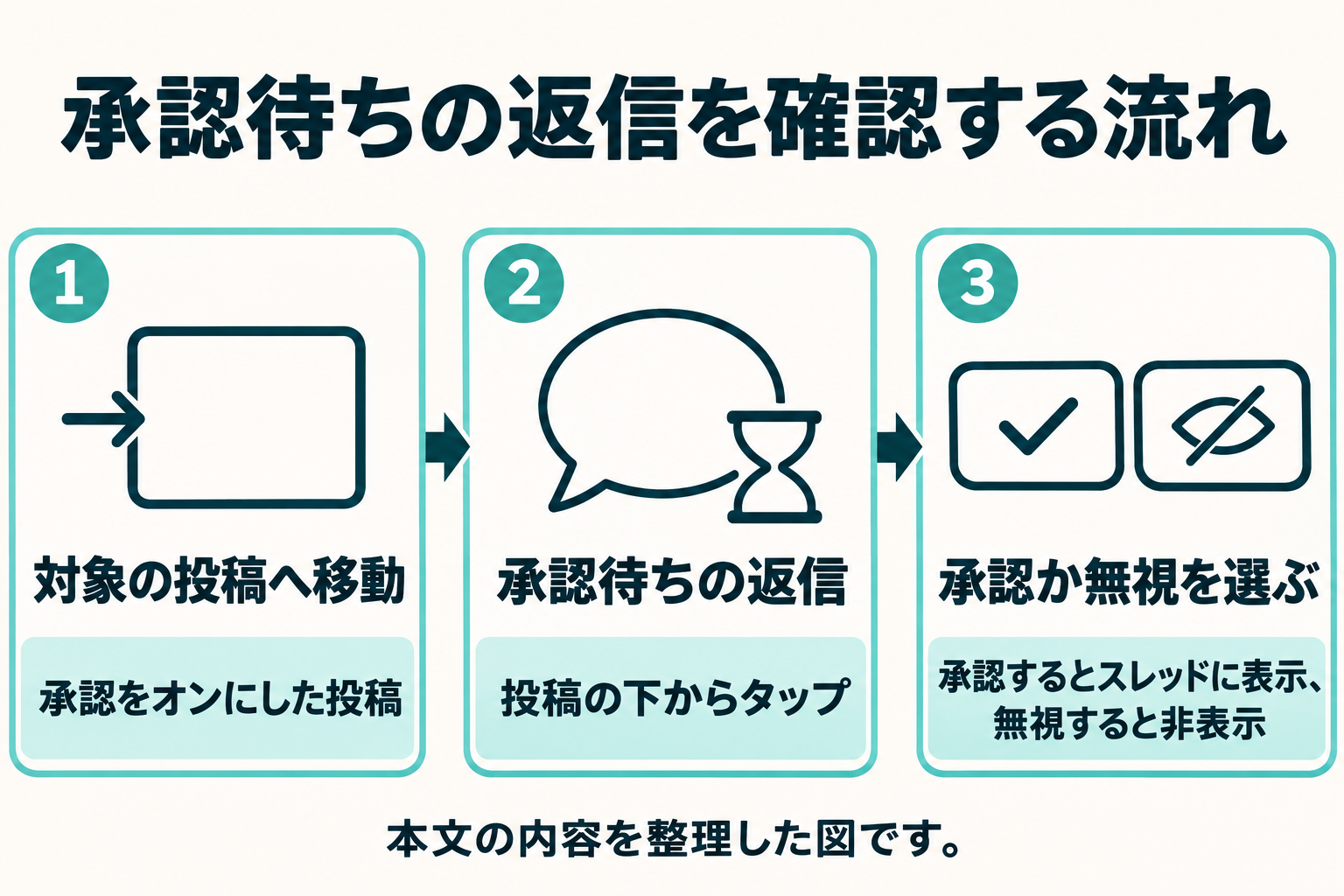
承認待ちの返信は、対象の投稿の下にある「承認待ちの返信」から開き、承認するか無視するかを選びます。
返信の承認をオンにした投稿では、返信は承認待ちになり、投稿者が確認できます。
- 対象の投稿に移動する。
- 投稿の下にある「承認待ちの返信」をタップする。
- 返信ごとに「承認する」か「無視する」をタップする。
公式ヘルプによると、「承認する」でスレッドに表示され、「無視する」で返信が非表示になります。
返信の横の「その他」からは、プロフィールをミュート、制限、ブロック、報告するオプションが表示されます。
下部の「すべて承認」か「すべて無視」で、承認待ちの返信をまとめて処理することもできます。
承認した返信を承認待ちに戻すことはできません。ただし、投稿への返信を非表示にすることはできます。
無視した返信は、承認するまで非表示のままです。
実践用の「Threads×Instagram 30日運用と振り返りキット」を無料で配布しています。LINE で「スレッズ運用」と送ると届きます。LINEで受け取る
note記事の告知投稿での使い分け
note記事の告知投稿では、返信を事前に確認したいなら返信の承認、返信と引用の範囲を絞りたいなら返信の制限を選びます。
次の表は、公式ヘルプの記述に、note記事を告知する場面を当てはめた編集部の整理です。公式が運用を推奨しているわけではありません。
| 状況 | 向く設定 | 理由(公式ヘルプの記述) |
|---|---|---|
| 告知への返信を、他の人に表示する前に自分で確認したい | 返信を確認して承認 | 返信は承認するまで他の利用者に表示されない |
| 返信と引用ができる人を絞りたい | 返信と引用ができる人 | 投稿ごとに、返信と引用ができる人を選べる |
| 投稿に含めた画像などを、他の人に再利用されたくない | 返信と引用ができる人 | 制限すると、メディアを再利用できる人も制限される |
| すでにフェディバースにシェアした告知投稿に承認を足したい | 返信の承認は使えない | シェア済みの投稿では、返信の承認をオンにできない |
例えば、note記事の告知投稿に、公開前に自分で確認したい返信が付きそうなら、投稿する前に返信の承認をオンにしておく、といった使い方が考えられます。
すでに返信が付いた告知投稿は、設定を変えても既存の返信と引用が削除されないため、不要な返信は別の手段で扱う必要があります。
この点は、返信と引用を管理するヘルプの注意に書かれています。
note記事への案内を置く投稿の作り方は、Threadsの固定投稿でnote記事へ案内する手順をまとめた記事で扱っています。
設定が見つからない・変わらない時の確認
設定が見つからない時は、投稿をフェディバースにシェアしているか、設定を投稿ごとに変えているか、既存の返信を見ていないかを確認します。
- フェディバースでシェアしていない投稿か。公式ヘルプでは、返信と引用の管理はシェアしていない投稿でいつでもできると説明されています。
- 返信の承認をオンにしたい投稿が、すでにフェディバースにシェア済みではないか。シェア済みの投稿ではオンにできません。
- 設定を変えたのは、対象の投稿か。すべての投稿に自動では適用されません。
- 変更前に付いた返信を見ていないか。既存の返信と引用は削除されません。
確認の根拠は、返信と引用を管理するヘルプと返信の承認のヘルプの注意の項目です。
公式ヘルプの「Threadsでの返信について」には、返信できる人が制限されている投稿への返信は、他のフェディバースサーバーには表示されないとも書かれています。
関連記事
- Threadsの投稿を編集できない時の確認をまとめた記事
- Threadsのコメント返信をAIで準備する手順をまとめた記事
- Threadsのプロフィールにnoteのリンクを入れる手順をまとめた記事
- Threadsのトピックタグの付け方をまとめた記事
よくある質問(FAQ)
- Q1. 返信と引用ができる人を変えると、今ある返信は消えますか。
- 消えません。公式ヘルプに、この設定を更新しても投稿の既存の返信や引用は削除されないと書かれています。
- Q2. 一度の設定で、すべての投稿に反映されますか。
- 反映されません。公式ヘルプでは、返信と引用の設定は投稿ごとに更新するものと説明されています。返信の承認も、投稿ごとに管理する設定です。
- Q3. 承認した返信を、承認待ちに戻せますか。
- 戻せません。ただし、公式ヘルプによると、投稿への返信を非表示にすることはできます。
- Q4. フェディバースにシェアした投稿でも、返信の承認をオンにできますか。
- すでにシェア済みの投稿では、オンにできません。公式ヘルプには、返信の承認が必要な投稿はフェディバースにはシェアされないとも書かれています。
- Q5. パソコンでも設定できますか。
- 公式ヘルプには、コンピューター向けの手順も載っています。返信の承認のヘルプでは、「新規投稿」「返信オプション」をクリックして設定する流れが案内されています。
読み終わったら、手元に残す
Threads×Instagram 30日運用と振り返りキット
中身
- Threads→投稿→プロフィール→次の行動の流れ
- 表示・返信・リンク訪問・登録を分けて見る
- 30日の運用と振り返りの表
LINE を友だち追加して「スレッズ運用」と送ると、無料で届きます。
LINEで「スレッズ運用」を受け取るまとめ
返信と引用ができる人を絞るなら、投稿の「オプション」から「返信と引用ができる人」を選びます。
返信を公開前に確認したいなら、「返信を確認して承認」をオンにします。
どちらも投稿ごとの設定で、既存の返信は消えません。画面の表記は更新で変わることがあるため、公式ヘルプの最新の案内で確認してください。