
Threadsのトピックタグは、新しい投稿の作成画面で「タグ」を選ぶか「#」を入力し、トピックを1つ入れて投稿すると付けられます。
この記事は、2026年11月9日に確認したThreads公式ヘルプ「Threadsの投稿にトピックをタグ付けする」の範囲で書いています。
付け方、1投稿1つというルール、noteの記事を告知する投稿でのトピックの決め方を整理します。
この記事の読者向け・無料
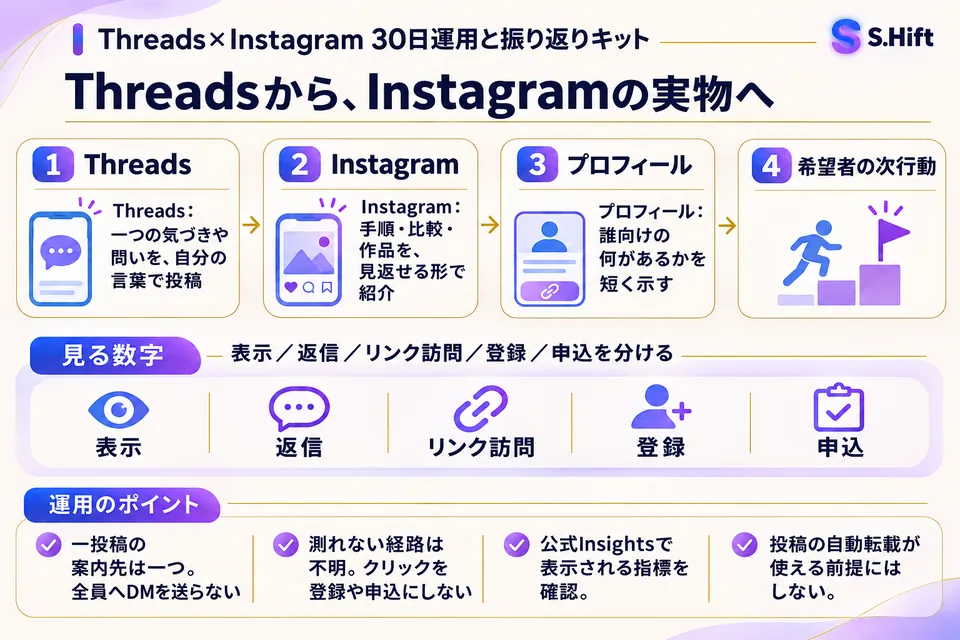
Threads×Instagram 30日運用と振り返りキット
中身
- Threads→投稿→プロフィール→次の行動の流れ
- 表示・返信・リンク訪問・登録を分けて見る
- 30日の運用と振り返りの表
- 下のボタンから LINE を友だち追加
- トークで「スレッズ運用」と送る
- Threads×Instagram 30日運用と振り返りキットが自動で届きます
友だち追加は無料です。届いた後はいつでもブロックできます。
LINEで「スレッズ運用」を受け取るThreadsのトピックタグの付け方
トピックタグとは、Threadsの投稿に付ける話題の目印で、タップすると同じトピックの投稿が見つかります。
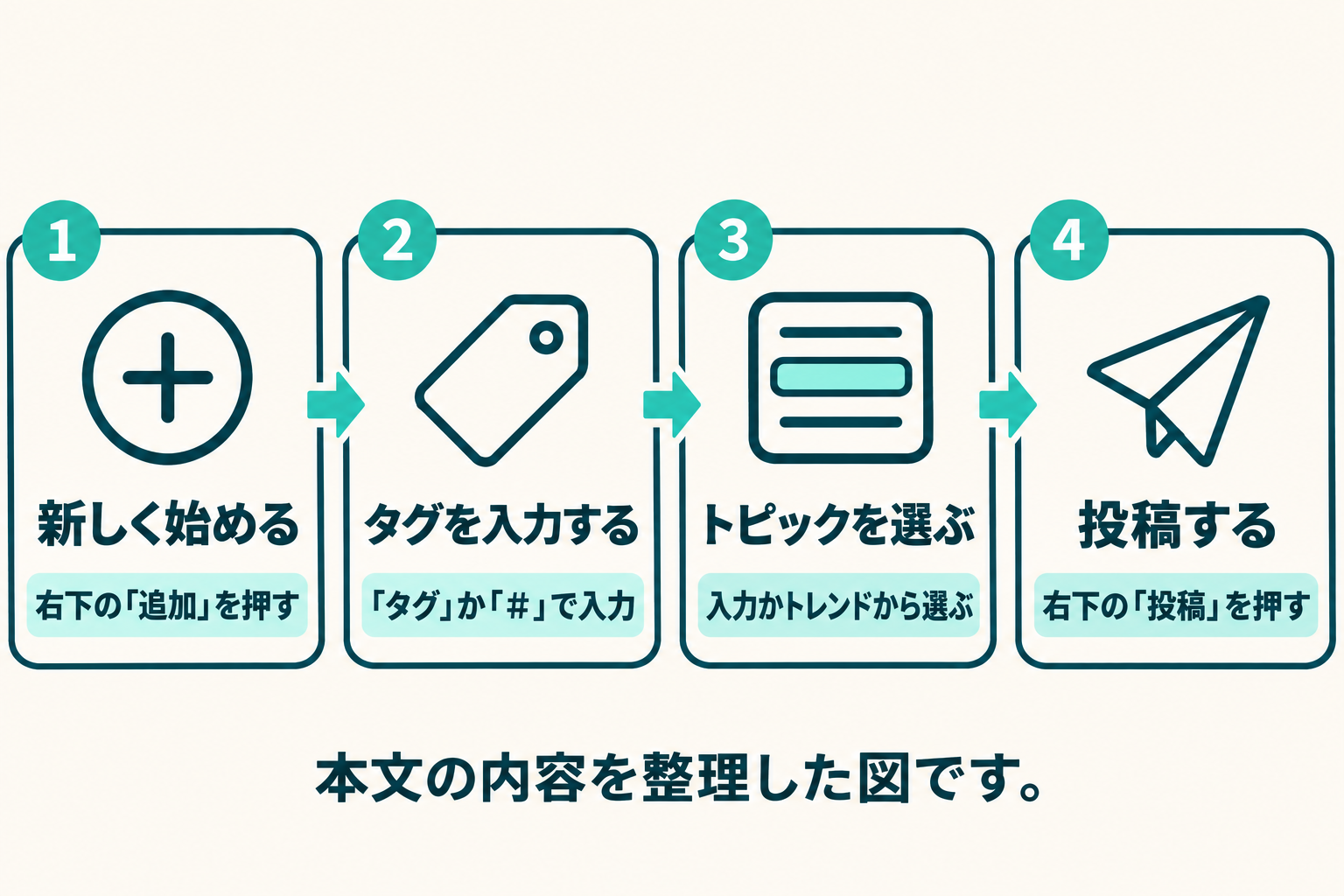
公式ヘルプのパソコン向けの手順は、次の流れです。
- Threads.comで、右下の「追加」をクリックして、新しいスレッドを始める。
- 「タグ」をクリックするか、「#」を入力して、トピックを入力する。
- 入力するか、表示されるトレンドトピックから選ぶ。
- 準備ができたら、右下の「投稿」をクリックする。
投稿すると、タグ付けしたトピックの文字が青で表示されます。
スマホのアプリでは、Metaの2023年12月8日の発表に、新しく投稿を作る際に「#」のボタンをタップするか、「#」をタイプしてから続けて入力すると追加できると書かれています。
画面の名前や位置は、アプリの更新で変わることがあります。見つからない時は、公式ヘルプの最新の表記を見てください。
トピックタグのルール:1投稿に1つ、50文字まで
Threadsでは、1つの投稿にタグ付けできるトピックは1つまでで、トピックの長さは最大50文字です。
公式ヘルプには、次のルールが書かれています。
| 項目 | 公式ヘルプの内容 |
|---|---|
| 1投稿に付けられる数 | 投稿ごとに1つまで |
| 文字数 | 最大50文字 |
| 使える文字 | スペースやその他の特殊文字を含められる |
| 「#」記号 | 含める必要はない。コンテンツ戦略として望ましい場合は含められる |
この表は、公式ヘルプの記述をまとめたものです。
noteのハッシュタグのように、複数を並べる使い方はできません。
noteのほうの付け方は、noteのハッシュタグの付け方の記事にまとめています。
「#」は付ける?付けない?
「#」は付けなくても、トピックタグは付けられます。付けるかどうかは、書き手の運用方針で決めます。
公式ヘルプでは、「#」なしでも、「#」を先頭に入れても、どちらでもタグ付けできるとされています。
「#」を含める場合の注記もあります。Threadsがフェディバースと相互運用可能になったとき、他のプラットフォームで追加機能が有効になる可能性がある、という内容です。
どの機能が、いつ使えるようになるかは、確認したヘルプには書かれていません。
そのため、「#」を付けると得をすると言い切れる根拠は、今回の範囲にはありません。
- 迷う時は、他の投稿と表記をそろえる。
- 同じ話題には、同じ書き方(「#」の有無も含む)を使い続ける。
- 「#」の有無を変えた時は、次の週のインサイトで反応を見比べる。
この3点は公式ヘルプではなく、編集部の運用の提案です。
トピックを押すとどうなる?
投稿に付いたトピックを押すと、そのトピックに関連する投稿の検索結果が表示されます。
公式ヘルプのアプリ向けの説明では、投稿のトピックを押すと、関連する投稿の検索結果が出るとされています。
Metaの発表にも、追加されたトピックをタップすると、同じトピックでシェアされた他の投稿も見られると書かれています。
読者の側から見ると、トピックは「同じ話題の投稿へ移る入口」です。
書き手の側から見ると、投稿が同じトピックの検索結果に並ぶ可能性がある、ということです。
ただし、トピックを付けたら閲覧数が増えるかどうかは、確認したヘルプには書かれていません。
効果は、自分のアカウントの数字で確かめます。見方は、Threadsインサイトの見方の記事が参考になります。
実践用の「Threads×Instagram 30日運用と振り返りキット」を無料で配布しています。LINE で「スレッズ運用」と送ると届きます。LINEで受け取る
note記事を告知する投稿のトピックの決め方
note記事を告知する投稿では、記事の題名ではなく、読者が検索や興味で使いそうな話題の言葉を1つ選んでトピックにします。
ここから先は、公式ヘルプではなく編集部の提案です。1つしか付けられないので、決め方を3つの問いに絞ります。
- 読者が投稿を見て「これは何の話か」と考える時、一番短く言える言葉は何か。
- その言葉は、50文字以内に収まっているか。
- 同じ言葉を、次の告知投稿でも使えるか。
3つ目が大切なのは、トピックを押した読者に、同じ話題の自分の投稿をまとめて見せやすくなるからです。
投稿ごとに違う言葉にすると、自分の投稿同士がつながりません。
noteの記事を投稿に組み直す手順は、noteの記事をThreads投稿に組み直す手順の記事で扱っています。
題材を反応から選ぶ方法は、noteの記事ネタの見つけ方の記事にあります。
仮の例:告知投稿のトピックを決める
仮の例とは、決め方の流れを見せるための架空の場面で、実在のアカウントのものではありません。
noteで「予約投稿のやり方」の記事を書き、Threadsで告知する、という想定です。
| 候補のトピック | 見立て | 判断 |
|---|---|---|
| note予約投稿 | 記事の主題をそのまま言い表している | 採用 |
| note集客 | 話題が広く、記事の中身とずれやすい | 見送り |
| 記事公開日時を決める手順をわかりやすく解説 | 長く、他の投稿で同じ言葉を使いにくい | 見送り |
この表は、決め方を見せるための編集部の例です。実際の閲覧数や反応を示すものではありません。
採用した「note予約投稿」は、次に予約投稿に関する告知をする時も、そのまま使えます。
予約投稿そのものの手順は、noteの予約投稿のやり方の記事にまとめています。
付けられない時と、付けた後に確認すること
トピックが付けられない時は、まず公式ヘルプの「タグ付けができないのはなぜですか?」の項目を確認します。
確認したヘルプには、特定のトピックのタグ付けが許可されていない理由を説明するページへのリンクがあります。
そのリンク先の本文は、今回の確認範囲に含めていません。理由の細かい内容は、この記事では断定しません。
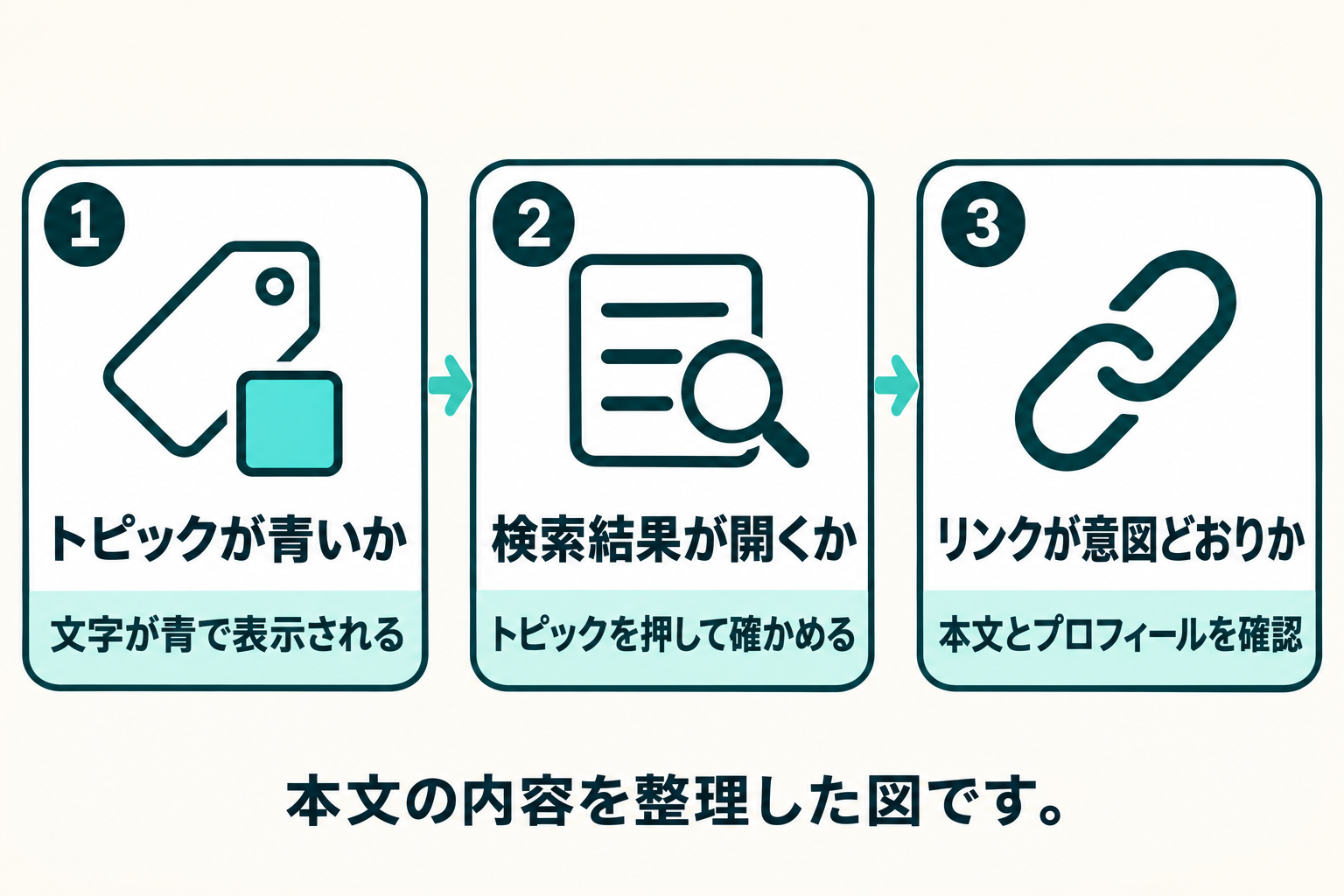
投稿したあとは、次の順に見ます。
- トピックの文字が青で表示されているか。
- トピックを押して、関連する投稿の検索結果が開くか。
- 投稿本文のリンクや、プロフィールのリンクが意図どおりか。
投稿を直したい時は、Threadsの投稿を編集できない時の確認の記事を先に見てください。
トピックを後から変えられるかどうかは、今回確認したヘルプには書かれていません。
そのため、投稿ボタンを押す前に、トピックの言葉を決めておくのが安全です。
導線全体の役割分担は、Threadsからnoteへつなぐ導線設計の記事にあります。
プロフィールのリンクの入れ方は、Threadsのプロフィールにリンクを入れる手順の記事で扱っています。
固定投稿の使い方は、Threadsの固定投稿でnote記事へ案内する手順の記事に書きました。
1週間の運用の分担は、Threads×noteの1週間運用表の記事が参考になります。
よくある質問(FAQ)
- Q1. Threadsのトピックタグは、1投稿にいくつ付けられますか。
- 1つまでです。公式ヘルプに、タグ付けできるトピックは投稿ごとに1つまでと書かれています。
- Q2. トピックは何文字まで入れられますか。
- 最大50文字です。スペースやその他の特殊文字も含められると、同じ公式ヘルプに書かれています。
- Q3. 「#」は必ず付けないといけませんか。
- 付けなくても大丈夫です。「#」なしでも先頭に入れても、タグ付けできるとされています。
- Q4. トピックを付けると、閲覧数は増えますか。
- 確認したヘルプと発表には、閲覧数が増えるとは書かれていません。自分のインサイトの数字で確かめてください。
- Q5. 投稿したあとに、トピックは変えられますか。
- 今回確認した範囲には、書かれていません。投稿前にトピックを決めておくと安心です。
読み終わったら、手元に残す
Threads×Instagram 30日運用と振り返りキット
中身
- Threads→投稿→プロフィール→次の行動の流れ
- 表示・返信・リンク訪問・登録を分けて見る
- 30日の運用と振り返りの表
LINE を友だち追加して「スレッズ運用」と送ると、無料で届きます。
LINEで「スレッズ運用」を受け取るまとめ:トピックを1つ決めて、同じ言葉を使い続ける
Threadsのトピックタグは、投稿の作成画面で「タグ」か「#」から入れ、1投稿に1つ、50文字までです。
note記事の告知では、話題を表す言葉を1つ選び、次の投稿でも同じ言葉を使うと、自分の投稿同士がつながりやすくなります。
投稿したら、青の表示と、押した先の検索結果を確かめます。