
Threadsの通知は、プロフィールの右上の「メニュー」から「お知らせ」を開いて、お知らせの種類ごとに選べます。
通知をいったん静かにしたい時は、同じ画面の「すべて停止」の横から、止める期間を選びます。
この記事は、2026年11月12日に確認したThreads公式ヘルプの範囲で書いています。
見たのは、プッシュ通知を管理するヘルプと、プッシュ通知を一時停止するヘルプです。
受け取る通知の種類、設定の手順、全通知の一時停止、note記事を告知したあとの返信の見落とし対策をまとめます。
Threadsで通知を選べるお知らせの種類
Threadsのプッシュ通知は、いいね・返信、メンション、再投稿・引用、フォロー、ダイレクトメッセージなどのお知らせごとに、オンとオフを切り替えられます。
公式ヘルプには、通知が届く理由として、他の利用者が次のことをした場合が挙げられています。
- あなたのスレッドに「いいね!」したか、返信した
- あなたをメンションした
- あなたのコンテンツを再投稿したか、引用した
- あなたをフォローしたか、あなたのフォローリクエストを承認した
- あなたにダイレクトメッセージを送った
この5つは、プッシュ通知を管理するヘルプの記述です。
通知をオンにしたあとは、特定の利用者について通知を受け取ることもできると、同じヘルプに書かれています。
通知設定を見直す手順
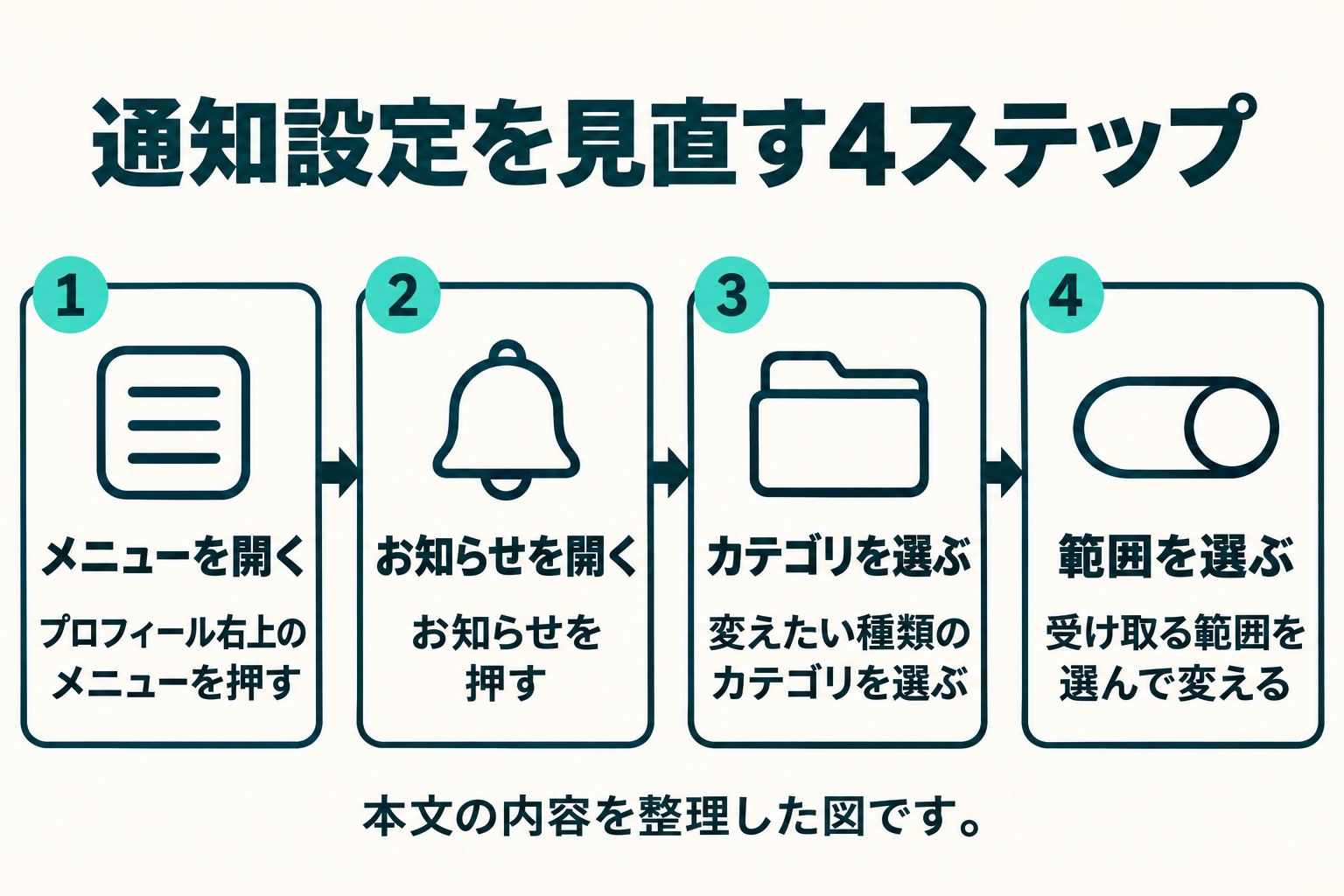
通知設定は、プロフィールの右上の「メニュー」から「お知らせ」を開き、カテゴリを選んで、お知らせの種類ごとに受け取る範囲を選んで変えます。
公式ヘルプのAndroid用・iPhone用Threadsアプリ向けの手順は、次の流れです。
- 「プロフィール」か、右下のプロフィール写真をタップして、プロフィールに移動する。
- 右上にある「メニュー」をタップする。
- 「お知らせ」をタップする。
- 変更するお知らせのカテゴリを選ぶ。公式ヘルプの例は「スレッドと返信」「フォロー中とフォロワー」です。
- 管理するお知らせの種類までスクロールして、選択するオプションを選ぶ。
選べるオプションの例として、公式ヘルプには「オフ」「フォロー中の人から」「全員」が挙げられています。
お知らせの種類によっては、「フォロー中の人から」が選択肢にないことがあるとも書かれています。
個々のお知らせの行の名前は、公式ヘルプでは例が挙げられているだけです。
画面の名前や並び順は、アプリの更新で変わることがあります。見つからない時は、公式ヘルプの最新の表記を見てください。
返信とメンションを見落とさない見直しの考え方
返信とメンションだけ受け取りたい時は、「お知らせ」のカテゴリで、返信やメンションの行を残し、受け取らないお知らせの種類をオフにする方法が考えられます。
これは公式の推奨ではなく、公式ヘルプの項目を使った編集部の整理です。
note記事を告知する人に向けて、見直しの順番を表にしました。
| 見直す対象 | 確認すること | 公式ヘルプで確かめた根拠 |
|---|---|---|
| 返信のお知らせ | 「スレッドと返信」のカテゴリで、返信の行がオフになっていないか | 返信は通知が届く理由の1つ。カテゴリの例に「スレッドと返信」がある |
| メンションのお知らせ | メンションの行がオフになっていないか | メンションは通知が届く理由の1つ |
| 受け取る範囲 | 「フォロー中の人から」か「全員」か、「オフ」か | オプションの例として挙げられている。種類によっては選べない |
| いいね・フォローなど | 今の運用で通知が要るか | 種類ごとにオンとオフを切り替えられる |
出典は、プッシュ通知を管理するヘルプです。
この表は、見直しの順番の例です。どの通知を残すかは、自分の運用に合わせて決めます。
通知をまとめて止める・一時停止する手順
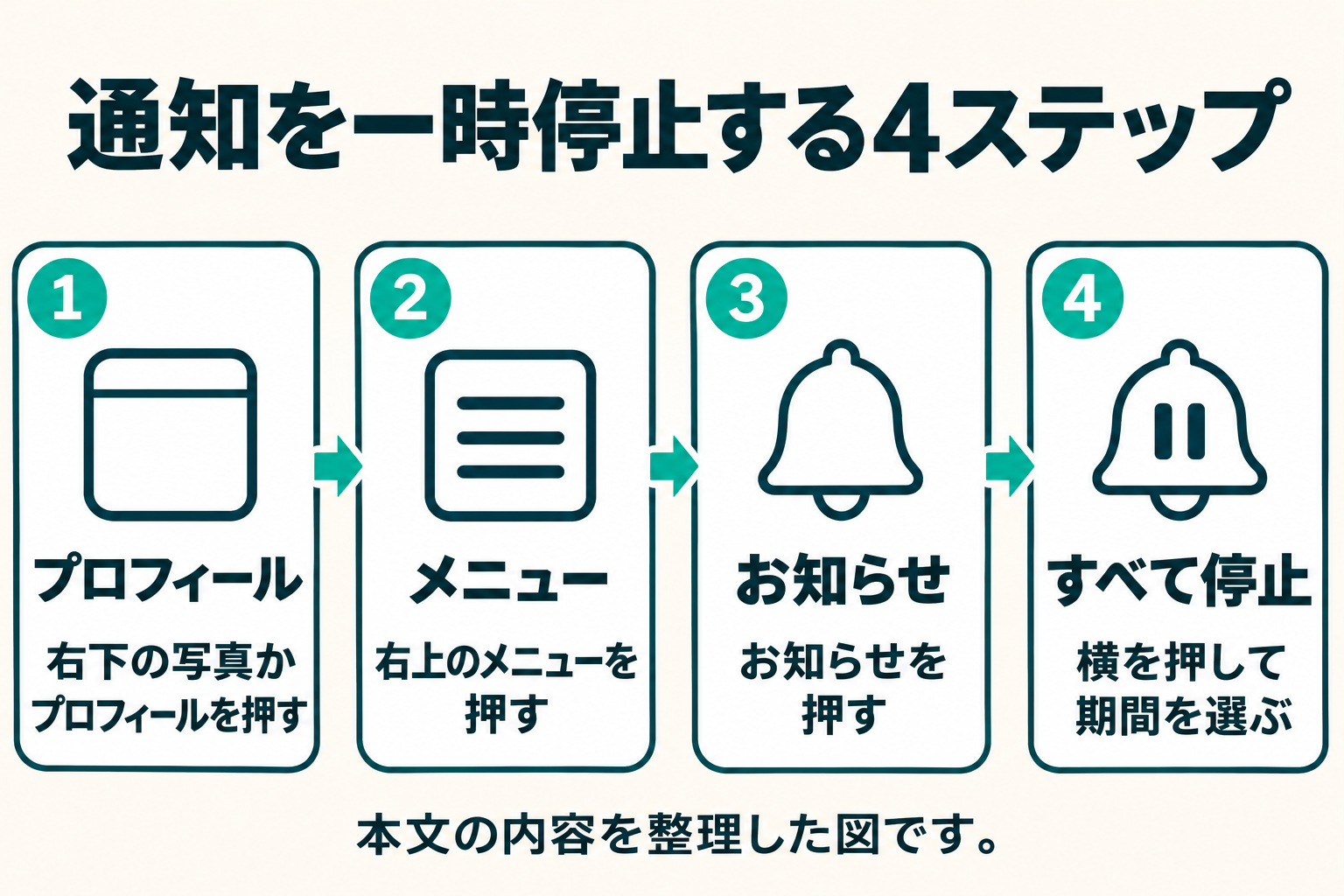
Threadsの通知をまとめて止める時は、「お知らせ」の画面で「すべて停止」の横をタップして、止める期間を選びます。
公式ヘルプには、Threadsからのプッシュ通知の受信を一時的に停止できると書かれています。
Android用・iPhone用Threadsアプリ向けの手順は、次の流れです。
- 「プロフィール」か、右下のプロフィール写真をタップして、プロフィールに移動する。
- 右上にある「メニュー」をタップする。
- 「お知らせ」をタップする。
- 「すべて停止」の横をタップして、お知らせを一時停止する期間を選ぶ。
選べる期間の種類は、公式ヘルプには書かれていません。画面に出る選択肢を見て選んでください。
一時停止は通知の受信を止める設定で、種類ごとの設定を作り直す必要があるかどうかは公式ヘルプに書かれていません。
終わったら、「お知らせ」の画面で種類ごとの設定が残っているかを見ておくと安心です。
実践用の「Threads×Instagram 30日運用と振り返りキット」を無料で配布しています。LINE で「スレッズ運用」と送ると届きます。LINEで受け取る
note記事を告知したあとの返信を確認する方法
通知を絞っても、Threadsのアクティビティで、投稿に返信した人やメンションした人を確認できます。
アクティビティを確認するヘルプには、threads.comで左側のアイコンをクリックすると、プロフィールや投稿に関するアクティビティやお知らせを確認できると書かれています。
アクティビティのリストでは、投稿に「いいね!」した人や返信した人、フォローした人やメンションした人がわかります。
アプリでの開き方は、このヘルプからは確認できなかったため、ここでは書きません。
note記事を告知した投稿は、通知を絞っていても、決めた時間にアクティビティを見に行くと、返信を取りこぼしにくくなります。
これも公式の推奨ではなく、編集部の運用の例です。
返信を準備する側の手順は、Threadsのコメント返信をAIで準備する手順をまとめた記事で扱っています。
告知の投稿をプロフィールの上に置く方法は、Threadsの固定投稿でnote記事へ案内する手順をまとめた記事で扱っています。
通知が来ない・多すぎる時の確認
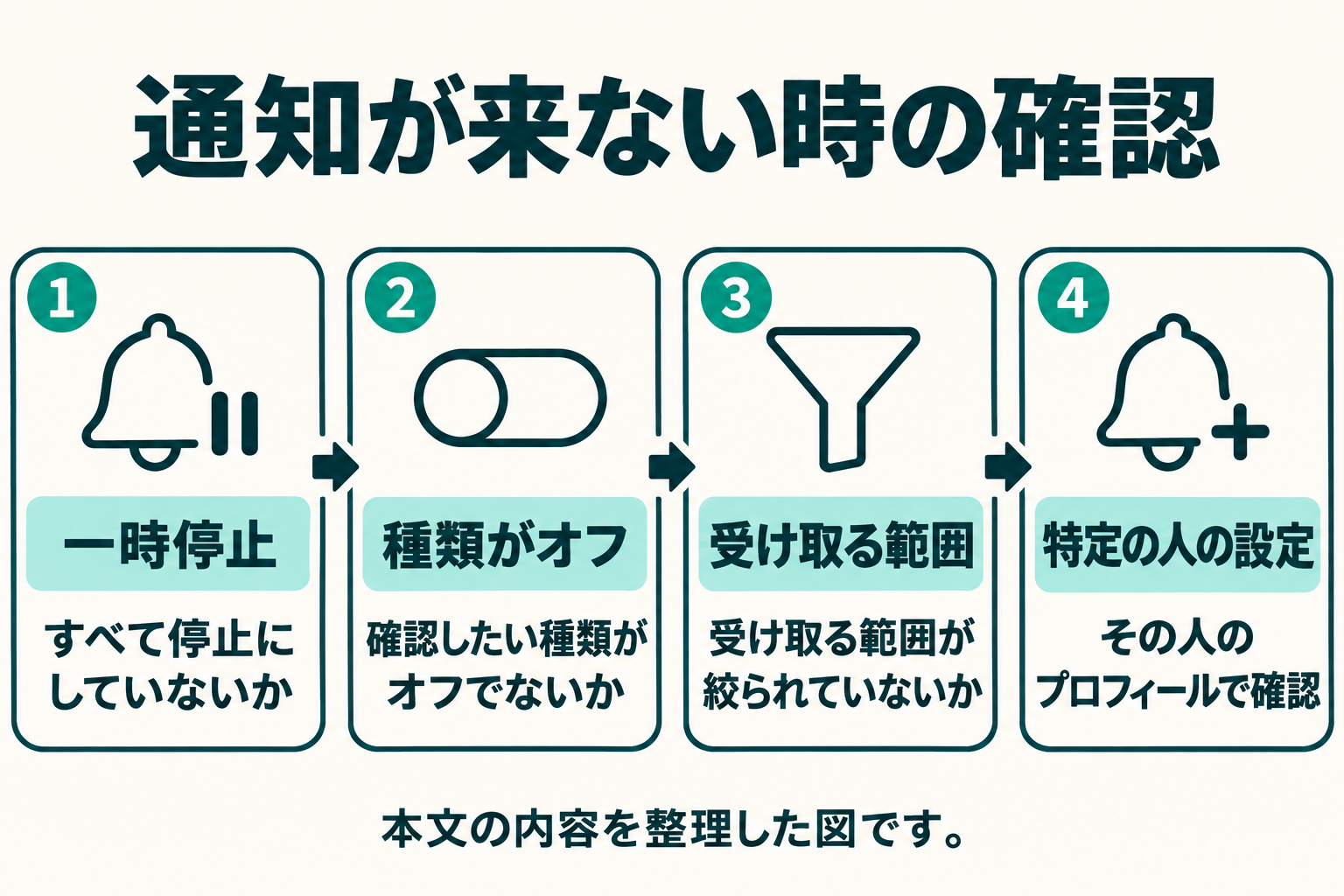
通知が来ない時は、一時停止の期間、種類ごとの設定、受け取る範囲の3つを順に確認します。
- 「すべて停止」で、お知らせを一時停止していないか。
- 確認したい種類のお知らせが「オフ」になっていないか。
- 受け取る範囲が「フォロー中の人から」になっていないか。
- 特定の人の投稿のお知らせは、その人のプロフィールの右上の「お知らせ」で別に設定されている。
1つ目と2つ目は、一時停止のヘルプとプッシュ通知を管理するヘルプの手順から確認できます。
3つ目は、「フォロー中の人から」を選ぶと、公式ヘルプのオプションの例のとおり、受け取る範囲が絞られるためです。
4つ目は、フォローしている人のお知らせを切り替えるヘルプに書かれています。
同じヘルプには、複数の人のお知らせをオンまたはオフにするには、それぞれの人のプロフィールで個別に切り替えると書かれています。
ここまで確認して届かない時は、端末側の通知の許可が関係している可能性がありますが、公式ヘルプのこのページには書かれていないため、断定しません。
関連記事
- Threadsの投稿を編集できない時の確認をまとめた記事
- Threadsの書きかけの投稿が見つからない時の確認をまとめた記事
- Threads×noteの1週間運用表をまとめた記事
- Threadsインサイトの見方をまとめた記事
よくある質問(FAQ)
- Q1. 通知設定はどこで変えますか。
- プロフィールの右上の「メニュー」から「お知らせ」を開きます。手順はプッシュ通知を管理するヘルプに載っています。
- Q2. 通知を全部止めることはできますか。
- 「お知らせ」の画面で、「すべて停止」の横から期間を選んで一時停止できます。一時停止のヘルプに手順があります。
- Q3. 通知を止めると、返信やメンションはわからなくなりますか。
- アクティビティを開けば、返信した人やメンションした人を確認できます。アクティビティを確認するヘルプでは、threads.comの左側のアイコンから開く手順が案内されています。
- Q4. 特定の人の投稿だけ通知を受け取れますか。
- 受け取れます。その人のプロフィールの右上の「お知らせ」で切り替えます。フォローしている人のお知らせのヘルプでは、設定しても相手には通知されないと説明されています。
- Q5. 「フォロー中の人から」を選べない通知があるのはなぜですか。
- お知らせの種類によっては、この選択肢が提供されていないことがあると、公式ヘルプに書かれています。理由までは書かれていません。
読み終わったら、手元に残す
Threads×Instagram 30日運用と振り返りキット
中身
- Threads→投稿→プロフィール→次の行動の流れ
- 表示・返信・リンク訪問・登録を分けて見る
- 30日の運用と振り返りの表
LINE を友だち追加して「スレッズ運用」と送ると、無料で届きます。
LINEで「スレッズ運用」を受け取るまとめ
通知の設定は、プロフィールの右上の「メニュー」から「お知らせ」を開いて、種類ごとに変えます。
いったん静かにしたい時は「すべて停止」で期間を選び、返信の確認はアクティビティで補います。
画面の表記は更新で変わることがあるため、公式ヘルプの最新の案内で確認してください。