
Threadsを非公開プロフィールにするには、設定の「プライバシー設定」を開いて「非公開プロフィール」のスイッチを切り替えます。
切り替えると、投稿を見られる人が変わります。非公開にすると、投稿を見られるのは自分のフォロワーと、自分が返信した個別の相手だけになります。
この記事は、2026年11月17日に確認したThreads公式ヘルプの範囲で書いています。
見たのは、Threadsプロフィールを公開または非公開に切り替えるヘルプと、Threadsの公開プロフィールと非公開プロフィールの違いのヘルプです。
noteの記事をThreadsで告知している人に向けて、切り替えの手順、公開との違い、告知への影響の見直し方をまとめます。
非公開プロフィールにすると何が変わるか
非公開プロフィールは、Threadsの投稿を見られる人を、承認したフォロワーなどに絞る設定です。
公式ヘルプは、公開と非公開を切り替えると、あなたの投稿を見られる人が変わると説明しています。
同じヘルプの表では、非公開プロフィールの投稿を見られる人は、あなたのフォロワーと、あなたが返信した個別の相手とされています。
フォローできる人も、承認したThreadsのフォロワーのみと書かれています。
note記事のリンクを載せた告知は、新しく見つけてもらう場面より、すでにつながっている人に届ける場面で使う設定になります。
この見方は編集部の整理で、公式ヘルプに書かれている内容ではありません。
非公開プロフィールの切り替え手順(threads.com)
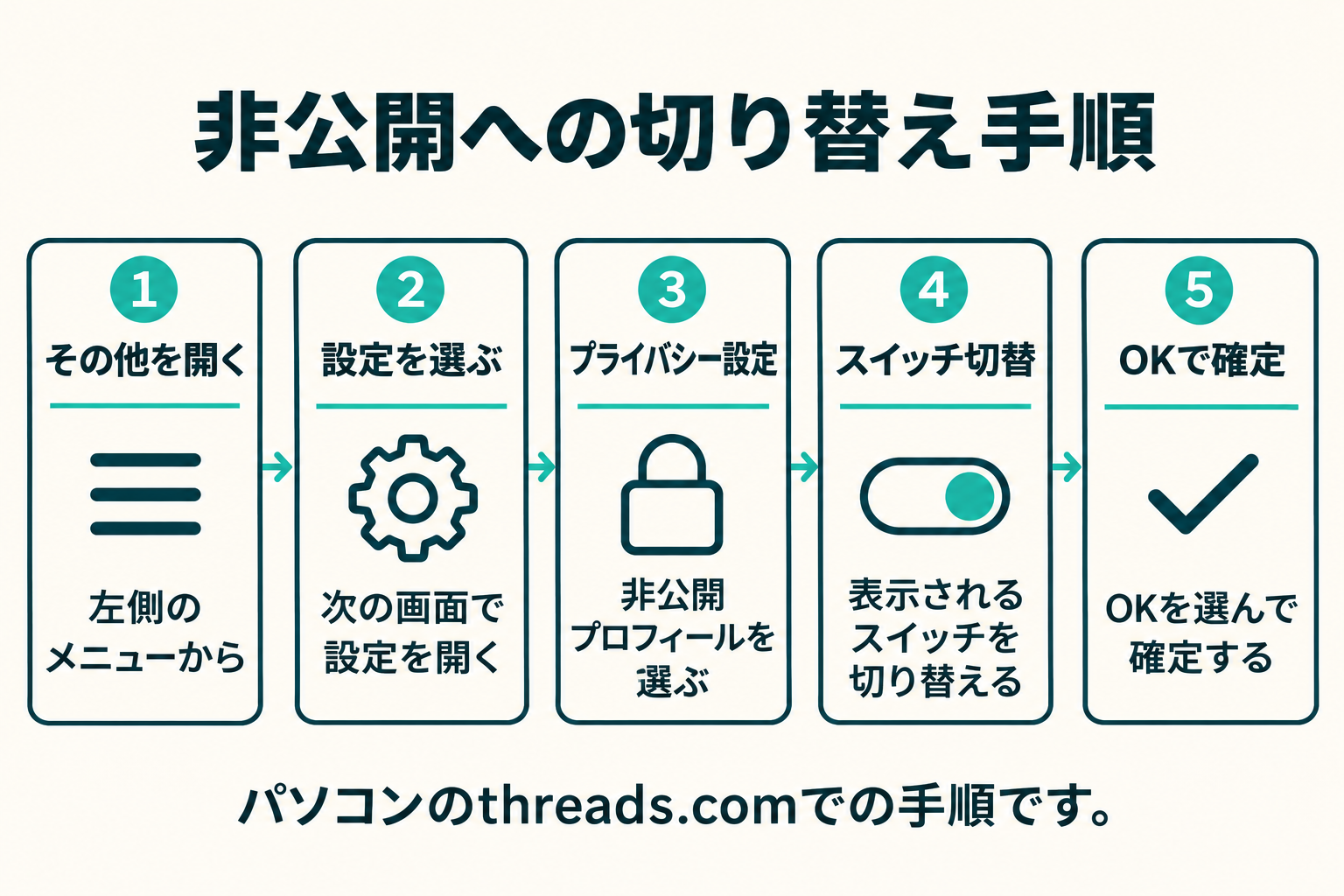
公式ヘルプに載っている切り替え手順は、パソコンのthreads.comで「その他」から「設定」を開き、「プライバシー設定」の「非公開プロフィール」を切り替える流れです。
公式ヘルプの手順は、次のとおりです。
- 左側のメニューから「その他」を開く。
- 「設定」を選ぶ。
- 「プライバシー設定」を開き、「非公開プロフィール」を選ぶ。
- 表示されるスイッチを切り替える。
- 「OK」を選んで確定する。
公開に戻す時も、同じ手順でスイッチを切り替えます。
この手順の出典は、Threadsプロフィールを公開または非公開に切り替えるヘルプです。
Threadsアプリで切り替える時の確認
Threadsアプリでの切り替えは、今回確認した公式ヘルプのページに画面の並びが書かれていないため、ここでは手順として示しません。
公式ヘルプには、アプリ向けの見出しはありますが、その下に手順は載っていませんでした。
アプリで探す時は、公式ヘルプの項目名である「プライバシー設定」と「非公開プロフィール」を手がかりにします。
画面の名前や並び順は、アプリの更新で変わることがあります。見つからない時は、公式ヘルプの最新の表記を見てください。
プロフィールの表示そのものを整える手順は、Threadsのプロフィールにリンクを入れる手順をまとめた記事で扱っています。
公開と非公開の違いを表で確かめる
公開と非公開で変わるのは、主に、投稿を見られる人、フォローできる人、リポストや引用ができる人です。
次の表は、公式ヘルプの比較表から、note告知に関係する行だけを選んでまとめたものです。
| 項目 | 公開プロフィール | 非公開プロフィール |
|---|---|---|
| フォローできる人 | Threadsの全利用者。承認は不要 | 承認したThreadsのフォロワーのみ |
| 投稿を見られる人 | Threads利用者以外を含む全員 | あなたのフォロワーと、あなたが返信した個別の相手のみ |
| プロフィール情報を見られる人 | Threads利用者以外を含む全員 | Threads利用者以外を含む全員 |
| リポストできる人 | Threadsの全利用者 | Threadsのフォロワーのみ |
| 引用できる人 | Threadsの全利用者 | Threadsのフォロワーのみ |
| Threads外への埋め込み | Threads利用者以外を含む全員 | 該当なし |
出典は、Threadsの公開プロフィールと非公開プロフィールの違いのヘルプです。
フェディバースへのシェアをオンにしている場合は、公開の列の「全員」に、フェディバースの利用者も含まれると書かれています。
メンション、検索、いいね、返信の詳しい権限は、この比較表には載っていません。
非公開にしても変わらないこと
名前、プロフィール写真、ユーザーネーム、自己紹介は、公開か非公開かにかかわらず、常に公開されます。
公式ヘルプの注記では、投稿を見られる人やスレッドに反応できる人はプロフィールの設定で決まる一方、これらのプロフィール情報は常に公開と書かれています。
そのため、自己紹介にnoteの案内文を書いている場合、非公開にしてもその文は見られます。
プロフィールのリンク欄が同じ扱いになるかは、今回確認したページには書かれていないため、断定しません。
年齢についても注記があります。Threadsのプロフィール作成時に18歳未満である場合、プロフィールは初期設定で非公開になります。
16歳から17歳は、公式ヘルプの手順に沿って、自分でプライバシー設定を変更できると書かれています。
実践用の「Threads×Instagram 30日運用と振り返りキット」を無料で配布しています。LINE で「スレッズ運用」と送ると届きます。LINEで受け取る
フェディバースのシェアをオンにしている時の注意
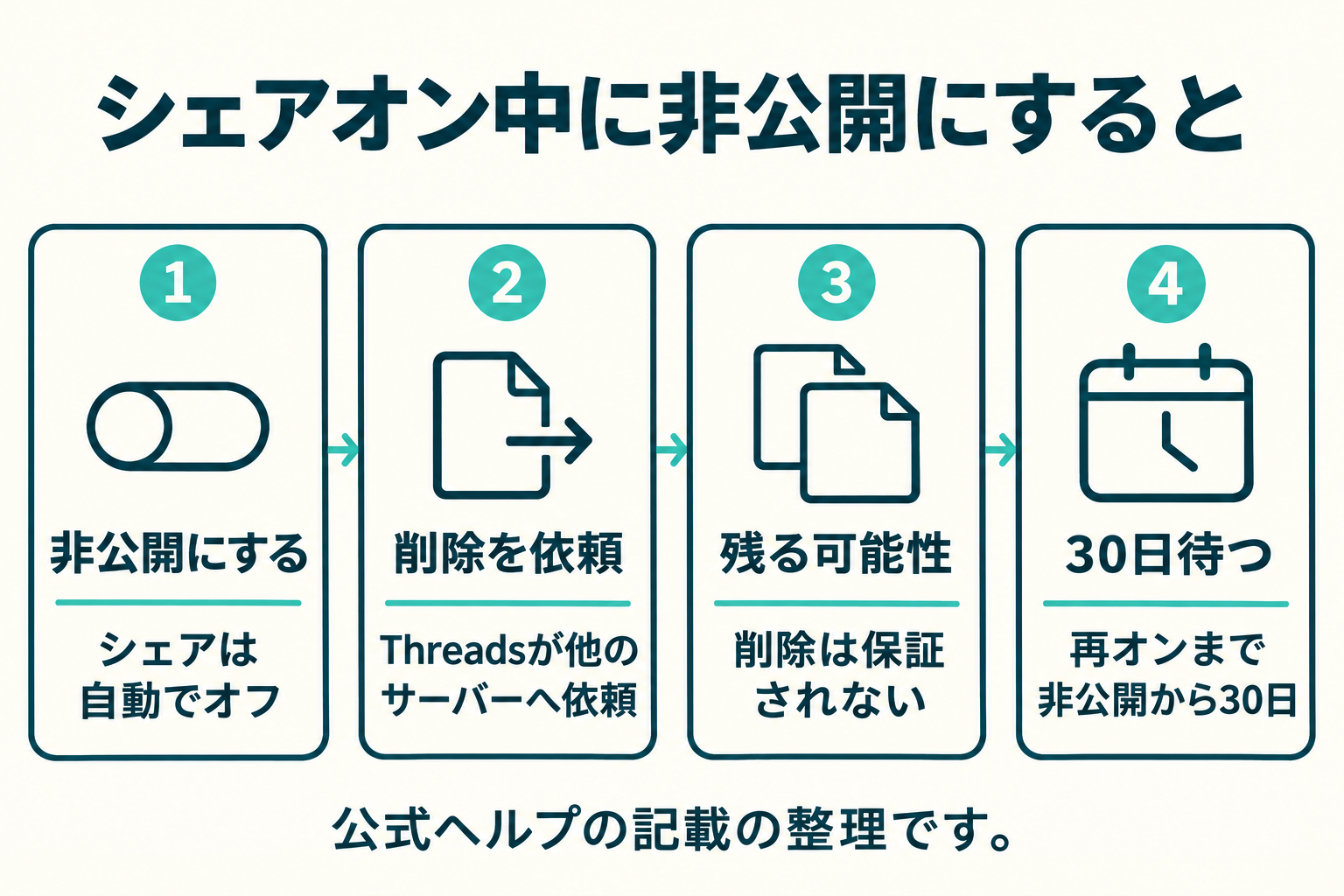
フェディバースへのシェアをオンにしたあとでプロフィールを非公開にすると、シェアは自動でオフになります。
公式ヘルプによると、Threadsは他のサーバーに対してプロフィールとコンテンツの削除を依頼します。
ただし、他のサーバーからの削除は保証されず、非公開にしたあとも情報が残る可能性があると書かれています。
公開に戻した場合は、フェディバースへのシェアを再びオンにするまでに、非公開にしてから30日待つ必要があるとされています。
フェディバースを使っていない場合は、この節の内容は影響しません。
note告知に使う時の見直し方
note告知を広げたいか、つながっている人に絞って届けたいかで、公開と非公開のどちらが合うかが変わります。
次の表は、考え方の整理を仮の例で示したもので、公式ヘルプの内容ではありません。
| 仮の例の目的 | 合いやすい設定 | 確認すること |
|---|---|---|
| noteの新着を、まだ知らない人にも見つけてもらいたい | 公開プロフィール | 投稿を見られる人とリポストできる人が、非公開より広いことを表で確かめる |
| フォロワーだけに、先に記事の案内を伝えたい | 非公開プロフィール | フォロワーが承認制になるため、フォローの申請に気づける通知の設定を確認する |
| ブログやnoteにThreadsの投稿を埋め込みたい | 公開プロフィール | 非公開では埋め込みが該当なしと書かれているため、先に表を確認する |
この表は、決め方を考えるための仮の例です。
フォロワーが承認制になるかは、公式ヘルプのフォローできる人の行に書かれています。
埋め込みの手順は、noteにThreadsの投稿を埋め込む手順をまとめた記事で扱っています。
通知の見直しは、Threadsの通知設定の見直し方をまとめた記事で扱っています。
切り替えたあとに確認すること
切り替えたあとは、告知の投稿が誰に見える設定になっているかを、自分の目で確かめます。
- 設定の画面で、「非公開プロフィール」のスイッチの状態を見る。
- 固定している投稿やnote記事の案内が、見せたい相手に届く設定かを考える。
- 返信やリポストで広げたい場合は、非公開では、リポストと引用がフォロワーのみになることを思い出す。
- 気になる返信があれば、返信の扱いを別の設定で整える。
この確認の順番は、編集部が考えたもので、公式の推奨ではありません。
返信できる人を絞る設定は、Threadsの返信を制限する手順をまとめた記事で扱っています。
不快な返信を見えにくくする設定は、Threadsの非表示ワードの設定手順をまとめた記事で扱っています。
関連記事
- Threadsのプロフィールにリンクを入れる手順をまとめた記事
- Threadsの返信を制限する手順をまとめた記事
- Threadsの非表示ワードの設定手順をまとめた記事
- Threadsの通知設定の見直し方をまとめた記事
- noteにThreadsの投稿を埋め込む手順をまとめた記事
- Threadsの固定投稿でnote記事へ案内する手順をまとめた記事
- Threadsからnoteへつなぐ導線設計をまとめた記事
- Threadsインサイトの見方をまとめた記事
よくある質問(FAQ)
- Q1. Threadsの非公開プロフィールはどこで設定しますか。
- 公式ヘルプに載っている手順では、threads.comで「その他」から「設定」を開き、「プライバシー設定」の「非公開プロフィール」を切り替えます。手順は公式ヘルプにあります。
- Q2. 非公開にすると、誰が投稿を見られますか。
- あなたのフォロワーと、あなたが返信した個別の相手だけです。公式ヘルプの比較表に書かれています。
- Q3. 非公開でも見られる情報はありますか。
- 名前、プロフィール写真、ユーザーネーム、自己紹介は、常に公開と公式ヘルプに書かれています。
- Q4. 非公開だと、投稿のリポストや引用はできますか。
- Threadsのフォロワーのみ、リポストと引用ができると、公式ヘルプの比較表に書かれています。
- Q5. 18歳未満の場合はどうなりますか。
- Threadsのプロフィール作成時に18歳未満である場合、プロフィールは初期設定で非公開になります。16歳から17歳は、自分でプライバシー設定を変更できると公式ヘルプに書かれています。
読み終わったら、手元に残す
Threads×Instagram 30日運用と振り返りキット
中身
- Threads→投稿→プロフィール→次の行動の流れ
- 表示・返信・リンク訪問・登録を分けて見る
- 30日の運用と振り返りの表
LINE を友だち追加して「スレッズ運用」と送ると、無料で届きます。
LINEで「スレッズ運用」を受け取るまとめ
非公開プロフィールは、「プライバシー設定」の「非公開プロフィール」のスイッチで切り替えます。
非公開にすると、投稿を見られる人、フォローできる人、リポストや引用ができる人が、承認したフォロワーなどに絞られます。
名前や自己紹介は常に公開されるため、noteの案内文を書いている場合は、その内容も見直してください。
画面の表記は更新で変わることがあるため、公式ヘルプの最新の案内で確認してください。