

noteの予約投稿は、記事の公開設定画面で公開したい日時を指定しておくと、その日時に記事が公開される機能です。note公式ヘルプは、予約投稿をnoteプレミアム会員の機能として案内しています。設定は公開設定画面の下部にある「予約投稿」から行います。アプリからは予約投稿ができず、Webブラウザの記事の投稿画面から設定します。この記事では、予約の手順、予約できる条件とできない条件、予約後の扱い、公開日時の考え方、Threadsで公開を知らせる手順を順に説明します。
Threadsで発信し、noteの記事へ読者を案内している個人の方に向けて書いています。2026年10月20日に公式の本文を確認できた範囲だけを事実として書き、公式に記載がない範囲は「画面で確認」と書き分けています。
この記事の読者向け・無料
Threads×Instagram 30日運用と振り返りキット
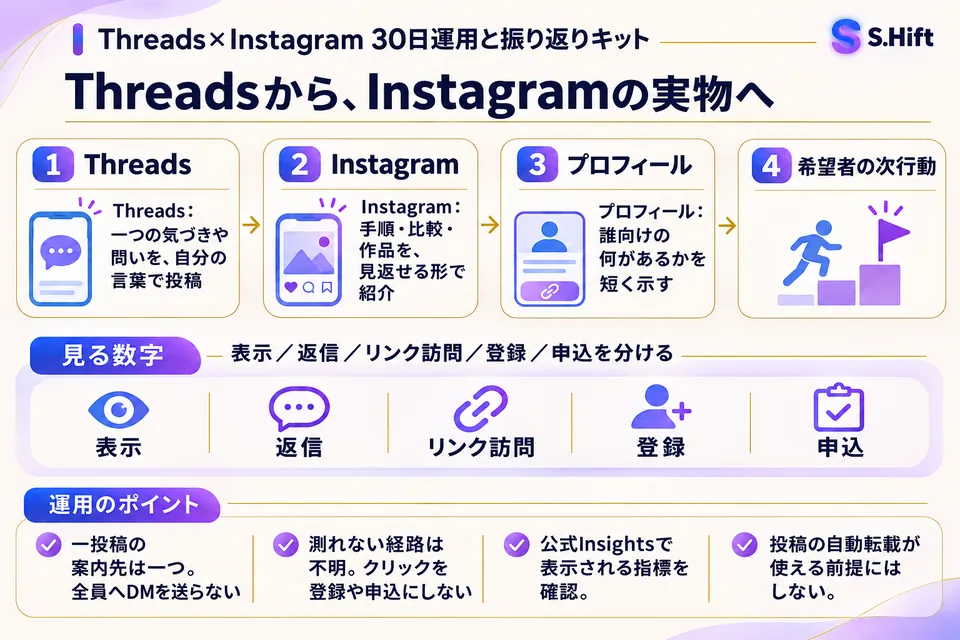
中身
- Threads→投稿→プロフィール→次の行動の流れ
- 表示・返信・リンク訪問・登録を分けて見る
- 30日の運用と振り返りの表
- 下のボタンから LINE を友だち追加
- トークで「スレッズ運用」と送る
- Threads×Instagram 30日運用と振り返りキットが自動で届きます
友だち追加は無料です。届いた後はいつでもブロックできます。
LINEで「スレッズ運用」を受け取るnoteの予約投稿とは何か
noteの予約投稿とは、記事を今すぐ公開せず、日付と時間を指定して自動で公開する機能です。公開の操作をその時刻に自分で行う必要がなくなります。
note公式は2016年3月1日のお知らせで、「noteプレミアム」の機能として「日付と時間を指定して、記事の予約投稿ができます」と案内しました。もっと投稿しやすく!もっと販売しやすく!予約投稿や継続課金マガジンの申込みができるサービス、「noteプレミアム」月額500円(税込)をリリースしました|note公式に書かれている内容です。現在のヘルプでも、noteプレミアム会員でできることの冒頭で、プレミアム会員は月額500円のサービスと案内されています(2026年10月12日更新の本文を2026年10月20日に確認)。申し込む前に、noteの最新の案内で条件を確認してください。
用途は、書く時間と公開する時間を切り離すことです。まとまった時間に数本書いておき、公開は日ごとに分ける、といった使い方ができます。Threadsからnoteへ読者を案内している場合は、投稿の前後関係をそろえやすくなる点も利点です。
この記事で確認した公式の範囲
この記事で仕様として扱うのは、2026年10月20日に本文を確認したnoteヘルプ2本、note公式のお知らせ2本、Meta公式のお知らせ1本、Threads上の投稿の記述です。
メニュー名、アプリでの可否、時刻の基準、解約後の扱いは、noteプレミアム会員でできること(2026年10月12日更新)と解約予定日より後の予約投稿に関するQ&A(2026年9月27日更新)の本文で確認した内容です。公式ヘルプに記載がない操作は、ご自身の投稿画面で確かめてください。ヘルプ全体はnoteヘルプセンターから探せます。
| 確認先 | 内容 | この記事での扱い |
|---|---|---|
| noteヘルプ「noteプレミアム会員でできること」 | 予約投稿の設定手順、キャンセル、作成順、タイムゾーン、アプリの可否 | 手順と仕様の主な根拠 |
| noteヘルプ「解約予定日より後の日付で予約投稿した場合」 | 解約前の予約は通常どおり公開、解約後は変更と削除が不可 | 解約後の扱いの根拠 |
| noteプレミアムのリリースのお知らせ(2016年3月1日) | 日付と時間を指定して記事の予約投稿ができる | 機能の存在と、プレミアムの機能であることの根拠 |
| note新機能(カイゼン)のお知らせまとめ(2025年) | 2025年6月、予約済みの日が分かるようになった。noteプレミアム、note pro限定 | 予約画面の見え方と、利用条件の根拠 |
| Meta「New Threads Features for Creators and Businesses」(2024年8月15日) | Threadsの予約機能はまもなくテスト開始、まずWeb版 | Threads予約の経緯 |
| Adam Mosseri氏のThreads投稿(2025年1月23日) | Threadsで投稿を予約できるようになった | Threads予約の提供開始の根拠 |
予約投稿ができる条件とできない条件
予約投稿は、noteプレミアム会員の機能として案内されており、Webブラウザの記事の投稿画面から設定します。公式ヘルプはアプリからは予約投稿ができないと案内しています。
条件の根拠は二つあります。一つは、noteプレミアム会員でできることです。予約投稿が「プレミアム会員で可能になる機能」に挙げられ、よくある質問「アプリから予約投稿や限定販売ができますか?」には「アプリからは、予約投稿や限定販売ができません」「Webブラウザの記事の投稿画面より設定をお願いします」と答えています。同ページには「一部機能は、現状はWebブラウザからご利用いただける機能です。今後、アプリにも対応していきます。」という注記もあります。もう一つは、note公式の新機能お知らせまとめで、予約に関する2025年6月の改善が「noteプレミアム、note pro限定の機能」と注記されていることです。note proでの扱いは、このお知らせの範囲で確認したものです。
| 状況 | 予約できるか | 確認のしかた |
|---|---|---|
| noteプレミアム会員で、Webブラウザから設定する | できます | 公開設定画面の下部に「予約投稿」の項目があるか見る |
| アプリから設定する | ヘルプでは「アプリからは予約投稿ができません」と案内されています | Webブラウザの投稿画面に切り替える |
| 無料のままの状態 | 公式の案内では、プレミアム会員の機能です | 項目が表示されない場合は契約状況を見る |
| つぶやきなど、記事以外の投稿 | 公式ヘルプに記載なし | 公式ヘルプで個別に確認する |
予約投稿の設定手順
予約投稿の設定は、Webブラウザで記事を書き、公開設定画面の下部にある「予約投稿」から日時を設定し、[予約投稿]を選んで確定する流れです。公式ヘルプでは四つの段階で案内されています。
出典はnoteプレミアム会員でできることの「予約投稿機能」の設定方法です(2026年10月20日に確認)。予約が済むと、公開時の記事とURLを確認できる画面が表示され、予約が完了します。予約をキャンセルする場合は[日時設定をキャンセル]を選びます。
- Webブラウザの投稿画面で記事を作成し、公開設定画面下部にある「予約投稿」の[日時を設定]を選びます。
- 記事を公開したい日時を設定します。
- 日付設定の欄外を選択し、[予約投稿]を選んで投稿を予約します。
- 公開時の記事とURLを確認できる画面が表示され、予約が完了します。
予約した記事の公開時のURLは、自分の記事から編集を押して「共有リンクをコピー」を選び、コピーしたURLを開くと画面上部に表示される、とも案内されています。2025年6月のnoteの改善で、予約の画面では同じアカウントの記事ですでに予約がある日が分かるようになりました。note公式のお知らせまとめでは、予約済みの日に緑色の丸が付くと案内されています。公開が同じ日に重なっていないかを見る助けになります。
時刻については、公式ヘルプに「予約投稿の日時設定は、端末のタイムゾーンの時間に準拠します」とあります。海外から使う場合は、表示される時刻が日本と異なることがあるため、予約後に表示された日時を見直してください。同じ時刻に複数の記事を予約した場合は、予約をセットした時間順ではなく、記事の作成順に投稿されると案内されています。
予約した後に編集や取り消しはできるか
予約を取り消したいときは、[日時設定をキャンセル]を選ぶ、とnoteヘルプで案内されています。契約中の日時の変更手順は、公式ヘルプの本文に記載がありません。
キャンセルのメニュー名は、noteプレミアム会員でできることの本文に書かれています。変更については、noteプレミアムの解約予定日より後の日付で予約投稿した場合の扱いを説明したQ&Aに、解約が成立した後は記事の編集はできるが、予約投稿などプレミアムの機能は使えなくなり、予約の変更や削除をすることはできなくなる、と案内されています。契約中の変更や削除の具体的な操作は、公式ヘルプに記載がないため、投稿画面で確かめてください。
同じQ&Aには、解約が成立した後でも、解約前に行った予約投稿は通常どおり行われるとも案内されています。たとえば6月1日の予約を設定したうえで5月15日に解約手続きをしても、6月1日の予約は設定どおり公開される、という例が公式に載っています。契約をやめる予定がある場合は、解約後は予約の変更や削除ができなくなる点を先に知っておくと安心です。予約したあとに本文を直したくなった場合の挙動は公式ヘルプで確認できていないため、直したい箇所が多い記事は、予約の前に表示を見直す運用が堅実です。
| やりたいこと | 確認できた案内 | 画面で確認すること |
|---|---|---|
| 予約をやめる | 「日時設定をキャンセル」を選ぶ | メニューの場所と表記 |
| 日時を変えたい | 契約中の変更手順は記載なし。解約後は変更も削除もできない | 変更の手順と、変更後の日時表示 |
| 解約したい | 解約前に設定した予約は、解約後も通常どおり公開される | 解約前に残す予約と、取り消す予約の整理 |
| 予約済みの本文を直したい | 公式ヘルプに記載なし | 公式ヘルプで個別に確認 |
実践用の「Threads×Instagram 30日運用と振り返りキット」を無料で配布しています。LINE で「スレッズ運用」と送ると届きます。LINEで受け取る
公開日時の決め方の考え方
公開日時は、いつが最適かを探すより、自分が公開後に反応を見られて、Threadsでの告知とそろえられる日時から決める方が、ずれを減らせます。
「この時間帯に出すと読まれる」という一律の答えは、この記事では示しません。読まれやすい時間帯は読者によって異なると考えられ、この記事で確認したnoteの公式ヘルプとThreadsの公式ページには、一律の時間帯を示す記述がなかったためです。代わりに、次の三つの軸で決める方法を取ります。
- 公開後に、反応や誤字を自分が見られる日時か
- Threadsでの告知投稿を、その直後に出せる日時か
- すでに予約している他の記事と、公開が重ならないか
三つ目は、先ほどの緑色の丸で見られます。なお、同じ時刻に複数の記事を予約すると作成順に公開されるため、読者に見せたい順番がある場合は、時刻を分けておく方が意図どおりになります。
仮の例として、水曜に公開したい記事を前の週末に書き終えるとします。公開日は、自分が公開直後にThreadsへ告知を出せる曜日の夜に決めます。曜日や時間は一例で、ご自身の生活と読者の様子に合わせて変えてください。公開後の反応は、Threads×noteの運用表をまとめた記事にある見直しの欄に記録し、次回の日時を決める材料にします。
Threadsで公開を告知する手順
Threadsでの告知は、noteの予約を確定して公開URLを確認し、公開後にURLが開けることを見てから、告知を投稿または予約する順番で進めます。
Threadsにも投稿の予約機能があります。Metaは2024年8月15日のThreads新機能のお知らせで、予約機能はまもなくテストを開始し、まずWeb版で提供すると書きました。その後、2025年1月23日にAdam Mosseri氏が投稿を予約できるようになったと発表しています。ただし、提供状況は使う人や時期によって異なる可能性があります。使えるかどうかは、ご自身のThreadsの作成画面で確かめてください。
Instagramの公式アカウント(@creators)も、Threadsで投稿を予約できるようになったと案内しています。予約の操作方法や画面の表記は、この記事では確認できていないため、ご自身のThreadsの作成画面で確かめてください。Threadsの基本はThreadsについてのヘルプで見られます。
- noteの記事を予約し、確認画面で公開時のURLを控えます。
- Threadsで告知する文を、公開前に書いておきます。
- noteの公開日時を過ぎたら、記事のURLを開いて表示を確認します。
- 確認できたら、告知を投稿します。Threadsで予約が使える場合も、告知の予約は手順3で記事が開けることを確認してから行います。
予約が使えないときや、公開に失敗していたときの対処は、公開後に手動で投稿する形になります。告知を先に予約しておくと、記事が開けない状態で案内が出てしまうため、手順3の確認を挟む方が安全です。告知文の組み立てはnoteの記事をThreads投稿に組み直す手順を参考にしてください。Threads側の予約準備はThreadsの予約投稿をAIで準備する記事で扱っています。
告知文の完成例と運用メモ
告知文は、記事の内容を一言で伝え、読者が得られるものを一つに絞り、URLを添える形にすると、読む側が判断しやすくなります。
次は仮の例です。実在の発信者や成果ではなく、書き方を示すための架空の記事を想定しています。
| 項目 | 仮の例 |
|---|---|
| noteの記事 | 「ハッシュタグの付け方」を解説した記事を、水曜の夜に公開予約 |
| 告知文 | ハッシュタグの付け方をnoteにまとめました。選び方の手順を書いています。続きはこちらです(記事のURL) |
| 公開後の確認 | URLが開く、見出しが崩れていない、告知から飛べる |
| 見直し | 反応の多かった告知文の書き出しを、次の記事で試す |
告知文は、記事の言い換えを長く書くより、読者が次に何をするかを一つだけ示す方が伝わります。読まれると約束するような言い方は避けてください。ハッシュタグの選び方はnoteのハッシュタグの付け方をまとめた記事で説明しています。複数の記事を束ねて案内したい場合は、noteのマガジンで記事をまとめる手順が役立ちます。
予約投稿でつまずきやすい点
つまずきやすいのは、アプリで設定しようとすること、契約状況の確認を忘れること、時刻の基準を確認しないことの三つです。
| つまずき | 原因 | 防ぎ方 |
|---|---|---|
| 予約の項目が見つからない | アプリで操作している、またはプレミアム会員ではない | Webブラウザで開き、契約状況を見る |
| 想定と違う時刻に公開された | 端末のタイムゾーンに従うため | 予約後に表示された日時を見直す |
| 公開順が意図と違う | 同じ時刻の記事は作成順に公開される | 時刻を分ける |
| 解約後に変更できない | 公式ヘルプでは、解約後は予約の変更や削除ができない | 解約前に予約を整理する |
AIで下書きを作る場合は、予約の前に人が事実と表現を確認してください。手順はnoteの記事をAIで作る手順にまとめています。導線全体の設計はThreadsからnoteへつなぐ導線設計の記事が参考になります。
よくある質問(FAQ)
- Q1. noteの予約投稿は無料でできますか?
- 無料のままではできません。公式ヘルプは予約投稿をプレミアム会員の機能とし、プレミアム会員は月額500円のサービスと案内しています(noteプレミアム会員でできること)。なお、note公式のお知らせまとめでは、2025年6月の予約日表示の改善が「noteプレミアム、note pro限定」と注記されています。note proでの予約投稿の扱いは、noteの最新の案内で確認してください。
- Q2. スマホのアプリから予約できますか?
- 公式ヘルプのよくある質問には「アプリからは、予約投稿や限定販売ができません。Webブラウザの記事の投稿画面より設定をお願いします。」とあります。出典はnoteプレミアム会員でできることです。同ページは、一部機能は現状Webブラウザから利用できる機能で、今後アプリにも対応していくとも案内しています。
- Q3. 予約をやめるにはどうしますか?
- 公式ヘルプでは、予約をキャンセルする場合は[日時設定をキャンセル]を選ぶと案内されています(noteプレミアム会員でできること)。
- Q4. Threadsの投稿も予約できますか?
- Adam Mosseri氏は2025年1月に、投稿を予約できるようになったと発表しました。ご自身の画面で使えるかを確認してください。
- Q5. 公開日時はいつにすればよいですか?
- 一律の最適な日時は示せません。公開後に自分が反応を見られること、Threadsの告知とそろえられること、他の記事と重ならないことの三点で決めます。
まとめ
noteの予約投稿は、noteプレミアム会員の機能として、Webブラウザの公開設定画面から設定します。アプリからは設定できません。予約後は公開URLを控え、公開を確認してからThreadsで告知する順番にすると、読者を開けないリンクへ案内する失敗を避けられます。日時の決め方は、一律の答えではなく、自分の確認しやすさと告知とのそろえやすさで決めてください。
読み終わったら、手元に残す
Threads×Instagram 30日運用と振り返りキット
中身
- Threads→投稿→プロフィール→次の行動の流れ
- 表示・返信・リンク訪問・登録を分けて見る
- 30日の運用と振り返りの表
LINE を友だち追加して「スレッズ運用」と送ると、無料で届きます。
LINEで「スレッズ運用」を受け取る