
noteの見出し画像(記事のヘッダー画像)の推奨サイズは1280×670pxで、設定場所は記事の編集画面にある画像マークです。公式ヘルプ「登録画像の推奨サイズ一覧」では、ファイルの容量は最大10MBとされ、推奨サイズと異なる画像はトリミングして表示される、と案内されています。
この記事では、2026年10月26日に開いたnote公式ヘルプの範囲で、サイズと比率の考え方、PCとアプリでの設定手順、画像を作る方法を整理します。あわせて、AIで画像や文字入れ案を作るときの確認と、Threadsで記事を告知するときの見え方の確かめ方も扱います。
サイズや手順は、ヘルプの更新で変わることがあります。実際に作業する日に、本文中のリンク先を開き直して見比べてください。
この記事の読者向け・無料
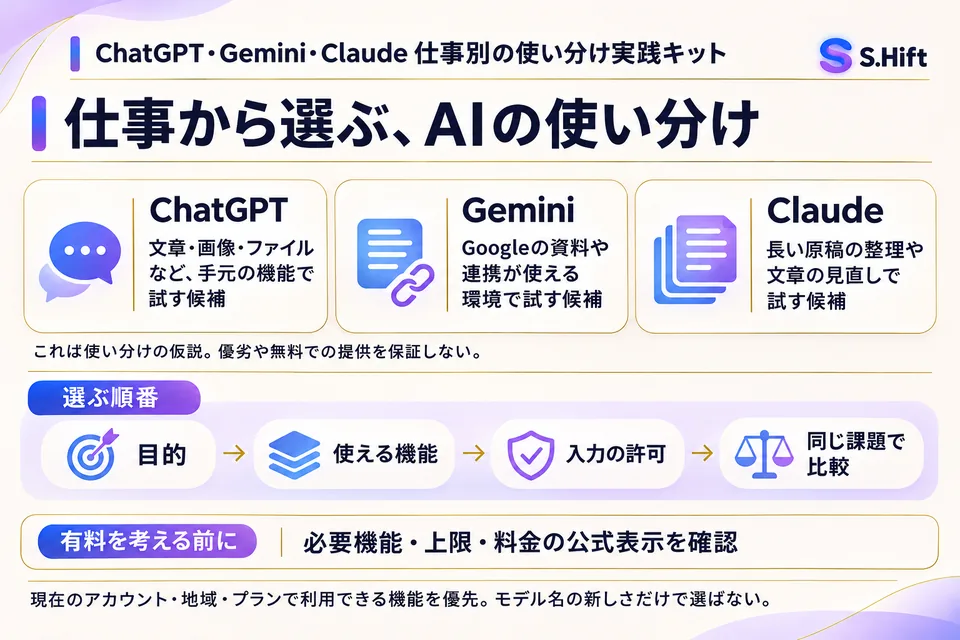
ChatGPT・Gemini・Claude 仕事別の使い分け実践キット
中身
- ChatGPT・Gemini・Claude を仕事別に選ぶ表
- 目的→機能→入力の許可→比較の順番
- 有料プランを考える前の確認
- 下のボタンから LINE を友だち追加
- トークで「AIの使い分け」と送る
- ChatGPT・Gemini・Claude 仕事別の使い分け実践キットが自動で届きます
友だち追加は無料です。届いた後はいつでもブロックできます。
LINEで「AIの使い分け」を受け取るnoteの見出し画像の推奨サイズと設定場所
noteの見出し画像は、記事の一番上に表示される画像です。公式ヘルプが示す推奨サイズは1280×670pxで、設定は記事の編集画面にある画像マークから行います。
note公式ヘルプ「登録画像の推奨サイズ一覧」では、記事の見出し画像の推奨サイズは1280×670pxと書かれています。各画像の容量は最大10MBで、登録した画像が推奨サイズと異なる場合はトリミングして表示されます。同じページには、ブラウザとアプリでは見え方が異なるという注記もあります。このページの更新日は、2026年10月26日の確認時点で2026年10月25日と表示されていました。
設定の入口は、編集画面でタイトルの上にある画像マークです。画像マークを選ぶと、手元の画像をアップロードする項目や、記事に合う画像を選ぶ項目が出ます。具体的な手順は次の節で順に説明します。
見出し画像の設定手順(PCとアプリ)
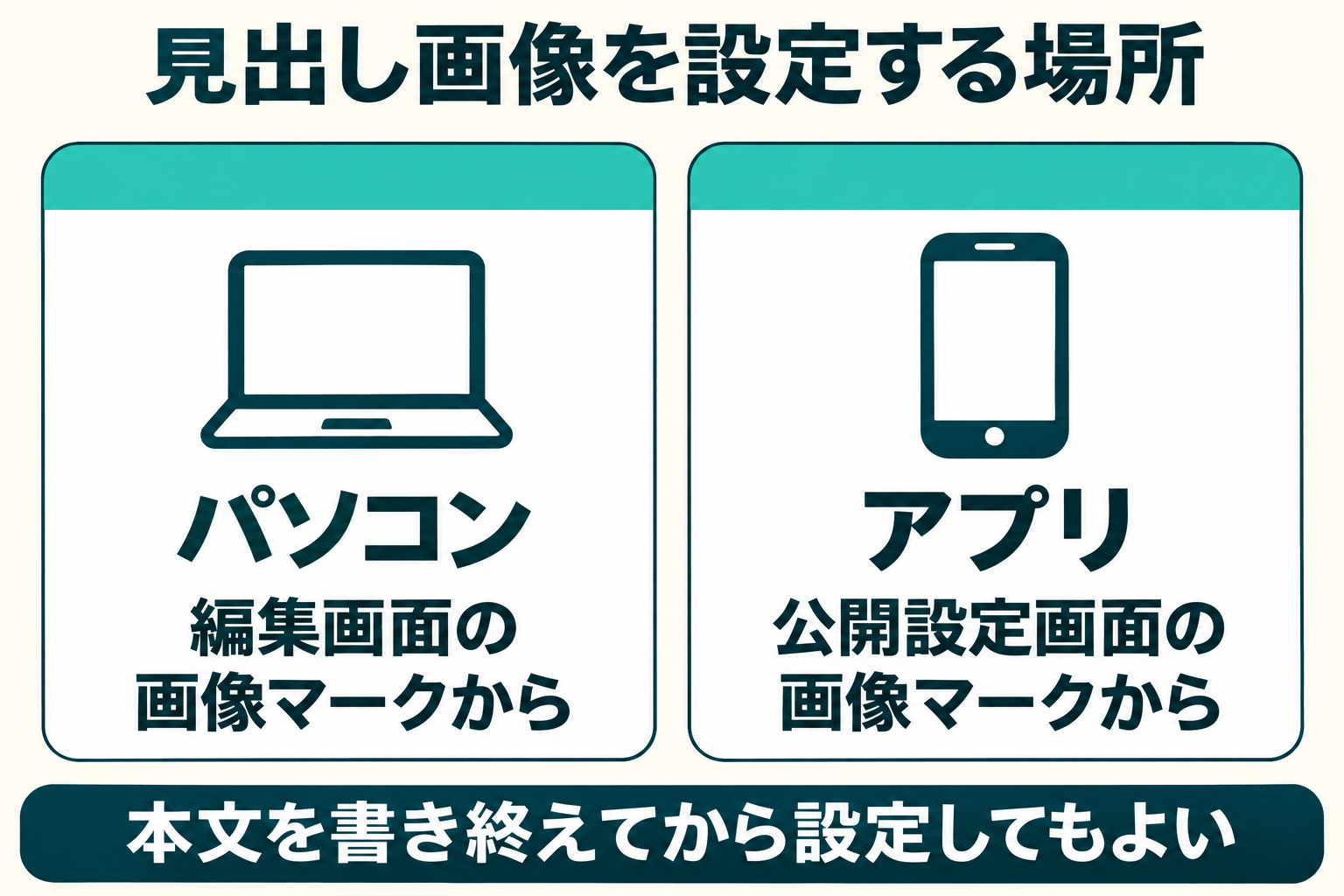
見出し画像は、PCでは記事の編集画面の画像マークから、アプリでは公開設定の画面にあるタイトル上の画像マークから設定できます。本文を書き終えてから設定しても構いません。
公式ヘルプ「新規記事を投稿から公開するまでの手順」には、PCの場合の流れが次のように書かれています。右上の投稿ボタンから文章を書く画面を開き、見出し画像とタイトルをつけます。見出し画像とタイトルは後回しにしてもよいと案内されています。画像マークを選ぶと「画像をアップロード」「記事にあう画像を選ぶ」などのメニューが出て、自分の画像を使うときは「画像をアップロード」を選びます。画像ファイルをドラッグ&ドロップして見出し画像にすることもできる、とも書かれています。
同じページのアプリの手順では、下部の「つくる」から「noteを書く」を選び、タイトルと本文を入力して「公開設定」へ進みます。ここで、タイトルの上にある画像マークから見出し画像を設定することも可能と案内されています。アプリで端末の画像をアップロードする手順は、公式ヘルプ「アプリで記事の見出し画像をアップロードして設定する方法」に、記事の編集画面の「+」ボタンから「画像をアップロード」を選ぶ流れとして載っています。
すでに投稿した記事の見出し画像を変えるときは、公式ヘルプ「画像記事の見出し画像を設定する」のとおり、編集ボタンから記事を開いて、見出し画像に使いたい画像の部分を選びます。ただし、このページの冒頭には、画像・動画の投稿形式は2025年6月9日に終了したというお知らせがあるため、今の画面の名称は実際の編集画面で確認してください。
1280×670pxと2:1の比率の違い
見出し画像の「推奨サイズ」と「おすすめの比率」は、別のヘルプに書かれています。サイズの一覧では1280×670px、見出し画像のポイントでは、XやFacebookでの共有を意識するなら横縦比2:1がおすすめとされています。
公式ヘルプ「見出し画像のポイント」は、XやFacebookでのシェアを意識するなら、横縦比が2:1の画像をアップロードするのがおすすめと説明しています。理由として、Xの画像比が1.91:1、Facebookの画像比が2:1であることが挙げられています。一方、サイズの一覧ページ(登録画像の推奨サイズ一覧)は、記事の見出し画像を1280×670pxと示しています。1280を670で割ると約1.91になるため、この二つは近い比率を指しています。
二つの表記が並んでいるときの考え方は、次のとおりです。まず推奨サイズの1280×670pxで画像を作ります。そのうえで、2:1に近い横長の画像として、文字や主役を中央寄せに置きます。端に重要な要素を置かない、という点は編集部の書き方の提案で、公式の指示ではありません。トリミングされても、読ませたい部分が残りやすくなるためです。
記事の見出し画像のほかに、noteには画像を登録できる場所がいくつかあります。同じ一覧ページに載っているサイズを、次の表に整理します。
| 登録する場所 | 公式ヘルプが示すサイズ・比率 | ヘルプに書かれた補足 |
|---|---|---|
| 記事の見出し画像 | 1280×670px | 容量は最大10MB。推奨サイズと異なる場合はトリミングして表示 |
| クリエイターページ・マガジンのヘッダー画像 | 推奨比率1.91:1。基本は1280×670px、よりきれいに出すなら1920×1006px | 中央部分が切り取られて表示される。一覧では1280×454pxの範囲が表示される |
| プロフィールアイコン | 330×330px | 丸い枠に合わせて拡大縮小や位置の移動ができる |
この表の3項目は、いずれも「登録画像の推奨サイズ一覧」(公式ヘルプ)を2026年10月26日に開いて書き写した内容です。プロフィール欄の整え方は、noteのプロフィールの書き方で扱っています。
見出し画像を設定しないときに表示されるサムネイル
見出し画像を設定しない場合、2025年11月4日以降に投稿または更新した記事では、本文の1枚目の画像や埋め込み動画が自動でサムネイルになります。本文に画像も動画もなければ、noteのロゴが表示されます。
この仕様は、公式ヘルプ「見出し画像を設定していない場合、サムネイルはどうなりますか?」に書かれています。見出し画像のポイントのヘルプ(見出し画像のポイント)でも、動画は埋め込みの場合のみ対象とされています。自動表示の仕様は、一覧での見え方に直接かかわります。公開前に、本文の1枚目に置いた画像が一覧でどう切り取られるかを確かめてください。
なお、記事の途中に入れる画像は、見出し画像とは別の扱いです。公式ヘルプ「画像サイズについて」では、テキスト記事に挿入できる画像は1枚あたり最大20MBで、横幅620px以上の画像は自動で横幅620pxに縮小されると説明されています。見出し画像の容量上限(10MB)とは数字が違うため、混同しないでください。
見出し画像の設定まで進んだら、公開後の導線も整えておくと読者が迷いません。LINEでは、インスタ大学教材の受取案内を用意しています。note購入とLINE登録は別のものなので、受け取りたい方だけご覧ください。
見出し画像の作り方の選択肢
見出し画像は、自分で用意した画像のアップロード、「みんなのフォトギャラリー」から選ぶ方法、公式が配布するテンプレートの利用の3通りで用意できます。作り方より先に、記事の内容に合っているかを確かめます。
公式ヘルプ「見出し画像のポイント」には、見出し画像は記事の内容に合ったものを使う、と書かれています。例として、フランス料理の記事ならフランス料理の画像、と挙げられていて、無関係な画像でページビューを稼ぐやり方はおすすめできないと説明されています。また、タイムラインやページ一覧で目を留めてもらうための画像なので、細かすぎる画像より大きな造形や色面のある画像がよい、とされています。
簡単な見出し画像を用意するためのPowerPointとKeynote形式のテンプレートも、同じページで案内されています。jpgやpngに書き出して使う形です。「みんなのフォトギャラリー」の使い方は、公式ヘルプ「見出し画像に「みんなのフォトギャラリー」を活用する」に、画像マークから「記事にあう画像を選ぶ」を選び、カテゴリやキーワードで探す手順として載っています。使うときは、公式ヘルプ「創作を後押しする著作権の考え方」にあるとおり、一つひとつの作品に込められた思いを想像し、敬意をはらって利用することが求められています。
Canvaについては、見出し画像のポイントのヘルプの冒頭に、Canvaとの連携機能は2025年12月1日に終了した、というお知らせがあります。Canvaで画像を作る場合は、Canvaのサイトで作成して保存し、noteにアップロードする形になります。一方、投稿手順のヘルプ(新規記事を投稿から公開するまでの手順)の画像マークの説明には、Canvaで画像を作る項目やAdobe Expressで画像を作る項目がまだ書かれています。ページ同士で記述に差があるため、これらの項目が今の画面に出るかは、断定せずに実際の編集画面で確認してください。
実践用の「ChatGPT・Gemini・Claude 仕事別の使い分け実践キット」を無料で配布しています。LINE で「AIの使い分け」と送ると届きます。LINEで受け取る
AIで見出し画像や文字入れ案を作るときの確認
AIで見出し画像や文字入れ案を作るときは、権利、使う画像生成サービスの規約、画像内の文字の読みやすさ、記事内容との一致の4点を、アップロードの前に確認します。
最初に、この記事で確認できた範囲を区切っておきます。note公式ヘルプの「コミュニティガイドライン」と「創作を後押しする著作権の考え方」を2026年10月26日に開きましたが、画像生成AIだけを対象にした規定は、この2ページの範囲では見つかりませんでした。noteの利用規約のページ(note.com/terms)は、この日の取得では本文を読めなかったため、規約の内容は書いていません。規約と最新のお知らせは、公開前に自分で開いて確かめてください。
確認できた範囲で言えるのは次のことです。コミュニティガイドラインは、盗作や剽窃など、他者の著作権などを侵害するものや、他者の肖像権などを侵害するものを、noteで禁止している行為として挙げています。著作権の考え方のページには、著作権は「表現」を保護し、「アイデア」は保護の対象ではないという説明があります。AIが作った画像であっても、既存の作品や実在の人物に似た画像を使うときは、同じ観点で見直す必要があります。AIと著作権の全般的な考え方は、文化庁のページ(AIと著作権について)から資料へ進めます。
確認の項目を、次の表にまとめます。表の右列は、公開前に自分の手を動かす確認の中身です。
| 確認すること | なぜ確認するか | 公開前にやること |
|---|---|---|
| 権利 | 他者の著作権や肖像権を侵害するものは、コミュニティガイドラインで禁止されている行為に当たる | 既存のキャラクター、ロゴ、実在の人物、特定の作家の画風に寄せた指示をしていないか見直す |
| 画像生成サービスの規約 | 生成した画像の商用利用や公開の条件は、サービスごとに定められている | 使うサービスの規約とプラン名を、確認日つきでメモに残す |
| 画像内の文字 | 見出し画像は一覧で目を留めてもらうための画像で、細かすぎると目に止まりにくい | 短い文字だけにして、誤字がないか一文字ずつ目で確かめ、スマホの小さい表示でも読めるか見る |
| 記事内容との一致 | 公式ヘルプは、本文の内容に合った画像を使うよう案内している | 画像だけ見て、どんな記事か想像できるかを他の人に見てもらう |
画像内の文字は、AIに任せず自分で入れる方法もあります。画像生成AIでは背景や雰囲気だけを作り、タイトルの文字はCanvaやPowerPointなどの編集ツールで重ねる分け方です。これは編集部の進め方の提案で、公式の指示ではありません。画像生成AIの機能や仕様は変わるため、どのツールで何ができるかはここでは断定しません。
記事本文をAIで作るときの確認は、別の記事にまとめています。noteで生成AIを使うときの確認では規約や表示の読み方、noteの記事をAIで作る手順では構成・草稿・推敲の分担を扱っています。
仮の例:記事に合わせて見出し画像を仕上げる流れ
見出し画像は、サイズを決める、画像に入れる言葉を短く決める、作る、一覧で確かめる、の順に仕上げると迷いません。次の例は、説明用に作った仮の例です。
仮の例として、「noteの予約投稿のやり方」を扱う記事の見出し画像を作る場面を考えます。この例は説明のための想定で、実在の記事の数値や成果を示すものではありません。
| 段階 | 仮の例での決め方 | 確認すること |
|---|---|---|
| 1. サイズを決める | 1280×670pxの横長で用意する | 推奨サイズの公式ヘルプと同じか |
| 2. 画像に入れる言葉を決める | 「予約投稿の手順」とだけ入れ、記事のタイトルを丸ごと入れない | タイトルと同じ情報を繰り返していないか |
| 3. 配置を決める | 文字と主役のイラストを中央寄せにして、端には何も置かない | トリミングされても読ませたい部分が残るか |
| 4. 作る | 背景はAIや素材で用意し、文字は編集ツールで重ねる | 権利と規約のメモが残っているか |
| 5. 一覧で確かめる | 下書きの段階で、スマホとPCのプレビューを見る | 文字が潰れていないか、誤字がないか |
記事のタイトル側の整え方は、公式ヘルプ「タイトルと見出し画像のコツ」に書かれています。タイトルの長さは15〜25文字程度、誇大表現や煽りを入れない、という案内です。タイトルと見出し画像の役割を分けるときの見直し手順は、note集客ができない時のタイトルと見出しの直し方にまとめています。
Threadsで記事を告知するときの見え方の確認
Threadsで記事を告知するときは、見出し画像がThreads上でどう見えるかを、この記事では公式の仕様として断定せず、自分の投稿で実際に確かめる手順として扱います。
noteの公式ヘルプ「見出し画像のポイント」は、見出し画像がXやFacebookで共有されたときの比率に触れています。Threadsでの表示については、この記事で開いたnote公式ヘルプの範囲に記載がなく、Threads側の公式な表示仕様も2026年10月26日の時点では確認していません。そのため、Threadsでの切り取られ方や大きさは書きません。
代わりに、確かめる手順を示します。noteの記事を公開したら、記事のURLをThreadsの投稿に貼り、公開前の入力画面でリンクがどう表示されるかを見ます。見た目に問題があれば、見出し画像の文字を中央へ寄せる、文字数を減らす、といった直しを検討します。あわせて、公式ヘルプ「登録画像の推奨サイズ一覧」には、マガジンのトップページやXでシェアしたときの画像表示は端末によって異なると書かれています。PCとスマホの両方で見ておくと安心です。
Threadsからnoteへ読者を送る流れの全体は、Threadsからnoteへつなぐ導線設計で扱っています。記事を投稿用に組み直す手順はnoteの記事をThreads投稿に組み直す手順、プロフィールの固定投稿から案内する方法はThreadsの固定投稿でnote記事へ案内する手順、公開日時の設定はnoteの予約投稿のやり方にあります。
公開前のチェックリスト
見出し画像の公開前チェックは、サイズ、中身、権利、文字、見え方の5点を、画像をアップロードした直後にまとめて確認する作業です。
ここまでの内容を、公開前の確認として並べます。順番に見ていけば、見落としを減らせます。
- 画像は1280×670pxで、容量は10MB以内か(公式ヘルプ)
- 文字や主役が中央寄りで、端に大事な要素を置いていないか
- 画像の中身が、記事の内容に合っているか
- AIで作った場合、権利と画像生成サービスの規約をメモに残したか
- 文字に誤字がなく、スマホの小さい表示でも読めるか
- Threadsなどに貼ったとき、見え方を自分の目で確かめたか
よくある質問(FAQ)
- Q1. noteの見出し画像の推奨サイズは何pxですか?
- 公式ヘルプの「登録画像の推奨サイズ一覧」では、記事の見出し画像は1280×670pxです。容量は最大10MBで、推奨サイズと異なる画像はトリミングされて表示されると案内されています。
- Q2. 見出し画像は2:1と1280×670pxのどちらに合わせればよいですか?
- まず推奨サイズの1280×670pxで作ります。2:1は、XやFacebookでの共有を意識する場合のおすすめとして「見出し画像のポイント」に載っている比率で、近い横長の画像です。
- Q3. 見出し画像を設定しないとどうなりますか?
- 2025年11月4日以降に投稿または更新した記事では、本文の1枚目の画像や埋め込み動画が自動でサムネイルになり、どちらもなければnoteのロゴが表示されます。詳しくは「見出し画像を設定していない場合、サムネイルはどうなりますか?」にあります。
- Q4. AIで作った画像を見出し画像にしてよいですか?
- この記事で確認したnoteのコミュニティガイドラインと著作権のページの範囲では、画像生成AIだけを対象にした規定は見つかりませんでした。一方で、他者の著作権や肖像権を侵害するものは禁止とされています。利用規約の本文は確認できていないため、公開前にコミュニティガイドラインと最新の規約を自分で読んでください。
- Q5. 見出し画像に文字は入れたほうがよいですか?
- 公式ヘルプは、細かすぎる画像より大きな造形や色面のある画像を勧めています。文字を入れる場合は、短い言葉だけにして、誤字とスマホでの読みやすさを確かめてください。入れるかどうかの正解は公式には示されていません。
- Q6. Canvaで見出し画像を作れますか?
- 見出し画像のポイントのヘルプには、Canvaとの連携機能が2025年12月1日に終了した、というお知らせがあります。Canvaで作る場合は、Canvaのサイトで作成して保存し、noteにアップロードする形です。詳しくは公式ヘルプを確認してください。
読み終わったら、手元に残す
ChatGPT・Gemini・Claude 仕事別の使い分け実践キット
中身
- ChatGPT・Gemini・Claude を仕事別に選ぶ表
- 目的→機能→入力の許可→比較の順番
- 有料プランを考える前の確認
LINE を友だち追加して「AIの使い分け」と送ると、無料で届きます。
LINEで「AIの使い分け」を受け取るまとめ
noteの見出し画像は、1280×670pxを基準に、容量10MB以内で用意し、編集画面の画像マークから設定します。AIで作るときは、権利、使うサービスの規約、文字の読みやすさ、記事内容との一致を公開前に確かめます。Threadsでの見え方は、公式の仕様を確認できていない範囲を断定せず、自分の投稿で見て決めてください。
見出し画像のあとは、プロフィールや導線の整備に進むと、読者が次の記事へ迷わず移れます。LINEでは、インスタ大学教材の受取案内を用意しています。特典の数や個別教材の内容は、この記事では約束しません。