
note集客ができないと感じたとき、タイトルと見出しは、自分の手で直せて、直した結果も数字で確かめやすい場所です。この記事では、note公式ヘルプのタイトルのポイントなどで確認できた範囲に絞って、タイトル、見出し画像、見出し、冒頭の文、ハッシュタグとマガジンを直す順番と、直したあとに同じ指標で見比べる方法を整理します。確認日は2026年10月11日です。
結論は、いきなり書き直さず、先に「表示されているのに開かれていないのか」「そもそも表示が少ないのか」を数字で分けてから、直す場所を決めることです。公式ヘルプが示しているのは、タイトルは「伝えたいことを、伝えたい相手に伝えられているか」で見直すこと、見出しは読者が内容をつかみやすくするために付けること、検索で見つかるページは3種類あって仕組みが違うことです。フォロワー数、売上、検索順位を約束する手順ではありません。
集客が止まっている場所そのものを切り分けたい場合は、先にnote集客ができない時の原因の切り分け|届かない・読まれない・測れないの直し方を読むと、この記事のどこから手を付けるかが決まります。Threadsからnoteへ読者を呼ぶ記事はThreadsからnoteへの集客カテゴリにまとめています。なお、noteの「おすすめ」欄に載る条件は、今回確認した公式ヘルプのページには示されていなかったため、この記事では扱わず、仕組みが確認できる検索の側と、自分で直せる範囲に絞ります。
この記事の読者向け・無料
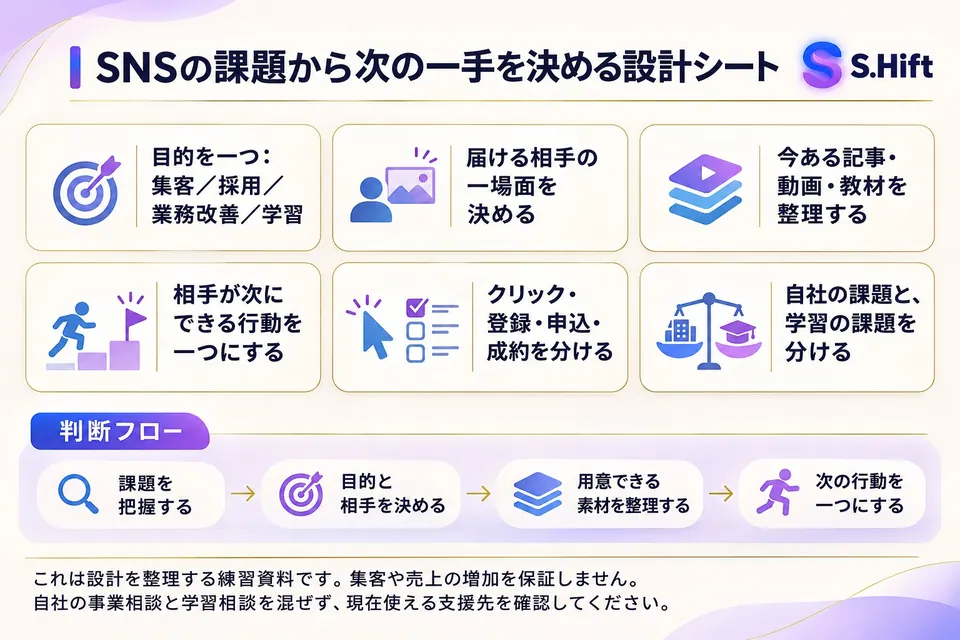
SNSの課題から次の一手を決める設計シート
中身
- 目的を1つに絞る(集客・採用・業務改善・学習)
- 届ける相手の1場面を決める
- 相手が次にできる行動を1つにする
- 下のボタンから LINE を友だち追加
- トークで「SNS設計図」と送る
- SNSの課題から次の一手を決める設計シートが自動で届きます
友だち追加は無料です。届いた後はいつでもブロックできます。
LINEで「SNS設計図」を受け取る直す前に、タイトルと見出しの問題かどうかを数字で確かめる
タイトルと見出しを直す対象になるのは、インプレッション(記事が表示された回数)に比べてページビュー(記事ページが開かれた回数)が小さい場合や、開かれても反応が起きない場合で、表示そのものが少ないときは先に検索語とタグを見直します。
noteのダッシュボードの「アクセス状況」では、インプレッションは、タイムライン、検索結果、ハッシュタグページ、キーワードページ、クリエイターページなど、note内のさまざまな場所に記事が表示された回数で、「記事が読者に届いた量」を表します。ページビューは記事のページが開かれた回数で、「記事が読まれた量」を表します。どちらも自分自身が見た分を含みます。くわしい定義はnote公式ヘルプ「ダッシュボードの「アクセス状況」について」で確認できます。
この2つの関係で、直す場所の見当を付けます。次の表は、数字の見え方と先に直す場所の対応です。なお、インプレッションとページビューの比がいくつなら良い、という基準は公式ヘルプに書かれていないため、この記事でも基準値は示しません。自分の記事どうしを、直す前と直した後で見比べる使い方に限ります。
| 数字の見え方 | 考えられる状況 | 先に直す場所 |
|---|---|---|
| インプレッションが小さい | 検索やタグの入口に出ていない | 検索語、ハッシュタグ、マガジン |
| インプレッションに比べてページビューが小さい | 表示されても開かれていない | タイトル、見出し画像 |
| ページビューはあるがスキやコメントが付かない | 開かれても反応が起きていない | 冒頭の文、見出し、段落 |
| 数字が少なくて差が読めない | 比べる材料が足りない | 記録を続けて期間を延ばす |
更新のタイミングにも注意が必要です。同じ公式ヘルプ(アクセス状況)によると、数値はリアルタイムではなく、当日の数値は約2時間ごとに更新され、前日までの数値は毎朝確定し、インプレッションは他の指標より反映までに時間がかかることがあります。直した直後に数字が動かなくても、直した内容が効かなかったとは言えません。見る側のタイミングの問題を先に除いてから判断します。
noteの検索で表示される3種類のページとタイトル・見出しの関係
noteで検索したときに表示されるページは、キーワードページ、ハッシュタグページ、検索結果ページの3種類で、記事が載る仕組みがそれぞれ異なるため、直す場所もページごとに変わります。
公式ヘルプ検索したときに表示されるページについてには、次の内容が書かれています。以下は2026年10月11日に確認した内容です。
| ページ | URLの始まり | 表示される記事 | 直す側ができること(筆者の整理) |
|---|---|---|---|
| キーワードページ | note.com/tag/ | noteのAIが記事の内容から関連すると判断した記事(ハッシュタグの有無では決まらない) | 記事の内容そのものを検索語と関係づける。表示させる設定方法はない |
| ハッシュタグページ | note.com/hashtag/ | そのハッシュタグが設定されている記事 | ハッシュタグを設定する |
| 検索結果ページ | note.com/search | 検索したキーワードを含む記事 | タイトルと本文に、読者が検索しそうな語を自然に含める |
押さえておく点が3つあります。1つ目は、2026年9月15日から、一部のハッシュタグを検索するとキーワードページが表示されるようになったことです。コンテストやお題のハッシュタグと、投稿数が少ないハッシュタグではハッシュタグページが表示され、それ以外のハッシュタグではキーワードページが表示されます。具体的な投稿数は公開されていません。2つ目は、iOSアプリ・Androidアプリで検索した場合は、ハッシュタグを問わずハッシュタグページが表示されることです。公式ヘルプには、近日中にアプリでもブラウザと同じ動作になる予定と書かれています。3つ目は、どちらのページが表示されるかを、検索する前に確認する方法はないことです。検索したあとにURLを見て判断します。
ここから、タイトルと見出しの直し方に関わる読み方を2つ引き出せます。ただし以下は公式ヘルプ(検索したときに表示されるページについて)の記述からの筆者の読みで、公式が述べている効果ではありません。1つは、キーワードページには、ハッシュタグを付けていなくても内容が関連していれば表示される可能性があり、逆にハッシュタグを付けていても内容が関係なければ表示されないことがあるため、タグより先に、タイトル・見出し・本文が同じ話題を指していることが土台になる、という読みです。もう1つは、検索結果ページは「検索したキーワードを含む記事」が表示されるページなので、タイトルと見出しに読者の検索語が自然に入っていることは、少なくとも矛盾しない、という読みです。
タイトルは公式の5つの観点を順番に当てて確認する
noteのタイトルは、公式ヘルプが示す、長さ、具体性、キーワード、カナと漢字のバランス、誇大表現や煽りを入れないこと、の5つの観点で確認でき、軸になる問いは「伝えたいことを、伝えたい相手に、伝えられているか」です。
公式ヘルプタイトルのポイントは、まず何について書かれた記事なのかをタイトルに入れるよう意識することを勧めています。そのうえで挙げられている5つの観点を、自分の記事のタイトルに順に当てるための表が次です。
| 観点 | 公式ヘルプの趣旨 | 自分のタイトルでの確認 |
|---|---|---|
| 長さ | 15〜25文字程度。長いと一覧表示やX上で省略され、クリックされにくくなる可能性がある | 文字数を数え、省略されても何の記事か分かるよう前半に主題を置く |
| 具体性 | 数字やエピソードなど具体的なほど読者が想像しやすい | 「誰の、何について」が読み取れるか |
| キーワード | 読者が検索しそうな語を、不自然にならない範囲で含める | 主題を表す語が1つ以上、自然に入っているか |
| カナと漢字のバランス | 句読点で区切る、連続するカナや漢字を避ける。記号で無理に目立たせるのは逆効果 | 声に出して区切りが分かるか、記号に頼っていないか |
| 誇大表現や煽り | 嘘や誇大表現のない範囲で魅力を出す。強い言葉を使わない | 実際の記事内容を超える言葉が入っていないか |
確認の順番は表の上から下で構いませんが、いちばん先に当てるのは最後の行です。実際の記事内容を超える言葉が入っていると、開かれたあとに「思っていた内容と違う」という離脱につながりかねず、公式ヘルプも、読者との長期的な信頼関係を重く見る立場でこの項目を説明しています。
もう1点、タイトルのポイントは、疑問形にする、数字を入れるといった小手先の工夫は、まず脇に置くよう述べています。タイトルを直すときに最初にやるのは、記事の中身を「誰に向けて、何を伝える記事か」という一文にすることで、その一文からタイトルを作る順番にします。
タイトルの書き直しの実例(仮の例)
タイトルの書き直しは、記事を一文で言い表す、主題の語を前半に置く、25文字前後に収める、記事の中身を超える言葉を外す、の順に進めると、各段階の変化を比べながら確認できます。
ここでは、筆者が作った仮の例で書き直しの流れを示します。実在の記事や成果ではなく、手順の見本です。仮の記事は、ハンドメイド雑貨を郵送するときの梱包の工夫を書いたものとします。まず記事を一文にします。「ハンドメイド雑貨を郵送するとき、箱の中で動かないように詰める手順を書いた記事」です。この一文から、タイトル案を作って文字数を数えると、次のようになります。
| 版 | タイトル(仮の例) | 文字数 | 公式の観点で見ると |
|---|---|---|---|
| 初稿 | 梱包のこと | 5字 | 何を誰に伝えるかが読み取れず、具体性とキーワードが足りない |
| 盛りすぎ | 【まとめ】ハンドメイド雑貨を郵送するときの梱包の工夫を徹底的にくわしく解説します | 40字 | 25文字を大きく超えて一覧で省略されやすく、記号で目立たせている |
| 主題を前半に | ハンドメイド雑貨を郵送する梱包の工夫 | 18字 | 主題の語が前半にあり、長さの目安に収まる。何を伝えるかはやや広い |
| 具体性を足す | ハンドメイド雑貨の梱包|郵送で動かない詰め方 | 22字 | 主題と、読んだ後にできることが分かり、目安の範囲に収まる |
文字数は筆者が数えた値で、全角の記号や区切りの縦線も1文字として数えています。表のとおり、18字の版は主題が前半にあって読みやすい反面、記事が梱包の工夫の何を扱うのかが広いままです。22字の版は、郵送で動かないように詰めるという読後の行動まで入っています。どちらを選ぶかは、検索で探す人がどの語で探すかの見立てで決めます。迷ったら、前半に主題を置いた版を基準にして、後半に具体性を足す形が、表の上で一番確認しやすい書き方です。
25文字は「目安」であり上限ではありません。主題を表す語を削ってまで短くすると、具体性とキーワードの観点を落とします。この記事のタイトルのように、検索で探される語を前半に置き、後半に確認手順などの説明を足す形で、文字数が目安を超える場合もあります。超えたときは、前半だけで何の記事か分かるかを確認します。
見出し画像とサムネイルをタイトルとセットで見直す
見出し画像は記事で最初に目を引く部分にあたり、タイトルと並んで一覧やタイムラインで目に入るため、タイトルを直すときは見出し画像も同じタイミングで見直します。
公式ヘルプタイトルと見出し画像のコツによると、見出し画像は本なら装丁にあたり、見出し画像がある記事は読まれやすいという統計があるとされています。公式の推奨は次の点です。内容に合った画像を使うこと、画像のサイズ比は2:1がおすすめであること(Xの画像比が1.91:1、Facebookの画像比が2:1であるため)、大きなシルエットや構図、色面を意識すること、シリーズや連載では見出し画像に統一感を出すこと。内容に関係のない画像でページビューを稼ぐやり方は勧められていません。
見出し画像を設定しなかった場合の扱いも確認しておきます。見出し画像を設定していない場合、サムネイルはどうなりますか?によると、2025年11月4日以降に新しく投稿した記事や更新した記事では、本文に入れた1枚目の画像や動画(埋め込みの場合のみ)が自動でサムネイルになり、画像も動画も入っていない場合はnoteのロゴが表示されます。つまり、見出し画像を設定しないと、本文の1枚目が一覧での顔になる可能性があります。意図しない画像が出ないよう、本文の冒頭に置く画像は意識して選びます。
見直しの手順は次のとおりです。タイトルを直したら、一覧に並べたときにタイトルと画像で同じ話題を指しているかを確認します。画像に文字を入れる場合は、タイトルと矛盾する言葉や、細かすぎて読めない文字を避けます。見出し画像の生成や差し替えをこのサイトの運用で別に扱う場合でも、noteの記事の見出し画像は、ここで挙げた公式の観点を基準に確認できます。
見出しは大見出しと小見出しで読者が内容をつかめる形にする
noteの見出しは「大見出し」と「小見出し」の2段階で設定でき、付けると読者が内容をつかみやすくなり、見出しを設定した記事では目次も表示できます。
公式ヘルプテキストに見出しを追加するによると、PCでは見出しにしたい文章を入力し、その文字列を選択して、表示されたツールバーの「T」マークから小見出しまたは大見出しを選びます。アプリでは段落全体が見出し表示に変わります。見出しを付けると、読者にとって内容が分かりやすく、読みやすくなる効果があると説明されています。
目次については記事に目次を表示させるが手順を示しています。目次を使うには大見出しまたは小見出しの設定が必要で、目次は見出しとリンクされ、読者は読みたい項目へ移動できます。無料記事でも使え、記事(テキスト)限定の機能です。見出しの文言は目次にそのまま並ぶので、見出しだけを順に読んで記事の流れが分かるかを確認すると、見出しの出来を確かめられます。
見出しと一緒に見直す文章の整え方も、公式ヘルプ本文を書くときのポイントにまとまっています。1つの記事では1つのテーマを扱うこと、スマホで読まれることを想定してこまめに改行すること、長い段落は5行ほどで区切って見出しを付けること、文末で要点をおさらいすること、公開前に音読することです。複数のテーマが混ざった記事は、見出しを直す前に、記事を分けるかどうかを考える対象になります。
Threadsとnoteをまとめて学びたい場合は、上のLINEから学習の案内を確認できます。LINE登録は学習内容の案内を受け取るためのもので、noteの記事の売上や閲覧数を保証するものではありません。
実践用の「SNSの課題から次の一手を決める設計シート」を無料で配布しています。LINE で「SNS設計図」と送ると届きます。LINEで受け取る
見出し文を直す実例(仮の例)
見出し文の直し方は、見出しだけを順に読んで記事の流れが分かるかを基準にして、「何について」「どうするか」が読み取れない見出しを具体的な言葉に置き換えることです。
先ほどの仮の記事の見出しで試します。直す前の見出しは「はじめに」「梱包について」「ポイント」「その2」「まとめ」の5つとします。これらを目次として並べると、梱包の何を扱う記事なのか、どんな順番で読めばよいのかが分かりません。見出しだけで流れが分かる形に直した例が次の表です。
| 直す前(仮の例) | 直した後(仮の例) | 文字数 | 直した理由 |
|---|---|---|---|
| はじめに | 郵送で傷みやすい雑貨を素材で分ける | 17字 | 何について書く節かを、読む前に分かるようにする |
| 梱包について | 箱の中で動かない詰め方の手順 | 14字 | 「について」を外し、手順を扱う節だと示す |
| ポイント | 外箱を選ぶときと送る前の確認 | 14字 | 何のポイントかを、確認する場面で言い換える |
| その2 | 送る前に見直す箱と宛名の確認 | 14字 | 順番の番号ではなく、節の中身で呼ぶ |
文字数は筆者が数えた値です。直した後の4つを目次として読むと、傷みやすい雑貨の分け方、詰め方、外箱の選び方、送る前の確認、という流れが見出しだけで読み取れます。「まとめ」は文末で要点をおさらいする節として公式ヘルプも勧めているため、そのまま残して構いません。ただし、並べて読んだときに「外箱を選ぶときと送る前の確認」と「送る前に見直す箱と宛名の確認」が似た話題に見えるなら、片方を統合するか、扱う内容を分けて重複を避けます。
見出しに検索語を入れるかどうかは、先に述べたとおり、検索結果ページが検索したキーワードを含む記事を表示するという仕様とは矛盾しない、という筆者の読みで判断します。見出しは本文より強く言い切らないことも大切です。本文で確認できない成果や効果を見出しに書くと、タイトルの誇大表現と同じ問題が起きます。AIに見出し案を作らせる場合は、noteの記事をAIで作る手順|構成・草稿・推敲の分担と公開前の確認の分担を前提に、最終的な見出しを自分で読み直して決めます。
冒頭の文を一文に整えて、概要が省略されない長さにする
冒頭のリード文は、要点や目次を書いたシンプルな文で、公式ヘルプは50文字程度を目安とし、その長さならXでも概要が省略されずに表示されると説明しています。
公式ヘルプ本文を書くときのポイントは、記事の冒頭に要点や目次を書いたリード文を付けることを勧めています。リード文の長さの目安は50文字程度で、概要文がしっかり表示されるほどSNSで目に止まりやすくなる、という説明です。冒頭を整える作業は、タイトルと見出しの直しとつなげて行うと、記事全体の約束が一貫します。
仮の記事で書き直してみます。直す前は「梱包について書きます。」の1文だけで、読者は何が得られるかが分かりません。直した後は「ハンドメイド雑貨を郵送するとき、箱の中で動かないように詰める手順を、素材ごとに整理します。」とします。筆者が数えたところ45文字で、誰のどんな場面の何を扱うかが入っています。タイトル「ハンドメイド雑貨の梱包|郵送で動かない詰め方」と同じ話題を指しているので、一覧やSNSで見たときの印象が食い違いません。
書き直しの手順は、タイトルの一文化と同じ要領です。第一に、タイトルの主題の語を冒頭の文に入れます。第二に、その記事を読むと何が分かるか、またはできるようになるかを1つだけ書きます。第三に、タイトルにない大きな約束を足しません。タイトルが「手順」なら、冒頭も手順を扱うと書き、本文に無い成果を冒頭だけに書かないようにします。
冒頭の下には、記事全体の流れを短く示す一文を置く方法もあります。ただしそれは公式ヘルプが示す方法ではなく、筆者の整理の仕方です。長い記事では、見出しで流れを見せられるかも合わせて確認します。無料部分と有料部分がある記事の冒頭の書き方は、note有料記事の無料部分に書くこと|誤認を防ぐ構成と公開後の見直し方で扱っています。
ハッシュタグとマガジンで、検索以外の入口を整える
ハッシュタグは記事に属性を付けて見つけやすくするための検索キーワードのようなもので、公式ヘルプは4つの観点で付け、特別な理由がなければ3〜5個程度を目安にするとしています。
ハッシュタグとはによると、タグ付けの観点は4つです。どのようなタイプの記事か、何のテーマについて語るか、どのようなシリーズ(連載)名や商品名か、語るテーマの関連ワードか、です。次の表は、仮の記事にこの4つの観点を当てた例です。タグの文言は筆者が作った仮の例で、実際に付けるタグはnoteの実際の使われ方を見て決めます。
| 観点 | 公式ヘルプの例 | 仮の記事での当て方(仮の例) |
|---|---|---|
| 記事のタイプ | 日記、エッセイ、レシピなど | #ハウツー |
| テーマ | 学び、暮らし、旅行など | #ハンドメイド |
| シリーズ名・商品名 | noteのはじめかたなど | #梱包のメモ |
| 関連ワード | マリオに対する任天堂など | #発送 |
設定の手順はハッシュタグを設定するに書かれています。PCでは、記事編集画面の公開設定でハッシュタグの欄にタグを入力して確定する方法と、本文中に「#」に続けて入力する方法があり、本文中に書いた場合も公開設定に反映されます。本文に入力したタグが公開後にリンクとして機能しないことがあり、その場合は公開設定で追加する方法で再設定します。また、ハッシュタグページに記事が出ない場合は、反映に時間がかかることがあるため、しばらく待ってから確認し直します(ハッシュタグをつけた記事が、ハッシュタグページやキーワードページに表示されない)。キーワードページに出ない場合は、記事の内容がキーワードと関係していないことが理由になりえます。
マガジンは、テーマに沿って記事をまとめるカテゴリー分けや、連載のまとめとして使えます。マガジンとはによると、無料マガジンには自分の記事も他の人の記事も追加でき、有料マガジンには自分の記事しか追加できません。記事をマガジンに追加するには、下書き状態の記事はマガジンに追加できないと書かれています。マガジンの先頭に記事を固定するの手順を使うと、マガジンの先頭に読んでほしい記事を固定表示できます。タイトルと見出しを直した記事を、同じテーマのマガジンの先頭に置くかどうかは、記事の役割に合わせて決めます。
公開後に編集して、反映と見え方を確かめる
公開済みの記事のタイトルや本文は、自分の記事の編集画面から書き換えて「更新する」で反映でき、公開日は初回公開日のまま変えられません。
手順は公式ヘルプ記事のタイトルや本文を編集 (変更) するに書かれています。ブラウザでは、右上のプロフィールアイコンから「自分の記事」を選び、対象記事の三点リーダから「編集」を選んで、タイトルや本文を書き換えます。続けて右上の「公開に進む」を選び、「更新する」を選びます。有料記事ですでに購入者がいる場合は、変更を購入者に通知するかを選ぶ画面が出ます。アプリでは、マイページの「自分の記事」から同様に編集します。
公開日については、記事の公開日を変更したい/記事を再公開しても公開日が更新されないに、公開日は初めて公開した日時で、下書きに戻して再公開しても更新されず、手動で編集もできないと書かれています。タイトルを直して「新しく見せる」目的で公開日を動かすことはできない、という前提で計画します。
Xにシェアしたときの見え方も確認が必要です。X (Twitter) にシェアした際に、記事の見出し画像やタイトルの変更が反映されないによると、X側のキャッシュが表示されて反映されないことがあり、時間をおいてシェアし直すなどを試すよう案内されています。タイトルや見出し画像を直したときは、直したあとの表示を自分で確認してから、シェアの投稿を出します。
直した内容は、1回で全部を変えず、直した場所を1つか2つに絞るほうが、あとで原因を切り分けやすくなります。この「絞る」という進め方は公式ヘルプの手順ではなく、筆者の進め方の提案です。タイトルとハッシュタグを同時に変えると、どちらが数字に影響したのか読み取れなくなります。
直した内容を記録して、同じ指標で前後を見比べる
直したあとの効果は、直す前と直した後で同じ指標を同じ長さの期間で見比べて確かめ、直した場所、日付、見た指標を記録に残します。
見る指標は、アクセス状況のインプレッションとページビュー、スキ、コメントです。流入元は、ダッシュボードで記事の流入元をみるによると、記事のページが開かれた回数(ページビュー)をもとに集計され、基本的にサイトのドメイン名で表示されます。note内から記事にたどりついた分は「note.com」と表示され、多くの場合これがもっとも多くなります。URLを直接開いた場合などは「no referrer」、11件目以降は「other」にまとまり、流入元の合計はページビューの合計と完全には一致しません。したがって、流入元の割合は、前後を同じ画面で見比べるための目安にとどめます。
記録は、次のような表で十分です。これは筆者が作った記録表の仮の例で、公式の様式ではありません。
| 記録する項目 | 書く内容(仮の例) | 見る場所 |
|---|---|---|
| 直した日 | タイトルを直した日付 | 自分の記録 |
| 直した場所 | タイトルだけ、見出し画像だけ、など | 自分の記録 |
| 直す前の期間の値 | インプレッションとページビュー | アクセス状況(期間を選ぶ) |
| 直した後の期間の値 | 同じ長さの期間のインプレッションとページビュー | アクセス状況(期間を選ぶ) |
| 流入元の変化 | note.com、検索、Xなどの割合 | 記事の流入元 |
| 気づいたこと | 数字の上で読み取れる範囲だけ | 自分の記録 |
期間の長さをそろえる理由は、曜日や記事の公開時期の違いによる差を減らすためで、同じ長さであれば比べやすいという一般的な考え方に基づきます。期間の選び方や、記事ごとの数値の見方はThreadsインサイトの見方|noteへのリンク導線を週ごとに振り返る方法と、Threads×noteの1週間運用表|投稿・返信・記事改善の分担とAIの任せ方の記録の考え方も参考になります。Threadsからnoteへ読者を呼ぶ入口の設計はThreadsからnoteへつなぐ導線設計|投稿・プロフィール・記事の役割で扱っています。
数字が動かなかった場合は、タイトルや見出しは原因ではなかったと考えられることもあれば、表示そのものがまだ少なくて差が読めないこともあります。差が読めないときは、記録を続けて期間を延ばし、検索語の見直しや、記事の内容そのものの見直しに進みます。数字が動いた場合も、自分の閲覧が含まれていないか、別の要因が重なっていないかを疑う習慣を持つと、判断を誤りにくくなります。
よくある質問(FAQ)
- Q1. タイトルは25文字以内にしないといけませんか。
- いいえ。公式ヘルプの15〜25文字程度は目安で、長いと一覧表示やX上で省略されてクリックされにくくなる可能性がある、という趣旨です。主題の語を前半に置き、前半だけで何の記事か分かる形にすれば、目安を超えること自体は直ちに問題ではありません。
- Q2. 見出しにキーワードを入れれば、検索に出ますか。
- 出るとは言えません。検索結果ページは検索したキーワードを含む記事を表示し、キーワードページはnoteのAIが内容から関連すると判断した記事を表示します。見出しにキーワードを入れることは、読者に流れが伝わる範囲で自然に行い、表示の順位や有無は約束できないものとして扱います。
- Q3. ハッシュタグはたくさん付けたほうがよいですか。
- 公式ヘルプは、特別な理由がなければ3〜5個程度を目安にするとしています。タイプ、テーマ、シリーズ名、関連ワードの4つの観点で、記事に合うものを選びます。
- Q4. 自分の記事をキーワードページに載せる設定はありますか。
- 公式ヘルプには、自分の記事をキーワードページに表示させることはできず、どの記事を表示するかはnoteのAIが自動で判断すると書かれています。ハッシュタグを設定していても、記事の内容がキーワードと関係なければ表示されないことがあります。
- Q5. 「おすすめ」欄に載るタイトルの付け方はありますか。
- 今回確認した公式ヘルプのページ(タイトル、見出し画像、本文、ハッシュタグ、検索に関する各ページ)には、おすすめ欄に載る条件は示されていませんでした。そのため、この記事ではおすすめ欄に載る方法は扱っていません。確認できる範囲の検索の仕組みと、タイトルや見出しの確認手順に絞っています。
- Q6. 一度公開した記事のタイトルを変えると、公開日は新しくなりますか。
- なりません。公開日は初めて公開した日時で、編集しても、下書きに戻して再公開しても更新されないと公式ヘルプに書かれています。
- Q7. タイトルを直したのに数字が変わらないときは何を見ればよいですか。
- まず、数値の更新のタイミングを確認します。当日の数値は約2時間ごとに更新され、インプレッションは反映に時間がかかることがあります。そのうえで、同じ長さの期間で直す前と後を比べ、インプレッションが小さいままなら検索語とタグ、ページビューが小さいままなら見出し画像や冒頭の文へ進みます。
読み終わったら、手元に残す
SNSの課題から次の一手を決める設計シート
中身
- 目的を1つに絞る(集客・採用・業務改善・学習)
- 届ける相手の1場面を決める
- 相手が次にできる行動を1つにする
LINE を友だち追加して「SNS設計図」と送ると、無料で届きます。
LINEで「SNS設計図」を受け取るまとめ
noteのタイトルと見出しは、書き直す前に、インプレッションとページビューで直す場所を分け、公式ヘルプの観点で確認し、直した内容を記録して見比べる、という順番で進めると、原因を追いやすくなります。タイトルは長さ、具体性、キーワード、カナと漢字のバランス、誇大表現や煽りを入れないことの5つの観点で確認し、見出し画像、見出し、冒頭の文、ハッシュタグ、マガジンまで同じ話題をそろえます。
検索の仕組みは、キーワードページ、ハッシュタグページ、検索結果ページで異なり、キーワードページには表示させる設定がありません。おすすめ欄に載る条件は今回確認したページには示されておらず、この記事では扱っていません。公式ヘルプは更新されるため、手順を実行する前に、最新のページを開いて確かめてください。集客が止まっている場所そのものを切り分けるには、note集客ができない時の原因の切り分け|届かない・読まれない・測れないの直し方に戻ると、次の一手を決めやすくなります。