
noteの記事にThreadsの投稿を載せるには、編集画面の空の段落に、その投稿のURLを貼り付けます。貼り付けた時点で埋め込みが始まり、投稿が本文の中に表示されます。
noteの公式ヘルプは、埋め込みができるSNSとして、X(Twitter)、Instagram、Bluesky、Threadsを挙げています。この記事は、2026年10月31日に確認した範囲で、手順、リンクとの使い分け、表示されない時の確認をまとめます。
この記事の読者向け・無料
Threads×Instagram 30日運用と振り返りキット
中身
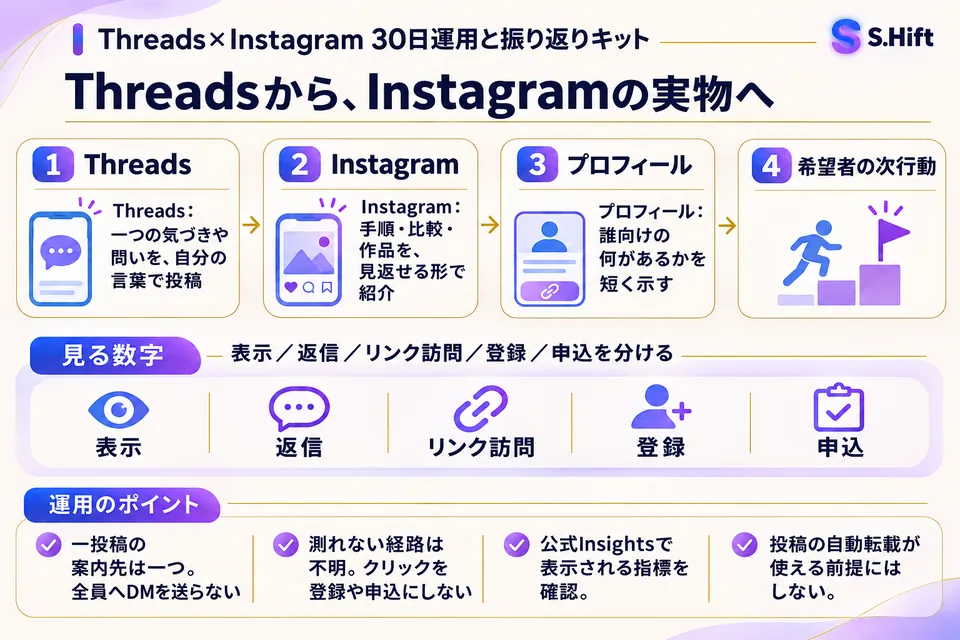
- Threads→投稿→プロフィール→次の行動の流れ
- 表示・返信・リンク訪問・登録を分けて見る
- 30日の運用と振り返りの表
- 下のボタンから LINE を友だち追加
- トークで「スレッズ運用」と送る
- Threads×Instagram 30日運用と振り返りキットが自動で届きます
友だち追加は無料です。届いた後はいつでもブロックできます。
LINEで「スレッズ運用」を受け取るnoteにThreadsの投稿を埋め込むとは何か
noteの埋め込みとは、外部サービスのURLを本文に貼り付けて、プレーヤーや投稿の表示を記事の中に出す機能です。Threadsの投稿のURLを貼ると、その投稿を記事の本文の中で読んでもらえます。
公式ヘルプには、テキスト記事に外部サービスのURLを貼りつけると、外部サービスが埋め込まれ、本文内に表示できると書かれています。ヘルプの確認日は2026年10月31日、ページの更新日は2026年10月27日です。
文字だけのリンクと違い、読者は記事から離れずに、あなたのThreadsの投稿そのものを見られます。Threadsで反応が良かった投稿を、記事の根拠や導入に置きたいときに向いています。
画面の名称や対応サービスは更新で変わることがあります。実際の操作は、自分の編集画面の表示に合わせてください。
Threadsの投稿をnoteに埋め込む手順
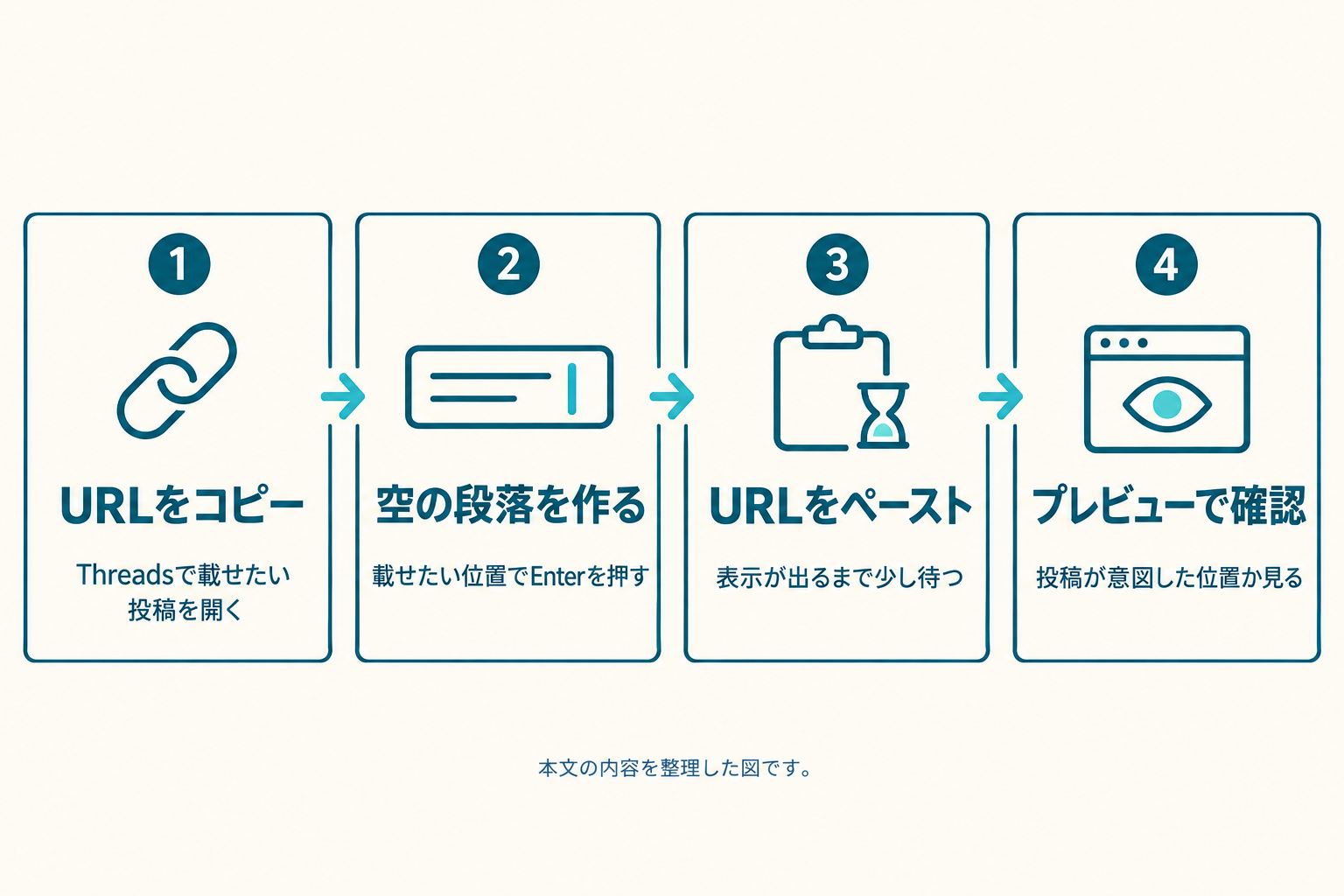
埋め込みの手順は、投稿のURLをコピーし、noteの編集画面で空の段落を作り、そこへ貼り付けるだけです。貼り付けた時点で自動で埋め込まれます。
- Threadsで載せたい投稿を開き、その投稿のURLをコピーします。公式ヘルプは、URLを各サービスの「共有」などから取得するか、ブラウザの検索バーからコピーするよう案内しています。
- noteで記事の編集画面を開き、投稿を載せたい位置でEnterを押して段落を変えます。空の段落にカーソルが置かれた状態にします。
- コピーしておいたURLを、その空の段落にペーストします。
- 投稿の表示が出るまで少し待ちます。プレーヤーなどが表示されるまで時間がかかることがある、とヘルプに書かれています。
- 表示が出たら、下書きの状態でプレビューを開き、投稿が意図した位置に出ているかを確かめます。
noteの投稿画面は、文字を入力すると自動で保存されると公式ヘルプに書かれています。保存ボタンを何度も押す必要はありません。
ただし、自動保存には、ネットワークに接続され、noteとのセッションが維持されている必要があります。「保存中…」の表示のままなら、接続を見直してください。
文章の途中に入れる場合と、スマホで操作する場合
すでに文字が入っている段落に埋め込むときは、段落を変えてから、そこへURLをペーストし、もう一度段落を変えます。段落の変え方は、パソコンならEnterを2回、スマートフォンなら改行ボタンを2回です。
公式ヘルプが案内している流れは、次のとおりです。
- 空の段落に入れる場合:Enterで段落を変え、URLをペーストする
- 文字が入っている段落に入れる場合:Enterで段落を変え、URLをペーストし、もう一度Enterで段落を変える
- パソコンで段落を変える:Enterを2回押す
- スマートフォン(ブラウザ・iOSアプリ・Androidアプリ)で段落を変える:改行ボタンを2回タップする
文章の途中に入れたいときは、先に文章を書き終えず、載せたい位置のすぐ下で段落を分けてからURLを貼ると、手順どおりに進められます。
編集画面の基本として、Enterを1回押すと改行、2回押すと段落が変わります。この違いを覚えておくと、埋め込みの位置を直すときに迷いません。
埋め込みとリンクのどちらにするか
投稿の中身そのものを記事の中で読んでほしいなら埋め込み、続きはThreadsで見てほしいならリンクです。次の表は、公式の仕様ではなく、使い分けを考えるための仮の判断基準です。
| 記事の狙い | 向く載せ方 | 理由 |
|---|---|---|
| Threadsの投稿を、記事の根拠や導入として読ませたい | 埋め込み | 読者が記事から離れずに投稿を確かめられる |
| 投稿の続きやコメント欄をThreadsで見てほしい | リンク | Threadsのフォローや返信につなげやすい |
| 同じ記事に載せたい投稿が何本もある | 代表の1本を埋め込み、残りはリンク | 埋め込みが並びすぎると本文が読みにくくなる |
| 投稿が削除・非公開になる可能性がある | 本文に要点を書き、リンクは補足にする | 表示されなくなっても記事が成り立つ |
記事の主役は、あくまで記事の文章です。投稿の埋め込みは補足として置くと、読み進めやすくなります。
Threadsの固定投稿からnoteへ案内する方法はThreadsの固定投稿でnote記事へ案内する手順で、投稿と記事の役割分担はThreadsからnoteへつなぐ導線設計で扱っています。
リンクの置き方やプロフィールの整え方は、noteのソーシャルリンクの設定手順で扱っています。
公式ヘルプで埋め込みができるSNS
公式ヘルプのSNSの項目には、X(Twitter)、Instagram、Bluesky、Threadsの4つが挙がっています。記事の項目には、note記事も含まれています。
| 種類 | 公式ヘルプでの扱い | この記事での使い方 |
|---|---|---|
| Threads | SNSの埋め込み一覧に記載 | 手順の対象。URLを空の段落に貼る |
| X(Twitter) | SNSの埋め込み一覧に記載 | 同じ手順で貼れる |
| SNSの埋め込み一覧に記載 | 同じ手順で貼れる | |
| Bluesky | SNSの埋め込み一覧に記載 | 同じ手順で貼れる |
| note記事 | 記事の埋め込み一覧に記載 | 自分の別の記事への案内に使える |
一覧に載っていないWebページでも、基本的にはURLを貼ると、カードの形で表示されます。その場合は、URLを貼ったあとにEnterまたはReturnキーを押す必要がある、とヘルプに書かれています。
つまり、Threadsの投稿を貼る場合は貼るだけで埋め込まれ、一覧にないページはEnterを押してカード化する、という違いがあります。
実践用の「Threads×Instagram 30日運用と振り返りキット」を無料で配布しています。LINE で「スレッズ運用」と送ると届きます。LINEで受け取る
他の人の投稿を載せる前に確認すること
他の人の投稿を載せる場合は、記事の中で「引用」にあたる使い方になっているかを先に確認します。noteの公式ヘルプは、引用のポイントとして、自分の文章がメインであること、引用部分がひと目でわかること、出典を明記することを挙げています。
この3つは、noteの引用に関するルール(著作権法)に書かれている内容です。確認日は2026年10月31日です。
埋め込みの機能そのものが、このルールでどう扱われるかは、確認した範囲のヘルプには書かれていません。そのため、この記事では判断を断定せず、次の進め方を勧めます。
- 基本は、自分のThreadsの投稿を載せる
- 他の人の投稿を載せるときは、記事の主役が自分の文章になっているかを見直す
- 出典として、投稿のURLや投稿者名が読者に分かるようにする
- 迷うときは、載せずにリンクと要約にとどめる
権利に関わる判断は、上の公式ヘルプと、そこで案内されている文化庁のWebサイトを確かめてください。
Threadsの投稿を埋め込む記事の組み立て例
組み立ての基本は、投稿を読んだ読者が知りたくなる補足を、投稿の直後に文章で書くことです。次は、説明のために置いた仮の例で、実在の事例ではありません。
仮の例として、個人事業の集客にThreadsとnoteを使う人が、「投稿の型を見直した」というThreadsの投稿を書いたとします。その投稿をnoteの記事に埋め込みます。
- 導入で、記事の問いに2〜3文で答える
- 最初のH2の直後に、Threadsの投稿を1本だけ埋め込む
- 投稿の直後に、「この投稿で伝えたかったこと」を自分の言葉で書く
- その後の手順や理由は、投稿に頼らず、本文で説明する
- 記事の最後に、次に読む記事や、受け取れる案内を1つだけ置く
投稿を読まなくても記事の内容が分かるように書くのが、ポイントです。埋め込みが表示されない端末や、投稿が削除された場合でも、記事が成り立ちます。
埋め込む投稿を選ぶときは、noteの記事ネタの見つけ方で、Threadsの反応から題材を選ぶ見方を整理しています。
記事をThreads向けに組み直す手順は、noteの記事をThreads投稿に組み直す手順で整理しています。
上のボタンは、LINEで受け取れるインスタ大学教材の案内です。noteの設定や埋め込みの手順とは別の案内で、ここまでの手順を進めるために登録は要りません。
埋め込みが表示されない時の切り分け
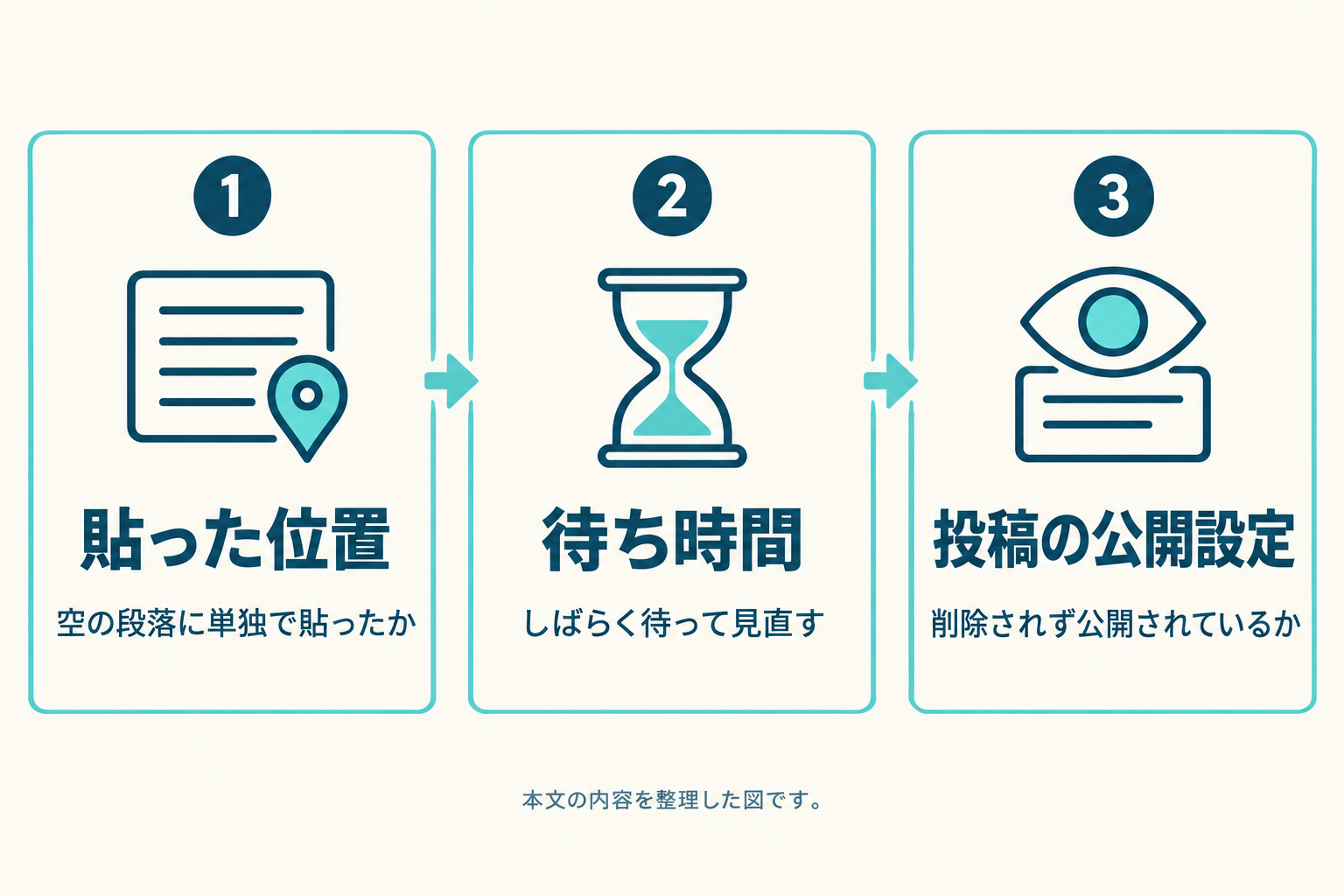
埋め込みが表示されない場合は、貼った位置、待ち時間、投稿側の公開設定の三点を順に確かめます。公式ヘルプには、コンテンツの管理者が埋め込みを許可していない場合は埋め込めない、と書かれています。
| 症状 | 先に確かめること | 根拠 |
|---|---|---|
| URLが文字のまま表示される | URLを空の段落に単独で貼ったか | ヘルプの手順は、段落を変えてからペーストする流れ |
| 貼った直後は何も出ない | しばらく待ってから表示を見直したか | 表示まで時間がかかることがあるとヘルプに記載 |
| 待っても出ない | 投稿が削除されていないか、公開されているか | 管理者が許可していない場合は埋め込めないとヘルプに記載 |
| 一覧にないページがカードにならない | URLを貼ったあとにEnterまたはReturnを押したか | ヘルプに、カード化にはEnterなどの入力が必要と記載 |
投稿の公開範囲や相手側の設定による影響は、確認したヘルプには詳しく書かれていません。出ない場合は、Threadsで投稿を開き直し、URLが正しいかを見直してから、もう一度貼ります。
それでも直らない場合は、note公式のヘルプセンターで最新の案内を確かめます。ここに書いた内容は2026年10月31日時点の確認で、仕様はその後に変わることがあります。
公開前に読者の目で確かめる手順
公開前の確認は、記事を読者と同じ順で読み、埋め込みが意図した位置に出ているかを見ることから始めます。
- プレビューで、埋め込んだ投稿が意図した段落の下に出ているかを見る
- 投稿の前後の文章が、投稿を読まなくても通じるかを読み直す
- スマートフォンの画面でも、投稿が本文を押し出していないかを見る
- 投稿を開いたときに、記事の話題と投稿の話題がそろっているかを確かめる
公開予約を使う場合の設定は、noteの予約投稿のやり方にまとめています。
記事のタイトルや見出し画像も、埋め込みを入れる前に整えておくと迷いません。見出し画像は、noteの見出し画像の作り方で扱っています。
よくある質問(FAQ)
- Q1. noteにThreadsの投稿を埋め込めますか。
- noteの公式ヘルプの埋め込み一覧に、SNSとしてThreadsが載っています。投稿のURLを記事の空の段落に貼り付けて使います。確認日は2026年10月31日です。
- Q2. どこでURLをコピーしますか。
- 公式ヘルプは、各サービスの「共有」などから取得するか、ブラウザの検索バーからコピーするよう案内しています。Threadsの画面の細かい名称は、自分の画面で確かめてください。
- Q3. 貼ったのに表示されません。
- 表示まで時間がかかることがあるため、しばらく待ちます。それでも出ないときは、URLを空の段落に単独で貼ったか、投稿が公開されているかを見直します。
- Q4. スマートフォンでも埋め込めますか。
- 公式ヘルプは、スマートフォンのブラウザ、iOSアプリ、Androidアプリのどれでも、段落を変えるには改行ボタンを2回タップすると案内しています。手順の流れはパソコンと同じです。
- Q5. 他の人のThreadsの投稿を載せてもよいですか。
- 埋め込みの扱いは、確認した公式ヘルプには書かれていません。載せる場合は、引用に関するルールの3点を踏まえ、迷うときはリンクと要約にとどめてください。
- Q6. 埋め込むと、フォロワーや読者が増えますか。
- 増えると約束はできません。この記事の内容は、読者が投稿を確かめやすい記事に整えるための手順です。変更の前後で、見られる数字を見比べながら調整します。
読み終わったら、手元に残す
Threads×Instagram 30日運用と振り返りキット
中身
- Threads→投稿→プロフィール→次の行動の流れ
- 表示・返信・リンク訪問・登録を分けて見る
- 30日の運用と振り返りの表
LINE を友だち追加して「スレッズ運用」と送ると、無料で届きます。
LINEで「スレッズ運用」を受け取るまとめ
noteにThreadsの投稿を載せるには、投稿のURLをコピーし、記事の空の段落にペーストします。貼った時点で埋め込まれ、表示まで少し時間がかかることがあります。文字が入った段落に入れるときは、段落を変えてから貼り、もう一度段落を変えます。
投稿を主役にせず、投稿を読まなくても通じる文章を書き、埋め込みが出ない場合に備えます。他の人の投稿は、引用ルールを確かめてから載せてください。画面や仕様は変わることがあるため、公式ヘルプで最新の案内を確かめてください。