

noteのソーシャルリンクは、クリエイターページの[設定]を開き、「ソーシャルリンク」欄に用意されたSNSのアイコンごとにURLを入れて、右下の[保存]を押すと表示されます。公式ヘルプが表示できるとしているのは、X(Twitter)、Facebook、YouTube、Instagram、LINE、TikTokです。Threadsはこのヘルプ記事の本文に名前が出ていないため、載せられるかどうかは自分の設定画面で確かめます。
この記事は、noteの公式ヘルプを2026年10月29日に確認した範囲で、設定の手順、一般アカウントとnote proの違い、保存後の見え方の確かめ方をまとめます。そのうえで、Threadsの投稿から来た読者に、どのリンクをどの順で見せるかの決め方を、仮の例で示します。
この記事の読者向け・無料
Threads×Instagram 30日運用と振り返りキット
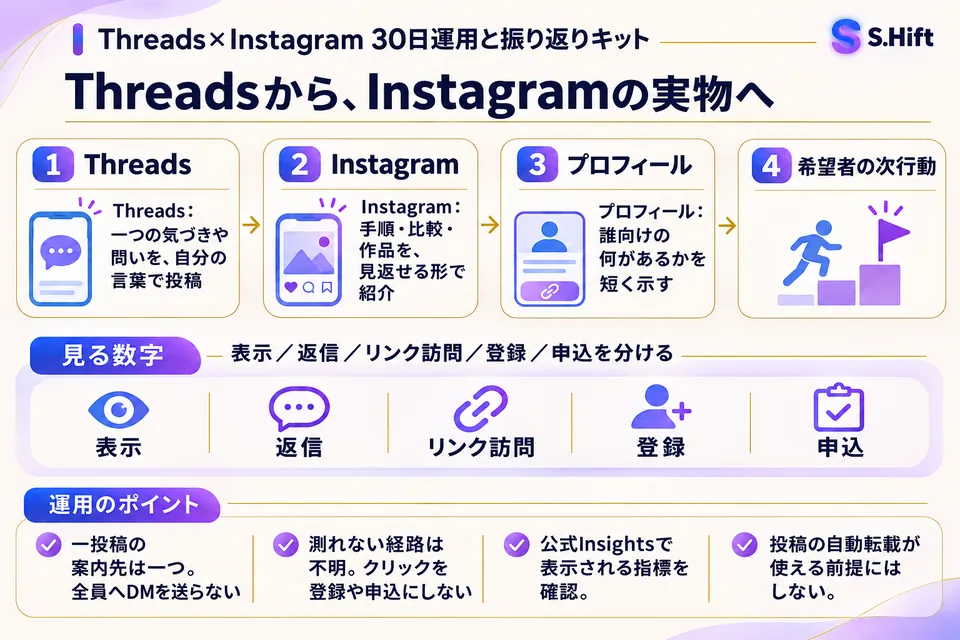
中身
- Threads→投稿→プロフィール→次の行動の流れ
- 表示・返信・リンク訪問・登録を分けて見る
- 30日の運用と振り返りの表
- 下のボタンから LINE を友だち追加
- トークで「スレッズ運用」と送る
- Threads×Instagram 30日運用と振り返りキットが自動で届きます
友だち追加は無料です。届いた後はいつでもブロックできます。
LINEで「スレッズ運用」を受け取るnoteのソーシャルリンクとは何か
noteのソーシャルリンクとは、クリエイターのプロフィール欄に、X、YouTube、Instagram、LINE、TikTokなどのリンクをボタンとして表示する機能です。記事を読んだ人が、書き手の別の発信先へ進むための入口になります。
noteの公式ヘルプ「プロフィール欄に、X (Twitter)、YouTube、Instagram、LINE、TikTokなど各種SNSのURLを表示する」の記事です。X(Twitter)とFacebookに加えて、YouTube、Instagram、LINE、TikTokのリンクも表示できると案内されています。確認日は2026年10月29日です。画面の名称や並びは更新で変わることがあるため、実際の操作は自分の画面の表示に合わせてください。
Threadsから来た読者にとっては、記事を読んだ後に「この人の発信は他にどこで見られるか」を確かめる場所にあたります。プロフィール全体の書き方はnoteのプロフィールの書き方で扱っているため、この記事ではリンクの設定と並べ方に絞ります。
ソーシャルリンクの設定手順
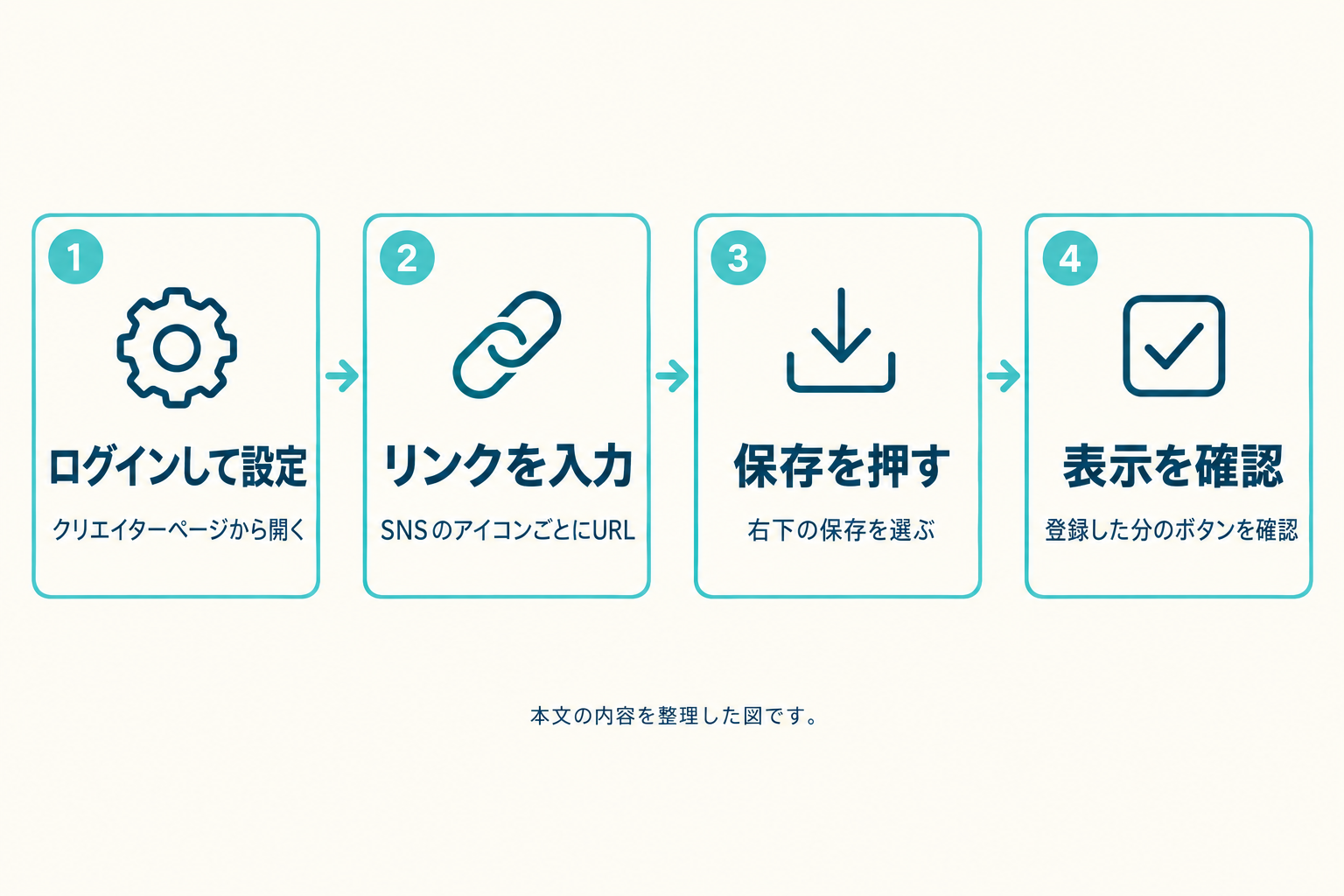
ソーシャルリンクの設定は、ログイン、クリエイターページの[設定]、「ソーシャルリンク」欄への入力、[保存]、表示の確認の順で進めます。公式ヘルプが案内している流れは次のとおりです。
- noteのアカウントにログインし、クリエイターページにある[設定]ボタンを選びます。カバー画像やプロフィールの設定、メニューのカスタマイズなどを行うページが開きます。
- 「ソーシャルリンク」に用意された各SNSのアイコンに合わせて、それぞれのリンクを入力します。
- リンクを登録したら、クリエイターページの右下にある[保存]を選びます。
- ソーシャルリンクに登録した分だけボタンが表示されていることを確かめます。
以上は、先ほどの公式ヘルプの案内にそのまま沿った流れです。保存を押す前に画面を閉じると、入力したリンクが表示に反映されません。入力後は、保存してから表示を見る順番を守ります。
設定画面までの入り方には、公式ヘルプの中でも書き方に違いがあります。上の流れは一般向けの記事で「クリエイターページにある[設定]ボタン」と書かれており、note pro向けの記事では「画面右上のプロフィールアイコンから[クリエイターページ]、[設定]」の順に案内されています。どちらの経路でも、たどり着く先は「ソーシャルリンク」を含む設定ページです。
公式ヘルプに名前があるSNSと、名前がないもの
公式ヘルプの本文に名前が出ているSNSは、X(Twitter)、Facebook、YouTube、Instagram、LINE、TikTokです。ThreadsはこのヘルプのSNS名の中に入っていないため、載せられると決めつけず、自分の設定画面の項目を見て判断します。
| SNS | 公式ヘルプ本文での扱い | この記事での書き方 |
|---|---|---|
| X(Twitter) | 表示できると記載。ソーシャルログイン連携でアイコンが表示される | 連携の有無を設定画面で確認する |
| 表示できると記載 | 運用しているものだけ載せる | |
| YouTube | 表示できると記載 | 運用しているものだけ載せる |
| 表示できると記載 | 運用しているものだけ載せる | |
| LINE | 表示できると記載 | 受け取れる案内が決まってから載せる |
| TikTok | 表示できると記載 | 運用しているものだけ載せる |
| Threads | このヘルプ記事の本文には名前が出ていない | 項目の有無は自分の画面で確認し、断定しない |
「ヘルプ本文に名前が出ていない」ことと、「設定できない」ことは同じではありません。ここで言えるのは、確認した公式ヘルプ記事のSNS名の中にThreadsが入っていない、という範囲だけです。実際に選べるかどうかは、設定ページのアイコンの並びで確かめます。
設定ページにThreadsの項目が見当たらない場合は、note側にThreadsへ戻る導線を無理に作らず、Threadsのプロフィールからnoteへ案内する一方向を整える方針に切り替えられます。その整え方はThreadsからnoteへつなぐ導線設計で、投稿、プロフィール、記事の役割に分けて扱っています。
X(Twitter)の連携とリンク集ページ
X(Twitter)のアイコンは、ソーシャルログイン連携をすると表示されます。X等のSNSを連携すると、プロフィール画面の「…」からSNSのリンク集ページにも入れるようになりますが、この機能はβ版で、仕様は変わる可能性があります。
Xのアイコンは、ソーシャルログインの連携が表示の条件としてヘルプに書かれています。Xのリンクを載せたいのにボタンが出ない場合は、URLの入力に加えて、連携の状態を設定で見直します。
リンク集ページについては、ヘルプに「β版です。仕様は変更される可能性があります」と書かれています。この記事ではリンク集ページの細かな見え方や並び順は取り上げません。使う場合は、公開前に自分の画面で動きを見てください。
一般アカウントとnote proで違う点
一般アカウントとnote proでは、ソーシャルリンクのSNS欄は共通で、違いはnote proに「ウェブサイト」欄があることです。公式ヘルプでは、ウェブサイト欄は一般アカウントには表示されないと案内されています。
| 確認する点 | 一般アカウント向けヘルプ | note pro向けヘルプ |
|---|---|---|
| SNSのリンク | X、Facebook、YouTube、Instagram、LINE、TikTokを表示できる | 同じSNSと、自社サイトのリンクを表示できる |
| 自社サイトなどのURL | ウェブサイト欄は表示されない | 「ウェブサイト」欄にコーポレートサイトなどのリンクを設定できる |
| 設定ページへの入り方 | クリエイターページの[設定]ボタン | プロフィールアイコンから[クリエイターページ]、[設定] |
note proのヘルプは「各種SNS、自社サイトなどのURLを表示する設定 (note proアカウント向け)」です。自分のアカウントの種類によって、ウェブサイト欄が出るかどうかが変わります。欄が見当たらないときは、不具合を疑う前にアカウントの種類を確かめます。
実践用の「Threads×Instagram 30日運用と振り返りキット」を無料で配布しています。LINE で「スレッズ運用」と送ると届きます。LINEで受け取る
Threadsから来た読者に見せるリンクの並べ方
並べ方は、Threadsの投稿を読んで記事に来た人が次に何を探すかから逆算して決めます。載せる基準は、そのSNSで同じテーマの発信が続いているか、読者が次に取れる行動が決まっているか、の二点です。
ソーシャルリンクは、載せられる数が多くても、すべてを載せる必要はありません。読者の選択肢が増えるほど、どこに進めばよいかが分かりにくくなります。次の表は、載せるかどうかの判断を状況別に整理した考え方です。公式の仕様ではなく、導線を整えるための仮の判断基準です。
| 状況 | 載せる判断 | 理由 |
|---|---|---|
| 同じテーマの投稿や動画を続けている | 載せる | 記事の続きを別の形で見られる |
| アカウントはあるが、ほとんど更新していない | 載せない | 読者が開いたときに続きが無く、離れる原因になる |
| 別のテーマの趣味アカウント | 載せない | 記事で約束した話題とずれる |
| 案内したい受け取り先が決まっている | 載せる | 読者が次に取る行動が一つに決まる |
仮の例を一つ示します。個人事業の集客にThreadsとnoteを使う人が、Threadsで投稿の型を紹介し、noteで手順を詳しく書いているとします。この人がInstagramでも同じテーマの図解を継続して更新しているなら、Instagramを載せます。使っていないYouTubeのアカウントは載せません。この例の人物と数字は説明のために置いたもので、実在の事例ではありません。
Threads側では、Metaが2025年5月15日の更新として、プロフィールにリンクを最大5つまで追加できると公式ページ(英語)で案内しています。確認日は2026年10月29日です。Threadsのプロフィールのリンクと並べて、固定投稿でもnote記事へ案内できます。その手順はThreadsの固定投稿でnote記事へ案内する手順にまとめました。
上のボタンは、LINEで受け取れるインスタ大学教材の案内です。noteの記事購入やnoteの設定とは別の案内で、ここまでの手順を進めるために登録は要りません。
保存後に読者の目で表示を確かめる手順
保存後の確認は、登録したSNSの数だけボタンが並んでいるかを見ることから始めます。続けて、押したときの移動先が意図したアカウントかを一つずつ開いて確かめます。
公式ヘルプも、ソーシャルリンクに登録した分だけボタンが表示されていることを確認するよう案内しています。この記事ではさらに、読者と同じ順で次の項目を見る手順を勧めます。
- Threadsの投稿からnoteの記事を開き、記事のあとに書き手のページへ進みます。
- ソーシャルリンクのボタンが、載せたSNSの数だけ並んでいるかを見ます。
- ボタンを一つずつ押し、移動先が自分のアカウントで、テーマが記事とそろっているかを見ます。
- 間違ったURLや、更新が止まったアカウントがあれば、設定に戻って入力し直し、[保存]を押します。
ログインしていない状態でも同じ表示になるかについては、確認したヘルプ記事に記載がありません。別のブラウザや端末で、ログアウトした状態の表示も自分で見ておくと、読者に近い画面で確かめられます。
表示されないときの切り分け
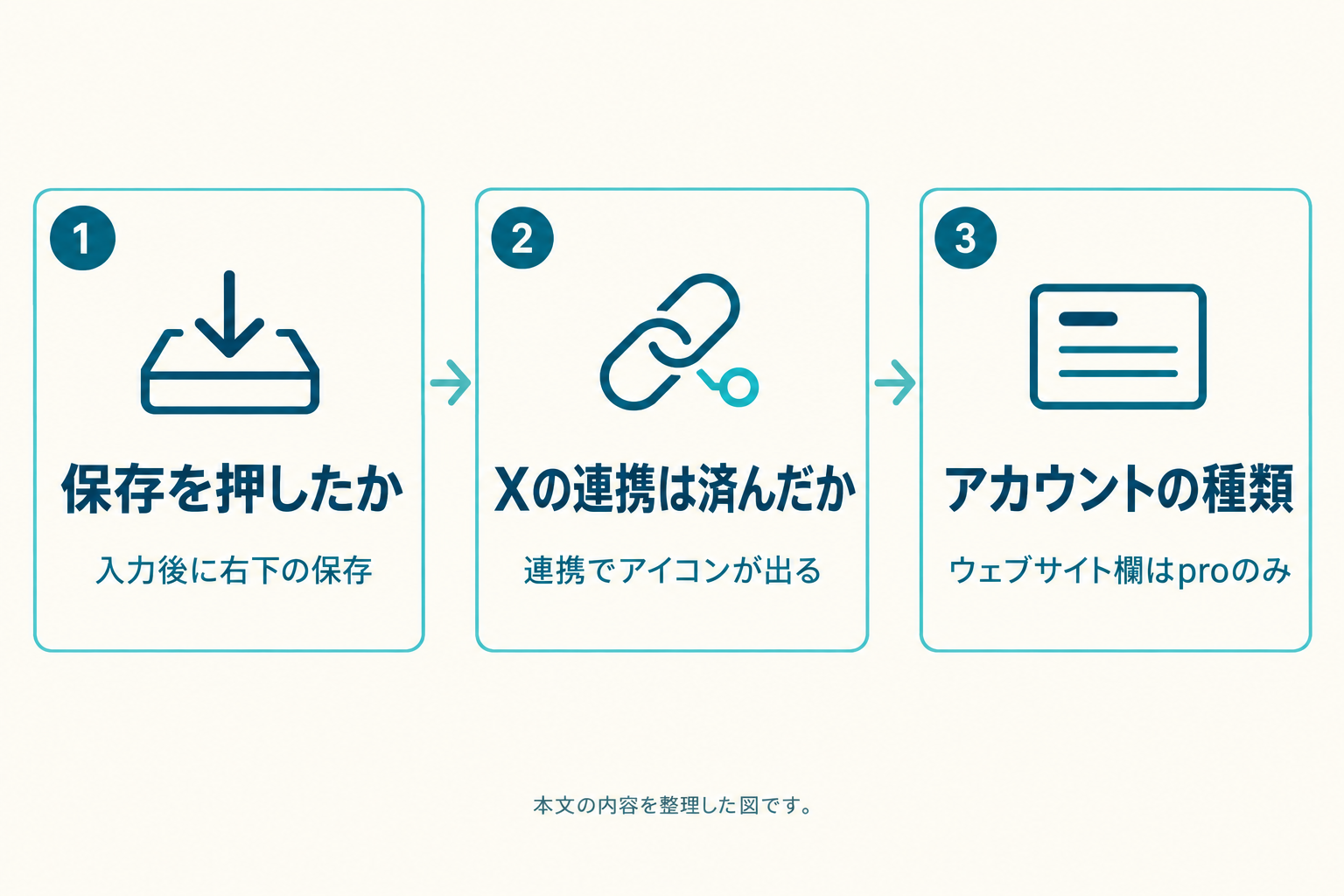
ソーシャルリンクが表示されない場合は、保存の押し忘れ、Xの連携、アカウントの種類の三点を順に確かめると、原因を絞れます。
| 症状 | 先に確かめること | 根拠 |
|---|---|---|
| 入力したのにボタンが出ない | クリエイターページ右下の[保存]を押したか | 公式ヘルプの手順に保存の工程がある |
| Xのアイコンだけ出ない | ソーシャルログイン連携をしたか | 公式ヘルプにXは連携でアイコンが表示される旨の注記がある |
| ウェブサイト欄が見当たらない | 一般アカウントではないか | note pro向けヘルプに、一般アカウントでは表示されない旨がある |
| Threadsの項目が見当たらない | 設定ページのアイコンの並びに無いか | 確認したヘルプ記事のSNS名にThreadsが無い |
それでも直らない場合は、note公式のヘルプセンターで最新の案内を確かめます。ここに書いた内容は2026年10月29日時点の確認で、画面や仕様はその後に変わることがあります。
載せたリンクの動きを振り返る
リンクを載せたあとは、Threads側とnote側で見られる数字を分けて見ます。Threadsでは、プロフィールや投稿に載せたリンクが何人に開かれたかを、Metaが案内する機能で確かめられます。
Metaの公式ページ(英語)には、プロフィールと投稿のどちらに載せたリンクでも、何人が訪れたかを見られると書かれています。見方の手順はThreadsインサイトの見方で、noteへのリンク導線を振り返る流れとして整理しています。
note側の記事ごとの数字は、noteのダッシュボードの見方で指標の意味から確かめられます。noteのソーシャルリンクのクリックを数字で見る機能があるかは、確認したヘルプ記事に記載がないため、この記事では扱いません。数字が取れない範囲は、リンクを変えた日付と変えた内容を記録して、前後の動きを見比べる形で補います。
よくある質問(FAQ)
- Q1. noteのソーシャルリンクはどこで設定しますか。
- ログイン後、クリエイターページの[設定]ボタンから開くページの「ソーシャルリンク」欄で設定します。入力後はクリエイターページ右下の[保存]を押します。手順は、noteの公式ヘルプで2026年10月29日に確認しました。
- Q2. Threadsのリンクをnoteのソーシャルリンクに載せられますか。
- 確認した公式ヘルプ記事のSNS名にはThreadsが入っていないため、載せられるとは言えません。設定ページのアイコンの並びに項目があるかを、自分の画面で確かめてください。
- Q3. Xのアイコンが表示されません。
- 公式ヘルプには、X(Twitter)はソーシャルログイン連携することでアイコンが表示される、という注記があります。URLを入力しても出ない場合は、連携の状態を見直します。
- Q4. ウェブサイト欄が見当たりません。
- note pro向けの公式ヘルプに、一般アカウントではウェブサイト欄は表示されないと書かれています。アカウントの種類を確かめてください。
- Q5. 載せるSNSは多いほうがよいですか。
- 数が多いほどよいとは言えません。同じテーマの発信が続いているものと、読者が次に取る行動が決まっているものに絞ると、読者が迷いにくくなります。
- Q6. ソーシャルリンクを載せると、読者や収入が増えますか。
- 増えると約束はできません。この記事の内容は、読者が次の行動を選びやすい状態に整えるための手順です。変更の前後で、見られる数字を見比べながら調整します。
- Q7. Threadsのプロフィールに置けるリンクは何件までですか。
- Metaは2025年5月15日の更新として、プロフィールに最大5つまでリンクを追加できると公式ページ(英語)で案内しています。確認日は2026年10月29日で、表示は更新で変わることがあります。
読み終わったら、手元に残す
Threads×Instagram 30日運用と振り返りキット
中身
- Threads→投稿→プロフィール→次の行動の流れ
- 表示・返信・リンク訪問・登録を分けて見る
- 30日の運用と振り返りの表
LINE を友だち追加して「スレッズ運用」と送ると、無料で届きます。
LINEで「スレッズ運用」を受け取るまとめ
noteのソーシャルリンクは、クリエイターページの[設定]で「ソーシャルリンク」欄にURLを入れ、[保存]してから、登録した分のボタンが出ているかを確かめて整えます。公式ヘルプが挙げるSNSはX、Facebook、YouTube、Instagram、LINE、TikTokで、Threadsは名前が出ていないため自分の画面で確認します。Threadsから来た読者には、同じテーマで更新が続いているSNSと、次に取る行動が決まった受け取り先に絞って見せます。画面や仕様は変わることがあるため、公式ヘルプで最新の案内を確かめてください。