
Threadsで見たくない返信を減らすには、プロフィールの右上の「メニュー」から「コンテンツ設定」の「非表示ワード」を開いて設定します。
自分の投稿に付いた返信を個別に隠す操作は、threads.comで返信の横の「オプション」から「全員に対して非表示にする」を選びます。
この記事は、2026年11月13日に確認したThreads公式ヘルプの範囲で書いています。
見たのは、Threadsで見たくない投稿を非表示にするヘルプです。
note記事を告知した投稿に返信が付き始める人に向けて、非表示の種類、設定の手順、カスタムフィルターの決め方、設定後の確認をまとめます。
Threadsで返信を非表示にする3つの方法
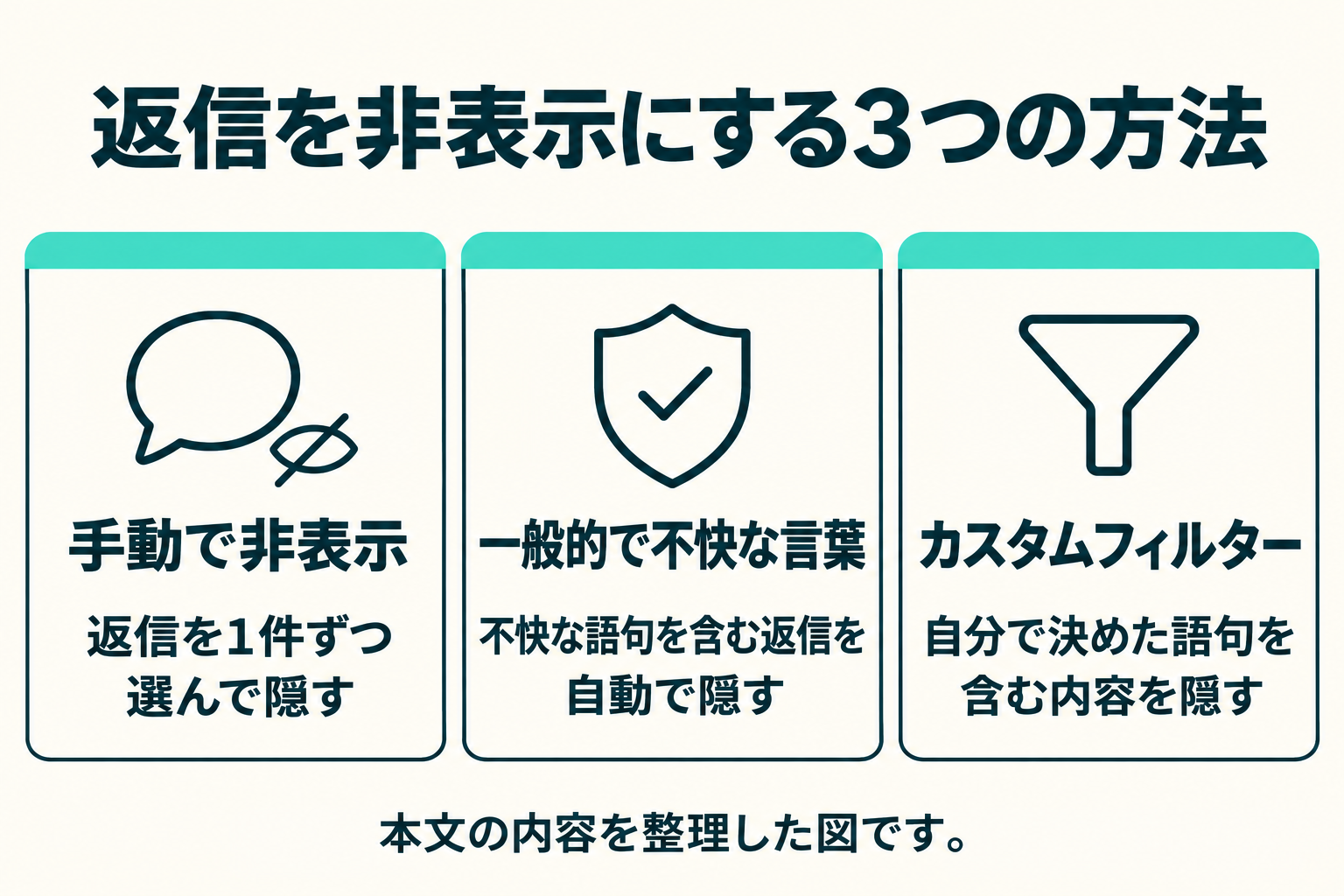
Threadsには、返信を手動で非表示にする方法と、非表示ワードで自動的に非表示にする2つの設定があり、合わせて3つの方法で見えにくくできます。
公式ヘルプは、この機能を「あなたの投稿への返信を手動で非表示にする」と「不快なコンテンツやスパムを自動で非表示にする」の2つに分けて説明しています。
自動で非表示にする設定には、「返信に含まれる一般的で不快な言葉を非表示にする」と、自分で言葉を登録するカスタムフィルターがあります。
| 方法 | 何をする設定か | 公式ヘルプで確かめた内容 |
|---|---|---|
| 返信を手動で非表示にする | 返信を1件ずつ選んで隠す | threads.comで、返信の横の「オプション」から「全員に対して非表示にする」を選ぶ |
| 一般的で不快な言葉の非表示 | 不快、誤解を招く、スパムとみなされうる語句や絵文字を含む返信を自動で隠す | 初期状態でオン。いつでも変更できる |
| カスタムフィルター | 自分で決めた語句を含む内容を隠す | 単語、ハッシュタグ付きトピック、フレーズ、数字、絵文字を登録できる |
出典は、Threadsで見たくない投稿を非表示にするヘルプです。
非表示ワードの設定は、現在、Threadsで受け取るメッセージには適用されないと、同じヘルプの冒頭に書かれています。
返信を1件ずつ非表示にする手順
自分の投稿に付いた返信を個別に隠す時は、threads.comで返信の横にある「オプション」を開き、「全員に対して非表示にする」を選びます。
公式ヘルプで確認できたこの手順は、threads.comを使う場合のものです。
- threads.comで、自分の投稿を開く。
- 隠したい返信の横にある「オプション」を開く。
- 「全員に対して非表示にする」を選ぶ。
手順の出典は公式ヘルプです。
Threadsアプリでこの操作をする手順は、今回確認したヘルプの該当の見出しには書かれていなかったため、ここでは書きません。
返信そのものを書ける人を絞りたい時は、別の設定になります。
その手順は、Threadsの返信を制限する手順をまとめた記事で扱っています。
一般的で不快な言葉を自動で非表示にする設定
「返信に含まれる一般的で不快な言葉を非表示にする」をオンにすると、不快、誤解を招く、スパムとみなされうる語句や絵文字を含む返信が自動で非表示になります。
公式ヘルプによると、非表示になった返信は、スレッドの下のぼかしの入ったセクションに移ります。
同じ返信は、他の利用者には引き続き表示されると書かれています。
この設定は初期状態でオンで、いつでも変更できます。
どの語句が対象になるかの一覧は、公式ヘルプには示されていません。
対象の語句を自分で把握することはできないため、返信が見当たらない時は、ぼかしのセクションを先に見る習慣にしておくと確認しやすくなります。
この確認の仕方は、公式の推奨ではなく、編集部の整理です。
非表示ワードを設定する手順(Threadsアプリ)
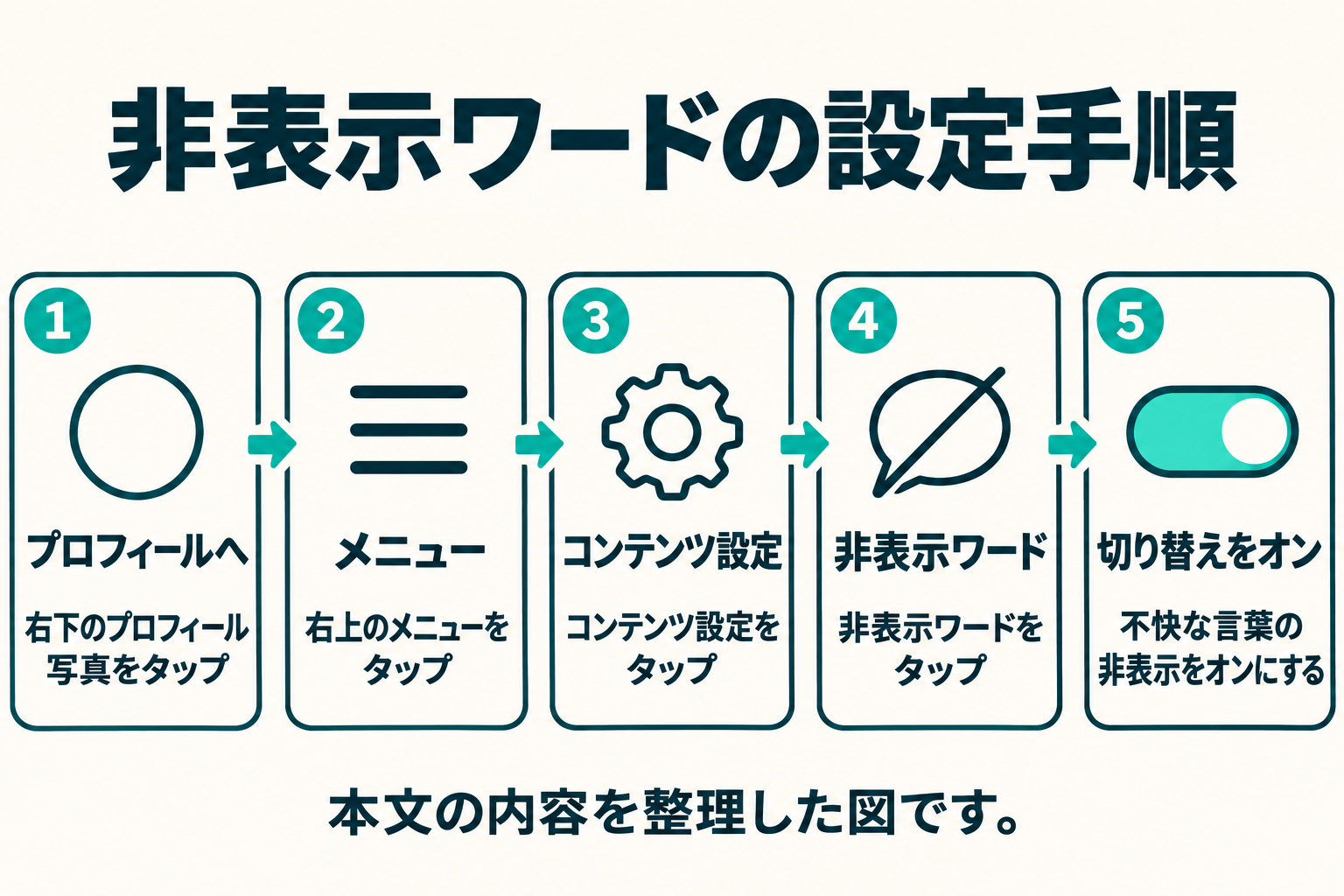
非表示ワードは、プロフィールの右上の「メニュー」から「コンテンツ設定」を開き、「非表示ワード」で設定します。
公式ヘルプのThreadsアプリ向けの手順は、次の流れです。
- 右下のプロフィール写真をタップして、プロフィールに移動する。
- 右上の「メニュー」をタップする。
- 「コンテンツ設定」をタップする。
- 「非表示ワード」をタップする。
- 「返信に含まれる一般的で不快な言葉を非表示にする」の切り替えをオンにする。
画面の名前や並び順は、アプリの更新で変わることがあります。
見つからない時は、公式ヘルプの最新の表記を見てください。
カスタムフィルターを作る手順と決め方
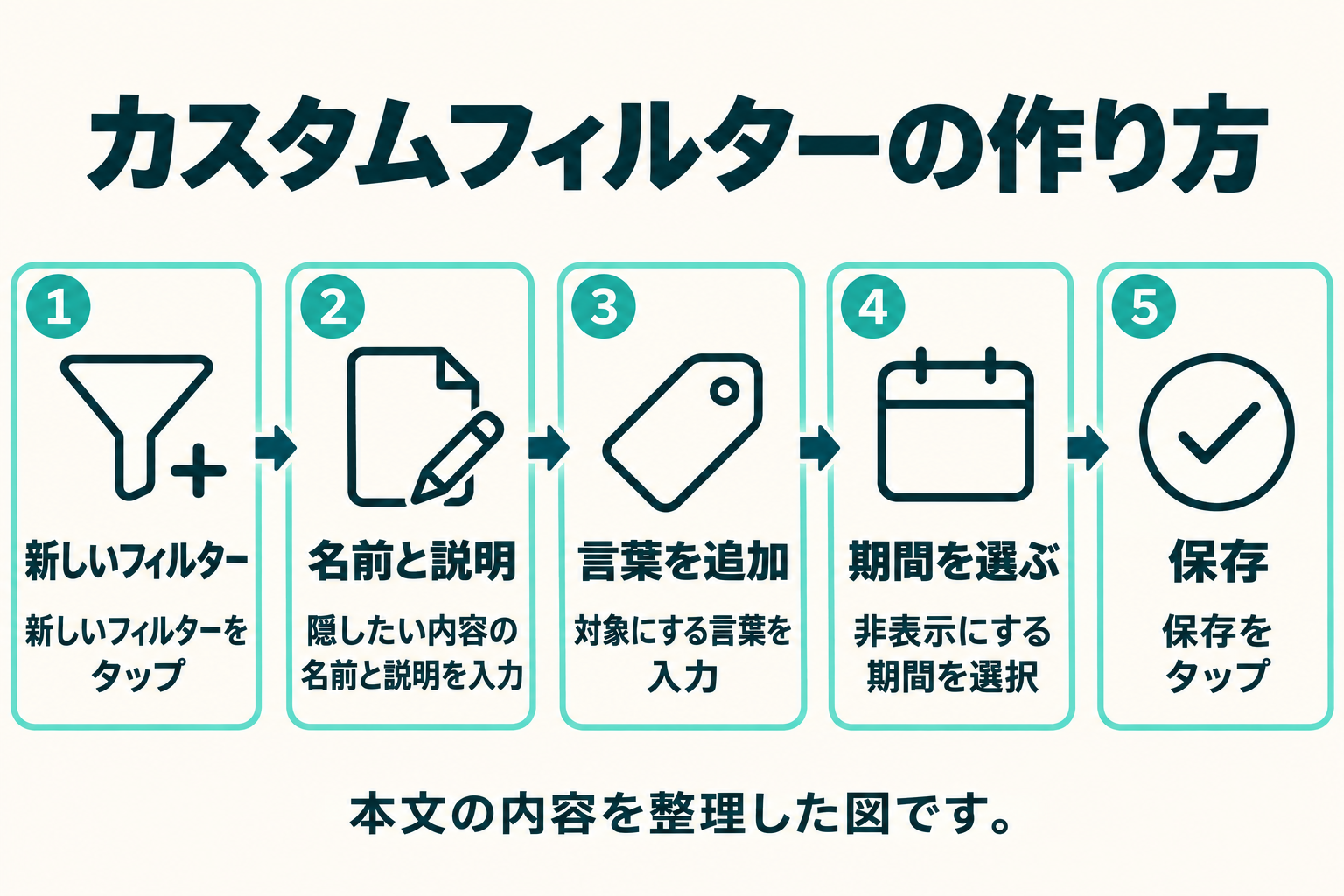
カスタムフィルターは、「非表示ワード」の画面で「新しいフィルター」をタップし、名前と説明、言葉、非表示にする期間を決めて保存します。
公式ヘルプが案内している流れは、次のとおりです。
- 「新しいフィルター」をタップする。
- 非表示にしたいコンテンツの名前と説明を入力する。
- 「言葉を追加」で、対象にする言葉を入力する。
- 「非表示にする期間を選択」で期間を選ぶ。
- 「保存」をタップする。
登録できるのは、単語、ハッシュタグ付きトピック、フレーズ、数字、絵文字です。
フィルターに当てはまる投稿は、フィードには表示されません。
検索結果や他の利用者のプロフィールでは、ぼかしがかかります。
自分の投稿への返信は、投稿の下にあるぼかしの入った「非表示の返信」のセクションに入ります。
選べる期間の種類は、公式ヘルプには書かれていません。画面に出る選択肢を見て選んでください。
決め方の例を、仮の例で示します。
| 仮の例のフィルター名 | 登録する言葉の考え方 | 見直しの目安 |
|---|---|---|
| 勧誘への返信 | noteの告知に繰り返し付く、勧誘とわかる決まり文句 | 見落としたい返信が混ざっていないか、ぼかしのセクションで確認する |
| ダイレクトメッセージ | 非表示ワードはメッセージに適用されないため、この設定では対象にしない | 公式ヘルプの冒頭の注記を再確認する |
| 言われたくない言葉 | 自分が見たくないと決めた特定の語句 | 期間を決めて設定し、期間が終わる前に続けるか判断する |
この表は、決め方を考えるための仮の例で、公式ヘルプの内容ではありません。
登録する言葉が広すぎると、読みたい返信まで隠れることがあります。
これは編集部の整理で、公式ヘルプに書かれている内容ではありません。
実践用の「Threads×Instagram 30日運用と振り返りキット」を無料で配布しています。LINE で「スレッズ運用」と送ると届きます。LINEで受け取る
設定したあとの確認と、note告知への使い方
設定したあとは、ぼかしのセクションに入った返信を見て、隠れすぎていないかを確かめます。
公式ヘルプによると、一般的で不快な言葉に当てはまった返信は、他の利用者には引き続き表示されます。
そのため、自分の画面で見えなくなった返信でも、他の人には見えている場合があります。
note記事を告知した投稿で返信が増えた時は、次の順に見直すと整理しやすくなります。
- 非表示ワードの設定を一度見直す。
- ぼかしのセクションに、必要な質問や感想が入っていないか見る。
- 読みたい返信が隠れていたら、登録した言葉を絞る。
これは、編集部が考えた見直しの順番で、公式の推奨ではありません。
返信の文面を準備する手順は、Threadsのコメント返信をAIで準備する手順をまとめた記事で扱っています。
告知の投稿をプロフィールの上に置く方法は、Threadsの固定投稿でnote記事へ案内する手順をまとめた記事で扱っています。
返信が見えない・隠れすぎている時の確認
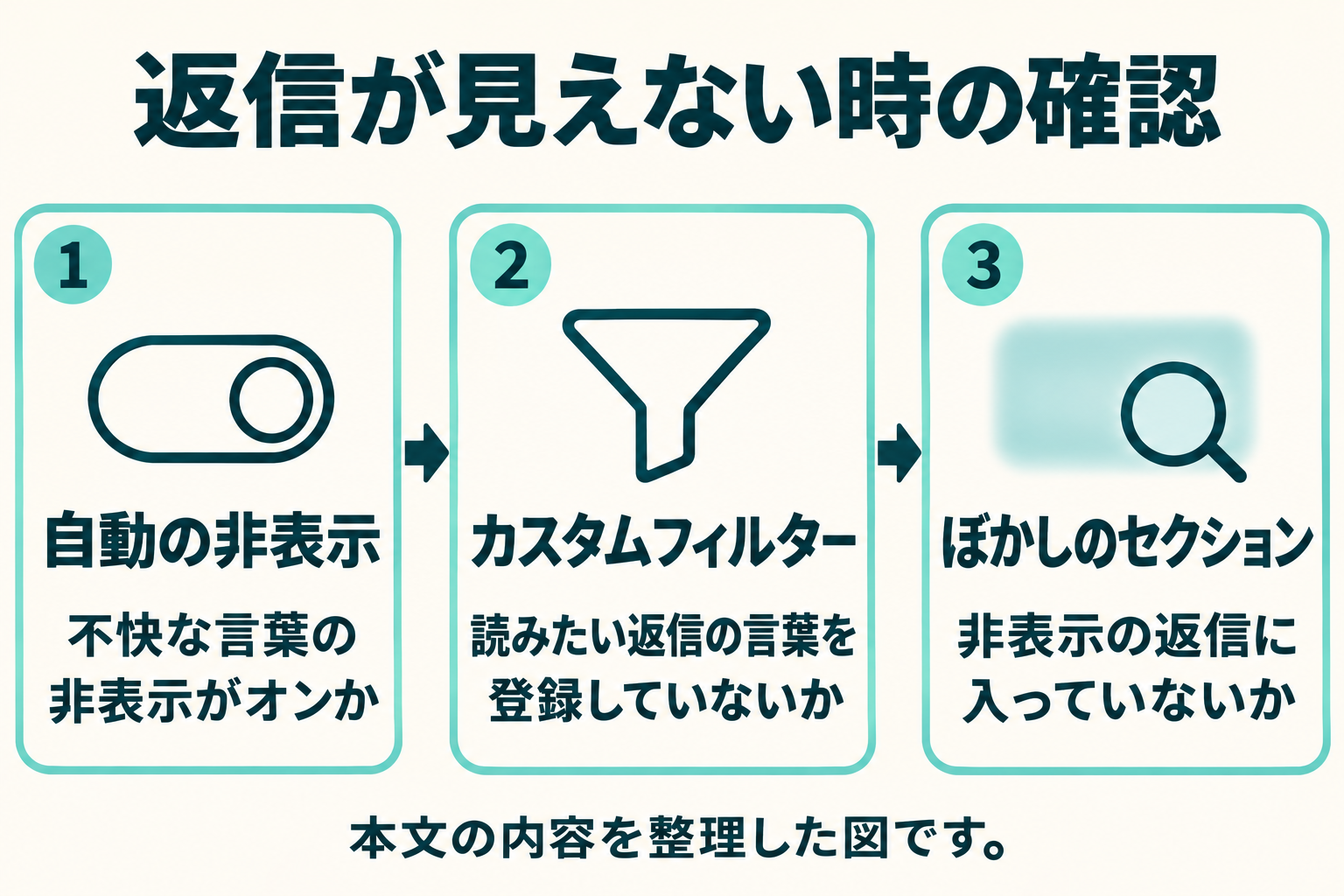
返信が見えない時は、非表示ワードのオンとオフ、カスタムフィルターの言葉、ぼかしのセクションの3つを順に確認します。
- 「返信に含まれる一般的で不快な言葉を非表示にする」がオンになっていないか。
- カスタムフィルターに、読みたい返信に含まれる言葉を登録していないか。
- 投稿の下のぼかしの入った「非表示の返信」のセクションに入っていないか。
1つ目と2つ目は、公式ヘルプの設定の手順から確認できます。
3つ目は、公式ヘルプに、返信が投稿の下のぼかしの入ったセクションに入ると書かれているためです。
これで見つからない時の原因は、このヘルプのページには書かれていないため、断定しません。
関連記事
- Threadsの返信を制限する手順をまとめた記事
- Threadsの投稿をアーカイブする手順をまとめた記事
- Threadsの投稿を編集できない時の確認をまとめた記事
- Threadsインサイトの見方をまとめた記事
よくある質問(FAQ)
- Q1. 非表示ワードはどこで設定しますか。
- プロフィールの右上の「メニュー」から「コンテンツ設定」を開き、「非表示ワード」をタップします。手順は公式ヘルプに載っています。
- Q2. 非表示にした返信は、他の人にも見えなくなりますか。
- 一般的で不快な言葉に当てはまって非表示になった返信は、他の利用者には引き続き表示されると、公式ヘルプに書かれています。
- Q3. 返信を個別に隠すにはどうしますか。
- threads.comで、返信の横の「オプション」から「全員に対して非表示にする」を選びます。公式ヘルプに手順があります。
- Q4. カスタムフィルターには何を登録できますか。
- 単語、ハッシュタグ付きトピック、フレーズ、数字、絵文字を登録できます。名前と説明、言葉、期間を決めて保存します。
- Q5. 非表示ワードはダイレクトメッセージにも効きますか。
- 非表示ワードの設定は、現在、Threadsで受け取るメッセージには適用されないと、公式ヘルプに書かれています。
読み終わったら、手元に残す
Threads×Instagram 30日運用と振り返りキット
中身
- Threads→投稿→プロフィール→次の行動の流れ
- 表示・返信・リンク訪問・登録を分けて見る
- 30日の運用と振り返りの表
LINE を友だち追加して「スレッズ運用」と送ると、無料で届きます。
LINEで「スレッズ運用」を受け取るまとめ
返信を見えにくくする設定は、プロフィールの右上の「メニュー」から「コンテンツ設定」の「非表示ワード」で変えます。
1件ずつ隠す時はthreads.comの「全員に対して非表示にする」を使い、設定後はぼかしのセクションで隠れすぎていないかを確かめます。
画面の表記は更新で変わることがあるため、公式ヘルプの最新の案内で確認してください。