
noteのコメントをオフにするには、プレミアム会員は公開設定画面の「コメントを受けつけ」のスイッチで記事ごとに切り替え、note proは設定で今後の記事の初期設定をまとめて変えます。
一括変更は、すでに公開した記事には影響しません。
この記事は、2026年11月16日に確認したnote公式ヘルプの範囲で書いています。
見たのは、noteプレミアム会員でできることのヘルプ、記事へのコメント受けつけ設定を一括で変更する方法のヘルプ、アカウントの基本設定とnote proカスタマイズ機能についてのヘルプです。
Threadsからnoteの記事へ読者を案内している人に向けて、コメント欄の切り替え方、会員の種類による違い、公開済みの記事がどうなるかをまとめます。
noteのコメント受けつけ設定とは何か
noteのコメント受けつけ設定とは、記事の下にあるコメント欄を表示して読者の書き込みを受けつけるか、表示しないかを決める設定です。
プレミアム会員でできることのヘルプには、プレミアム会員の機能として、記事の下にあるコメント欄のオンとオフを切り替えられると書かれています。
切り替えるのは記事の下のコメント欄の表示で、noteのアカウント全体の機能を止める操作ではありません。
設定の単位は、記事ごとと、今後作る記事の初期設定の2つです。
どちらを使えるかは、会員の種類で分かれます。
記事ごとにコメント欄を切り替える手順
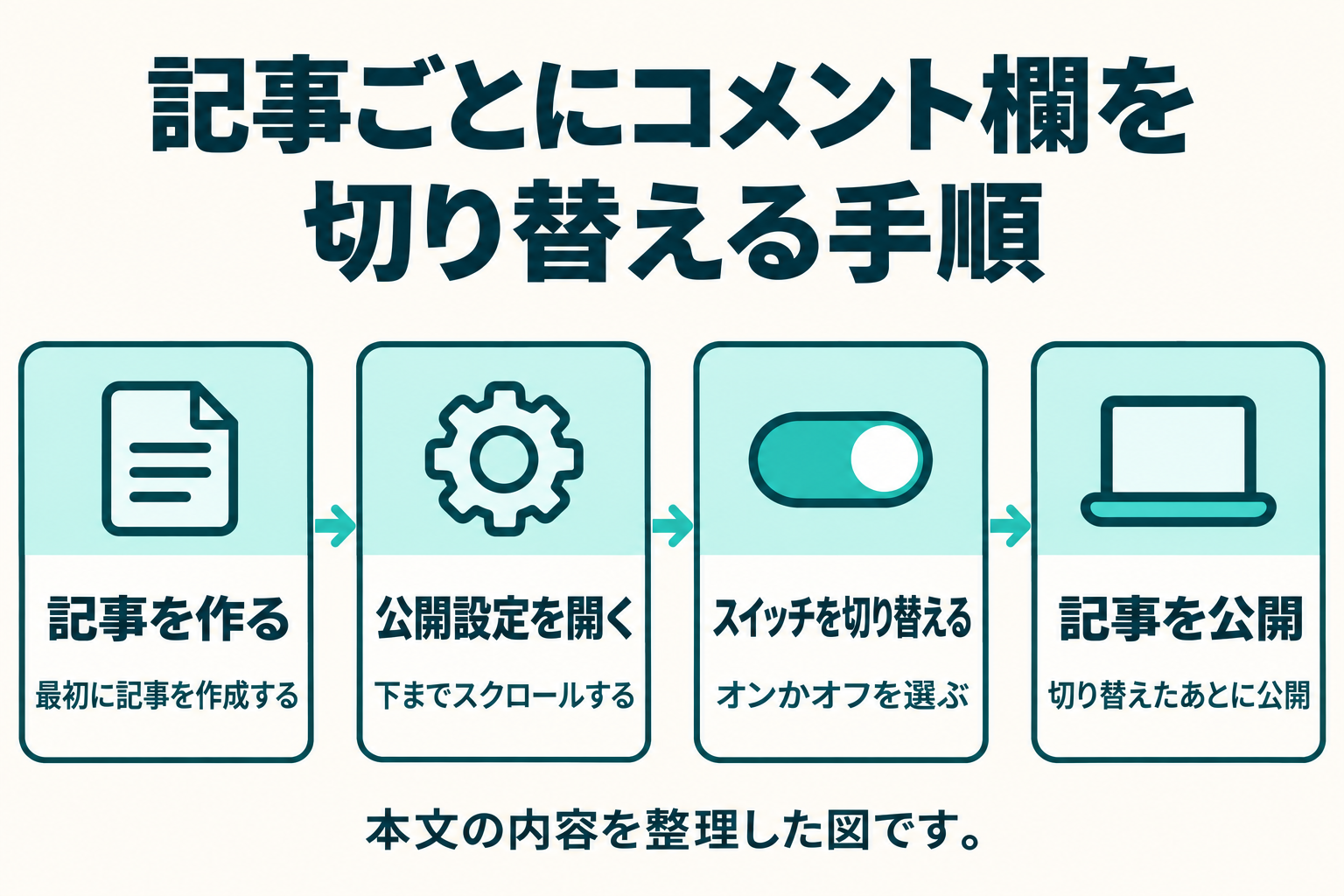
記事ごとの切り替えは、記事の公開設定画面を下までスクロールし、「コメントを受けつけ」のスイッチを操作してから公開する流れです。
公式ヘルプが案内している手順は、次のとおりです。
- 記事を作成する。
- 公開設定画面を開き、下までスクロールする。
- 「コメントを受けつけ」のスイッチを、オンかオフに切り替える。
- 記事を公開する。
ヘルプの例では、スイッチをオンにして公開する流れが書かれています。
コメントを受けつけない記事にしたい時は、同じスイッチをオフにして公開します。
スイッチの向きと表示は、画面で現在の状態を見て確かめてください。
この機能は、公式ヘルプではプレミアム会員向けの機能として案内されています。
解約すると、プレミアム会員限定の機能は使えなくなり、限定機能で行った設定の一部は変更できなくなる、とも同じヘルプに書かれています。
note proでコメントの初期設定をまとめて変える手順
note proでは、記事の「コメントを受けつける」の初期設定を、設定画面からまとめて変更できます。
一括変更のヘルプは、この機能をnote proの機能として案内しています。
同じヘルプによると、変更すると、これから作って公開する記事の「コメントを受けつける」の初期設定が変わります。
アカウントの基本設定とnote proカスタマイズ機能のヘルプにも、note proでは記事のコメント受けつけ設定をまとめて変更できると書かれています。
同じヘルプには、標準設定をあらかじめ変えておくと、公開時の設定漏れを防げるとも書かれています。
地方公共団体支援プログラムを利用しているクリエイターがnote proにアップグレードすると、「コメントを受けつける」を標準の設定にする項目は、自動でオフになると一括変更のヘルプに書かれています。
公開済みの記事のコメント欄はどうなるか
一括変更は、すでに公開した記事には影響しません。
一括変更のヘルプには、すでに公開済みの記事には影響しないと書かれています。
同じヘルプには、設定をオフにしても、過去にコメントをオンにして公開した記事のコメント欄は、引き続き表示されると書かれています。
つまり、一括変更でオフにしても、過去の記事のコメント欄は自動では閉じません。
公開済みの記事を1本ずつ切り替える方法は、確認した3つのヘルプには書かれていませんでした。
過去の記事のコメント欄を閉じたい時は、先にnoteの公式ヘルプで最新の手順を確認してください。
実践用の「SNSの課題から次の一手を決める設計シート」を無料で配布しています。LINE で「SNS設計図」と送ると届きます。LINEで受け取る
2つの設定の違いを比べる
コメント受けつけの設定は、記事ごとの切り替えと、note proの一括変更で、使える会員と変わる範囲が違います。
| 見る点 | 記事ごとの切り替え | note proの一括変更 |
|---|---|---|
| 案内されている会員 | プレミアム会員 | note pro |
| 操作する場所 | 記事の公開設定画面の「コメントを受けつけ」 | noteの設定画面 |
| 変わる範囲 | その記事のコメント欄の表示 | これから作って公開する記事の初期設定 |
| 公開済みの記事 | 確認したヘルプに記載なし | 影響しない |
この表は、プレミアム会員のヘルプと一括変更のヘルプの記述をまとめたものです。
Threadsから来る読者向けの記事で、コメントをオフにするか決める考え方
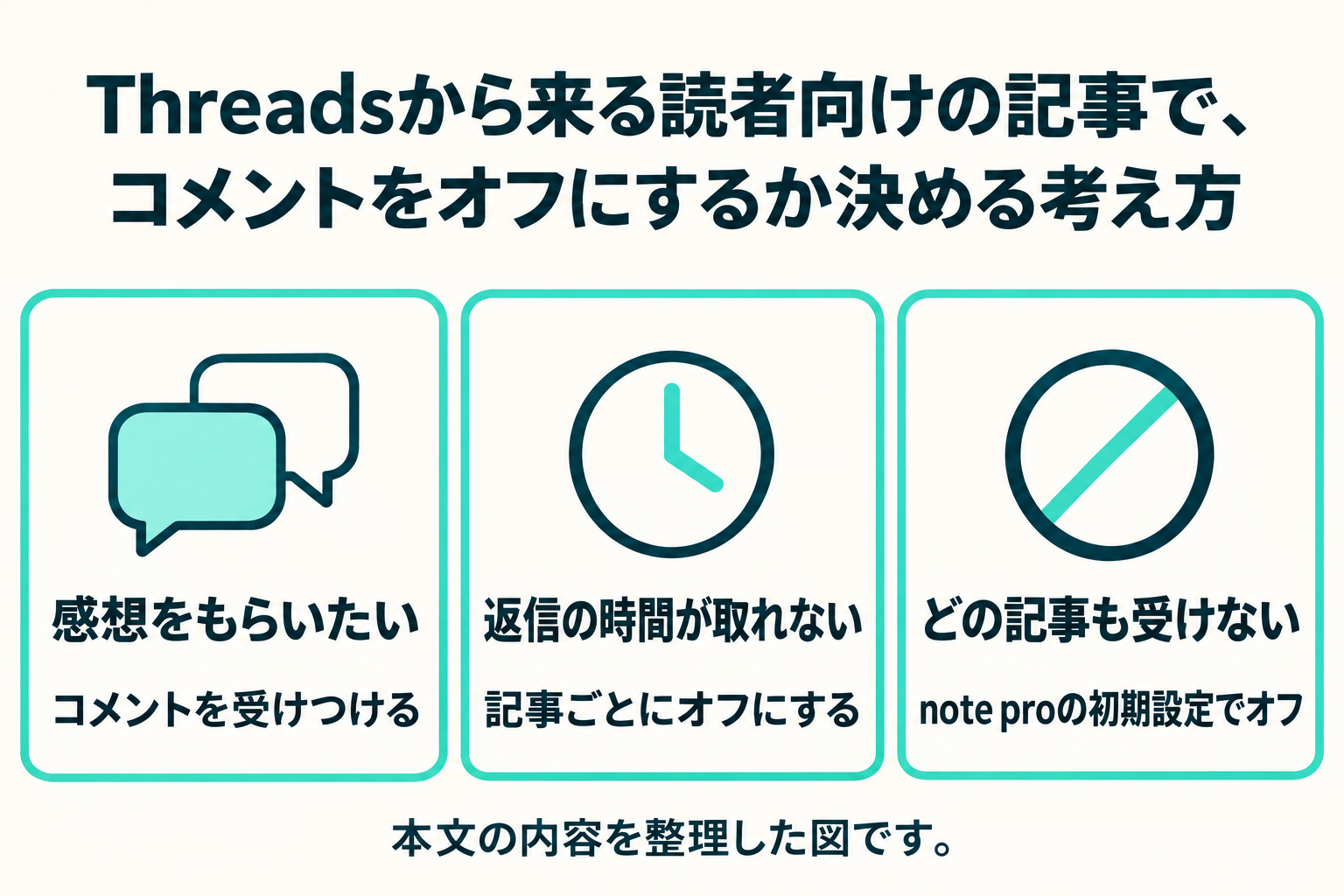
コメントをオフにするかどうかは、その記事で読者とやり取りしたいかどうかで決めます。
次の整理は、公式の推奨ではなく、この記事の編集部の考え方です。
- 質問や感想をもらって次の記事の題材にしたい記事は、コメントを受けつける。
- 返信を書く時間が取れない時期の記事は、記事ごとにオフにする。
- どの記事でも受けつけない方針なら、note proの初期設定でオフにしておく。
仮の例です。
Threadsの固定投稿から1本の記事へ読者を案内しているとします。
その記事の感想をThreadsの返信で受けると決めているなら、note側のコメント欄はオフにして、やり取りの場所を1つにまとめる考え方があります。
コメントを受けつける場合の返信の準備は、noteのコメント返信をAIで準備する手順の記事にまとめています。
固定投稿から案内する記事の選び方は、noteで記事を固定表示する手順の記事が参考になります。
スイッチが見つからない時の確認
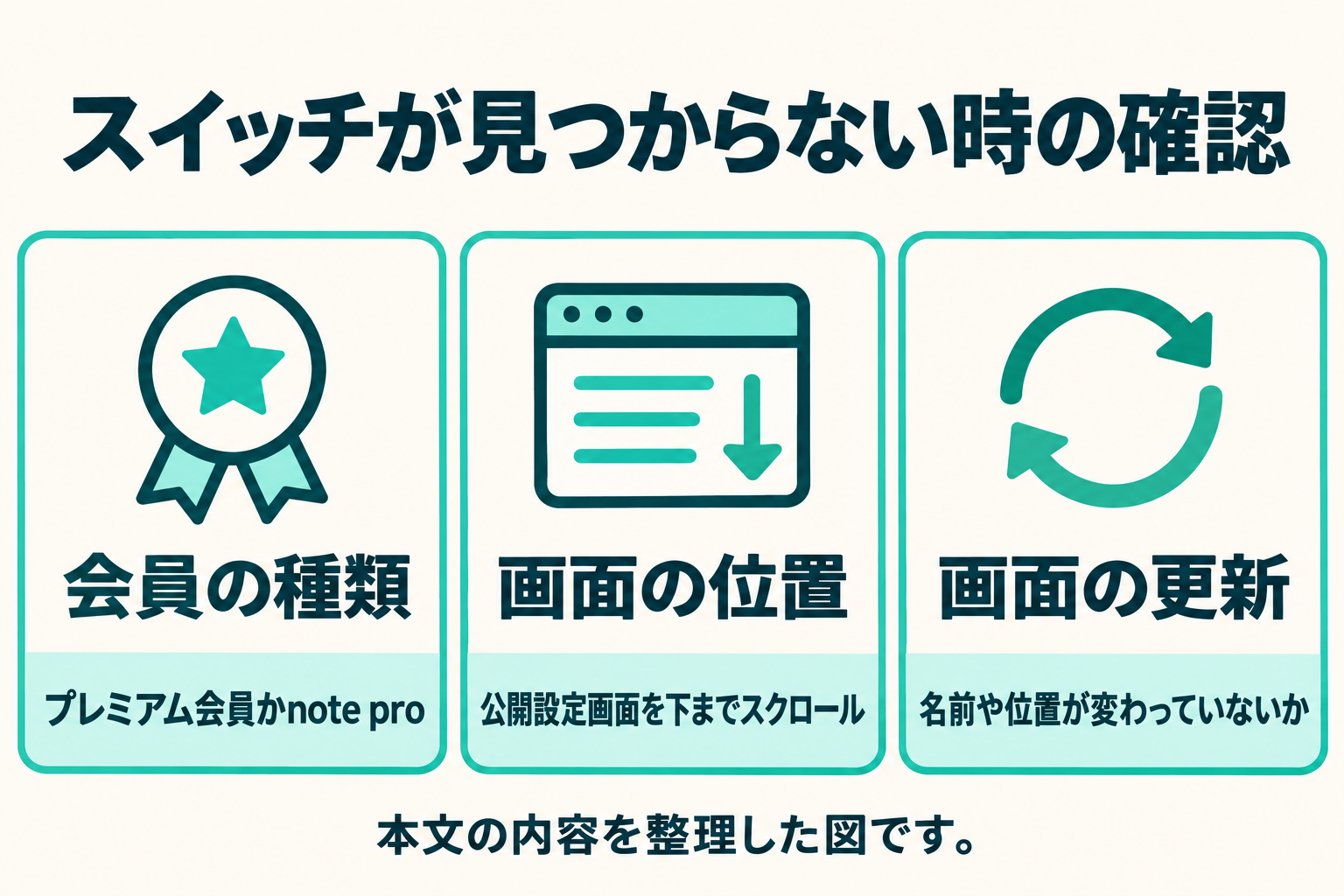
スイッチが見つからない時は、会員の種類、公開設定画面の位置、画面の更新の3点を確かめます。
- プレミアム会員かnote proの会員になっているか。公式ヘルプは、記事ごとの切り替えをプレミアム会員向けの機能として案内しています。
- 公開設定画面を、下までスクロールしているか。ヘルプの手順は、下までスクロールした先にあるスイッチを案内しています。
- 画面の名前や位置が更新で変わっていないか。見つからない時は、公式ヘルプの最新の表記を見てください。
同じヘルプには、一部の機能は現状、Webブラウザから使える機能だと書かれています。
コメントの切り替えがWebブラウザだけで使えるのかは、確認したヘルプには明記されていません。
アプリで見つからない時は、ブラウザの公開設定画面も見てみてください。
よくある質問(FAQ)
- Q1. 無料会員でもコメントをオフにできますか。
- 確認したヘルプには、無料会員についての記述がありません。記事ごとの切り替えは、プレミアム会員でできることのヘルプに、プレミアム会員の機能として書かれています。
- Q2. note proの一括変更をすると、過去の記事のコメント欄も閉じますか。
- 閉じません。一括変更のヘルプに、公開済みの記事には影響しないと書かれています。
- Q3. 一括変更でオフにすると、これから作る記事はどうなりますか。
- これから作って公開する記事の、「コメントを受けつける」の初期設定が変わります。出典は一括変更のヘルプです。
- Q4. プレミアム会員を解約したら、記事ごとの設定はどうなりますか。
- 公式ヘルプには、解約するとプレミアム会員限定の機能は使えなくなり、限定機能で行った設定の一部は変更できなくなると書かれています。どの設定が該当するかは、ヘルプに書かれていません。
- Q5. 初期設定は、記事ごとのスイッチで上書きできますか。
- 確認した3つのヘルプには、初期設定と記事ごとのスイッチの優先関係は書かれていません。公開設定画面で、記事ごとのスイッチの状態を見てから公開してください。
読み終わったら、手元に残す
SNSの課題から次の一手を決める設計シート
中身
- 目的を1つに絞る(集客・採用・業務改善・学習)
- 届ける相手の1場面を決める
- 相手が次にできる行動を1つにする
LINE を友だち追加して「SNS設計図」と送ると、無料で届きます。
LINEで「SNS設計図」を受け取るまとめ:記事ごとか、初期設定か、先に決める
noteのコメントは、プレミアム会員なら公開設定画面の「コメントを受けつけ」のスイッチで、記事ごとに切り替えます。
note proなら、設定画面から、これから作って公開する記事の初期設定をまとめて変えられます。
一括変更は公開済みの記事には影響しないので、過去の記事のコメント欄は別に確かめてください。
Threadsから読者を案内する記事は、どこで読者とやり取りしたいかを先に決めると、設定を選びやすくなります。
導線の全体像は、Threadsからnoteへつなぐ導線設計の記事にまとめています。
読者の反応を数字で見たい時は、noteのダッシュボードの見方の記事が参考になります。
Threadsで受けた反応から次の題材を選ぶ手順は、noteの記事ネタの見つけ方の記事にあります。
プロフィールの整え方は、noteのプロフィールの書き方の記事で確認できます。