

noteのダッシュボードの見方は、「アクセス状況」を開き、期間を決めて、インプレッション(表示された回数)・ページビュー(記事ページが開かれた回数)・スキ・コメントを記事ごとに並べ、流入元まで見たうえで、次に書く記事・直す記事・続ける記事に分ける、という順番です。
数字は良し悪しを決める点数ではなく、「どの記事に手を入れるか」を選ぶ材料として使います。
以前の「ビュー」は、いまのダッシュボードでは「インプレッション」と「ページビュー」の2つに分かれています。この記事では、noteのダッシュボードの「アクセス状況」についてなど、note公式ヘルプで確認できた画面と指標の意味を整理し、Threadsからnoteへ読者を送っている人が数字を次の記事づくりにつなげる手順まで説明します。公式ヘルプの確認日は2026年10月22日です。
この記事の読者向け・無料
SNSの課題から次の一手を決める設計シート
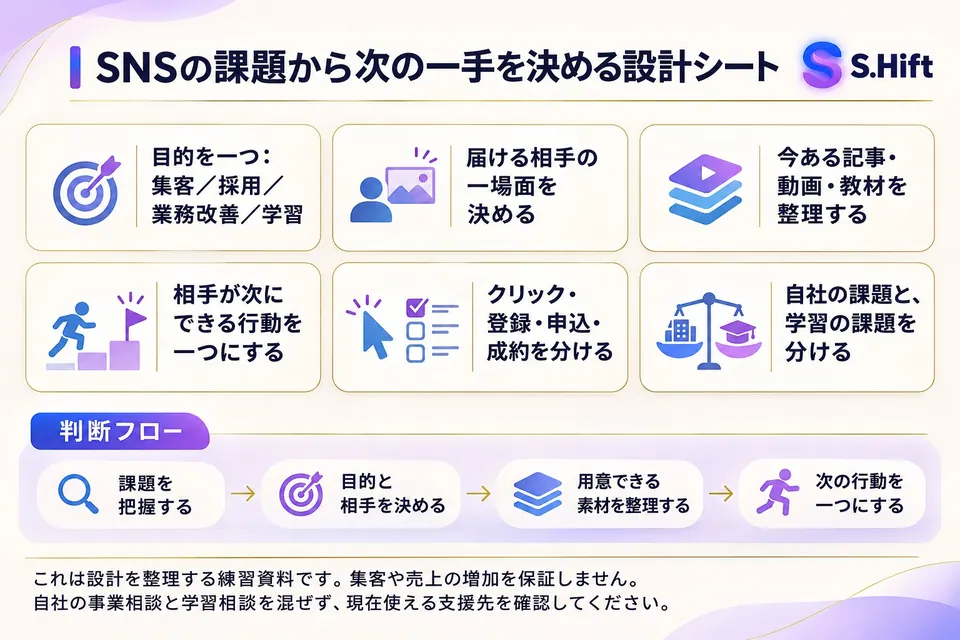
中身
- 目的を1つに絞る(集客・採用・業務改善・学習)
- 届ける相手の1場面を決める
- 相手が次にできる行動を1つにする
- 下のボタンから LINE を友だち追加
- トークで「SNS設計図」と送る
- SNSの課題から次の一手を決める設計シートが自動で届きます
友だち追加は無料です。届いた後はいつでもブロックできます。
LINEで「SNS設計図」を受け取るnoteのダッシュボードを開く場所と、先に知っておく画面の仕組み
noteのダッシュボードの「アクセス状況」とは、自分の記事がどれくらいの読者に届き、どれくらい読まれているかを確かめる画面のことです。
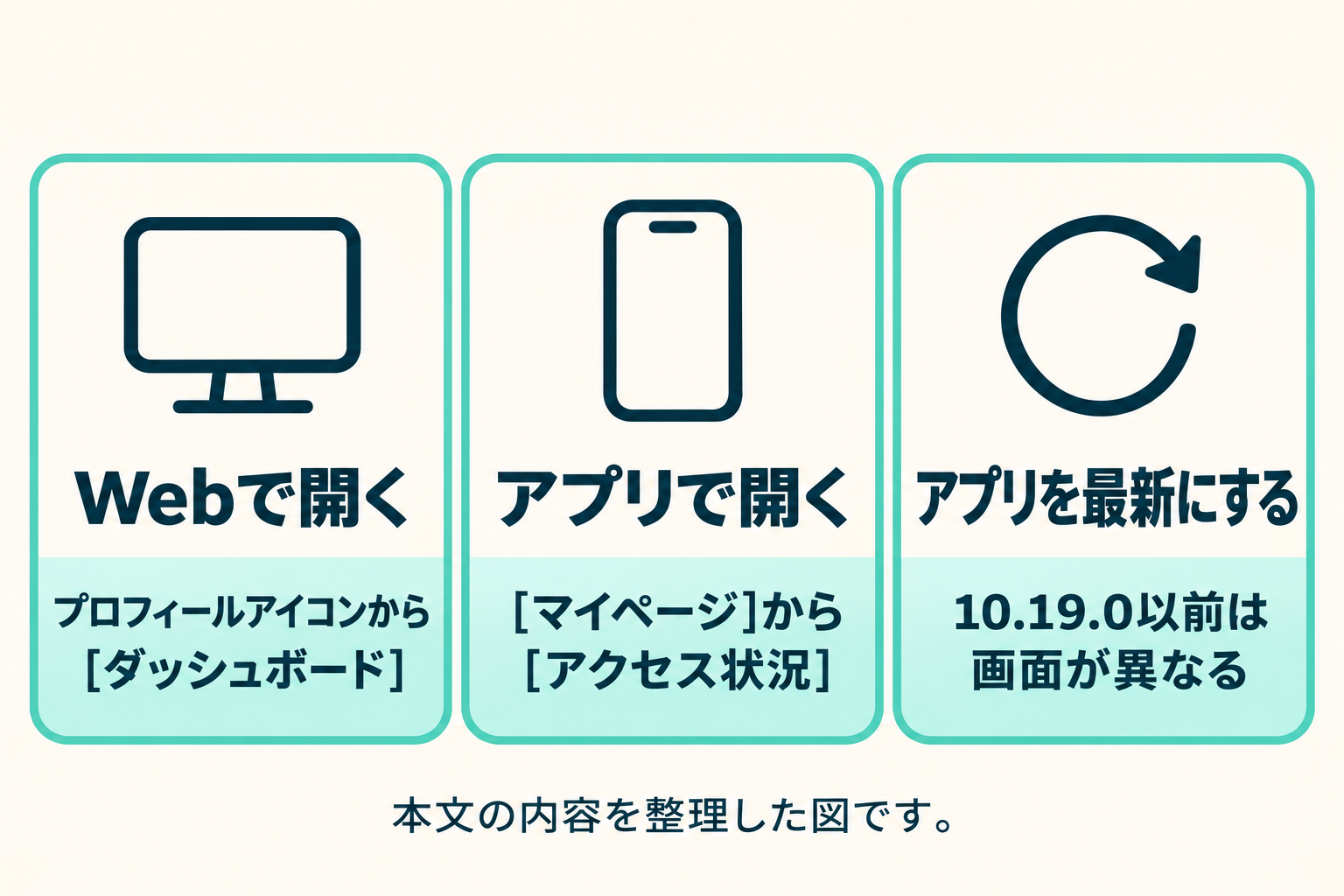
Webでは、画面右上のプロフィールアイコンから[ダッシュボード]を選びます。
アプリでは、画面右下の[マイページ]から[アクセス状況]を選びます。
公式ヘルプによると、アプリのバージョン10.19.0以前では、これまでの「全体ビュー」「コメント」「スキ」の画面が表示され、数字もインプレッション・ページビューとは異なります。
この記事の画面と合わせたいときは、アプリを最新にしてください。
アクセス状況のページは、上から順に、期間と指標を選ぶ場所・グラフ・5つの指標、直近の変化のまとめ、記事・メンバーシップ・マガジンごとの数値、記事の流入元、という並びです。この記事は、この並びの順に説明します。
5つの指標の意味と、判断への使い道
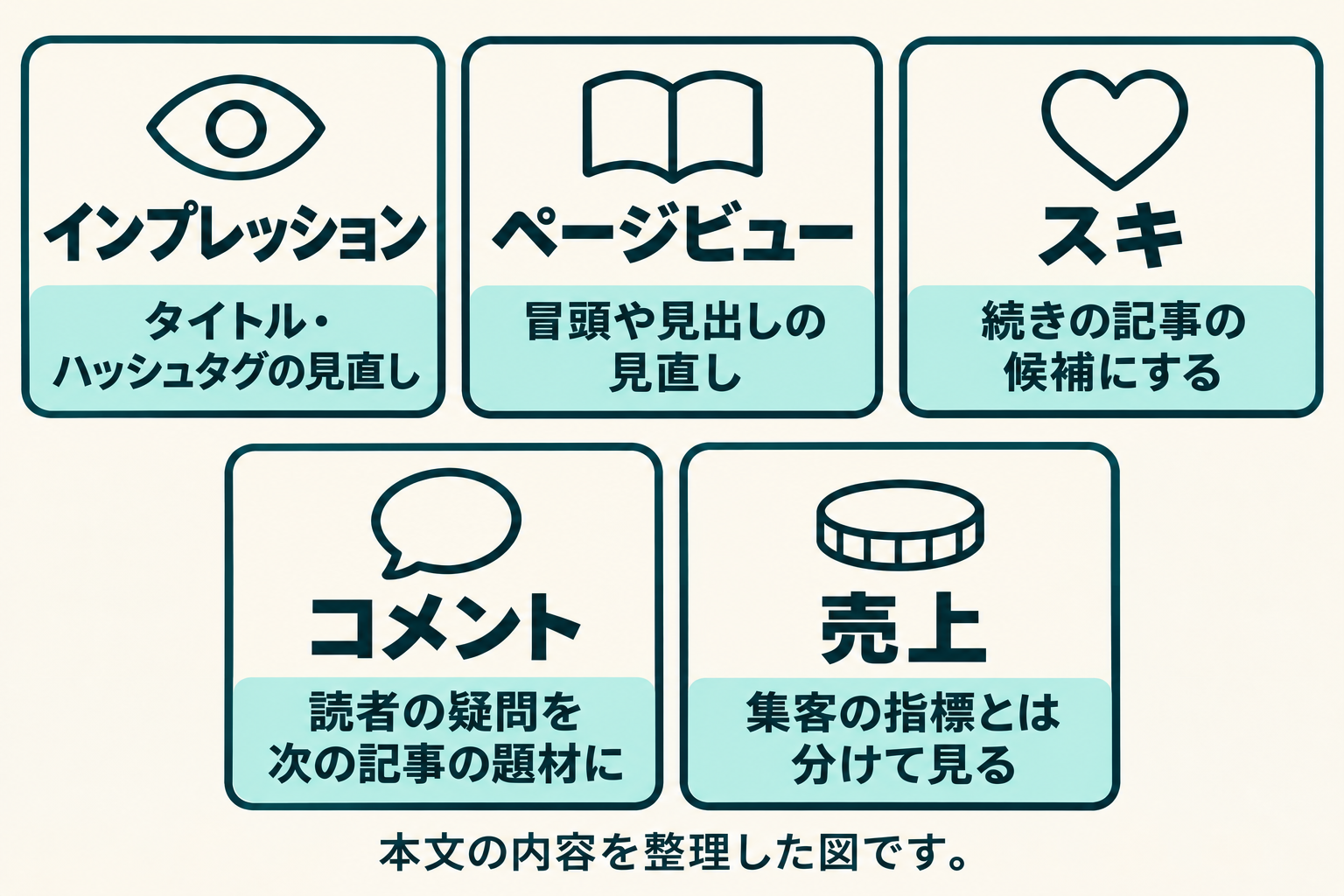
アクセス状況の5つの指標とは、インプレッション・ページビュー・スキ・コメント・売上のことで、選んだ期間の合計がグラフの右側に並びます。
各指標の意味は公式ヘルプの説明に沿って書いています。右端の列は、公式の説明ではなく、この記事での使い道の整理です。
| 指標 | 公式ヘルプでの意味 | 次の記事を決めるときの使い道 |
|---|---|---|
| インプレッション | タイムライン、検索結果、ハッシュタグページ、キーワードページ、クリエイターページなど、note内のさまざまな場所に記事が表示された回数。「記事が読者に届いた量」 | 見つけてもらえる場所に出ているかを見る。タイトル・ハッシュタグの見直しの材料 |
| ページビュー | 記事のページが開かれた回数。「記事が読まれた量」。クリエイターページやマガジンページが開かれた回数は含まない | 表示されたあと、実際に開かれたかを見る。冒頭や見出しの見直しの材料 |
| スキ | 選んだ期間に、記事に新しく付いたスキの数。ログインしていない読者からのスキも含む | 読んだ人の反応が出た記事を見分け、続きの記事の候補にする |
| コメント | 選んだ期間に、記事に新しく付いたコメントの数。自分自身が自分の記事に付けた分も含む | 数よりも中身を読み、読者の疑問を次の記事の題材にする |
| 売上 | 選んだ期間の、記事・マガジン・メンバーシップ・チップの売上の合計 | 有料記事やマガジンを出している場合に、収入の動きを別に確認する。集客の指標とは分けて見る |
公式ヘルプには、インプレッションの数え方についても注意があります。
他のクリエイターのクリエイターページに記事が表示された場合も、書いたクリエイターのインプレッションに入ります。
あわせて、インプレッションとページビューを足してもこれまでの「ビュー」にはなりません。
数え方が広がったため、以前の「ビュー」と並べて増減を語ることは避けてください。
期間の選び方とグラフの見方
ダッシュボードの期間とは、グラフと下の記事一覧の両方に反映される集計の範囲のことで、グラフの左上のボタンで選びます。
ダッシュボードで各指標とグラフをみるには、次の内容があります。期間のボタンは、初期表示が[過去28日間]で、過去7日間・過去28日間・過去365日間・全期間・今月・先月・カスタムから選べます。グラフに出す指標は、初期表示がインプレッションで、5つの指標から1つ選びます。
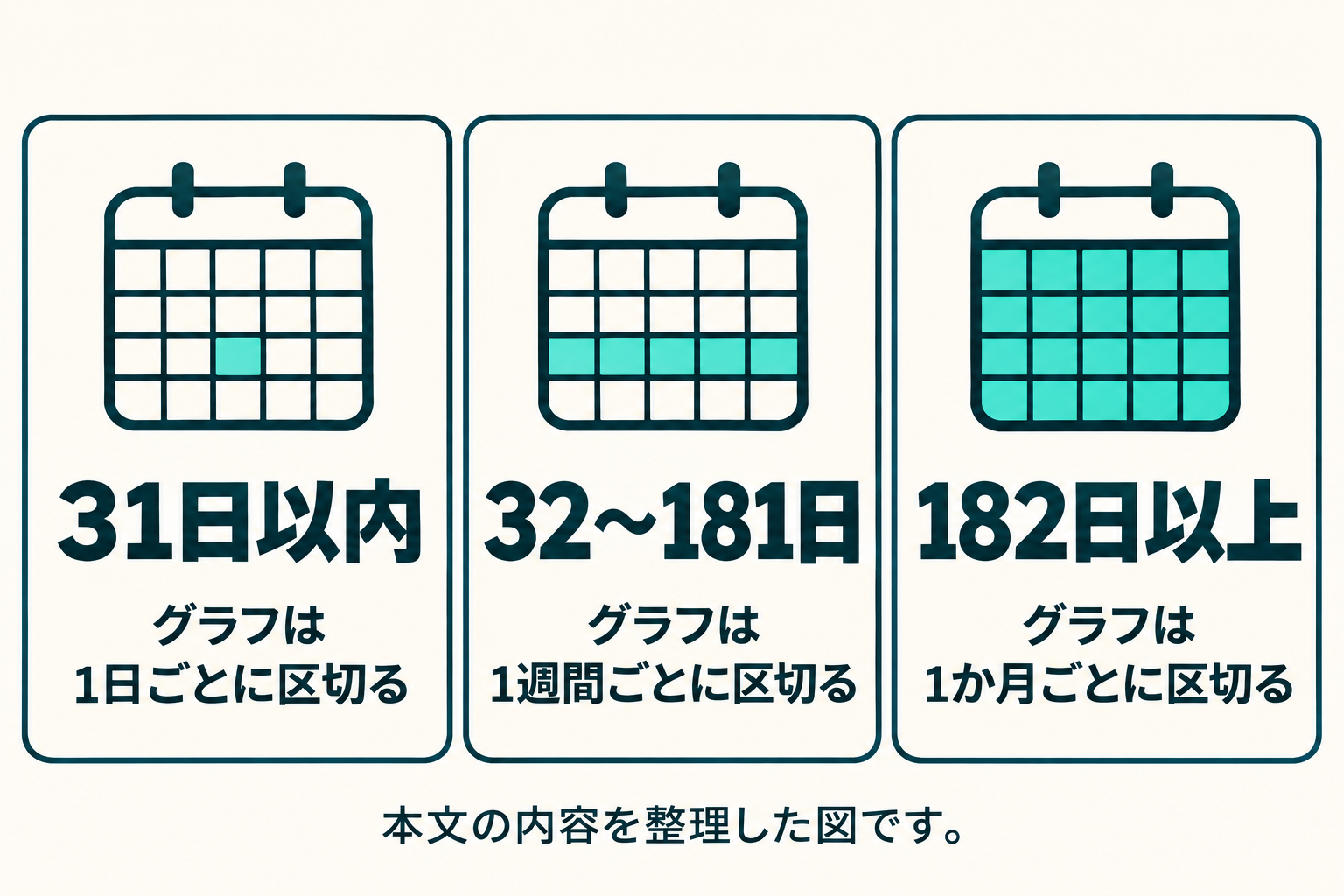
グラフの区切りは、選んだ期間の長さで自動的に決まります。31日以内は1日ごと、32日から181日は1週間ごと、182日以上は1か月ごとです。
投稿した日と数字の動きを結びつけたいときは、日ごとに出る31日以内の期間を選びます。
棒を選ぶと、その棒が何日から何日までの数字かを確かめられます。グラフは積み上げではなく、その期間に起きた数を表します。
期間のボタンの左右にある矢印で、ひとつ前・ひとつ後の期間へ動けます。
「今の期間」と「ひとつ前の期間」を同じ長さで見比べると、記事を直す前後の違いを確かめやすくなります。ただし、全期間とカスタムでは矢印を使えません。
記事ごとの数字を並べて比べる
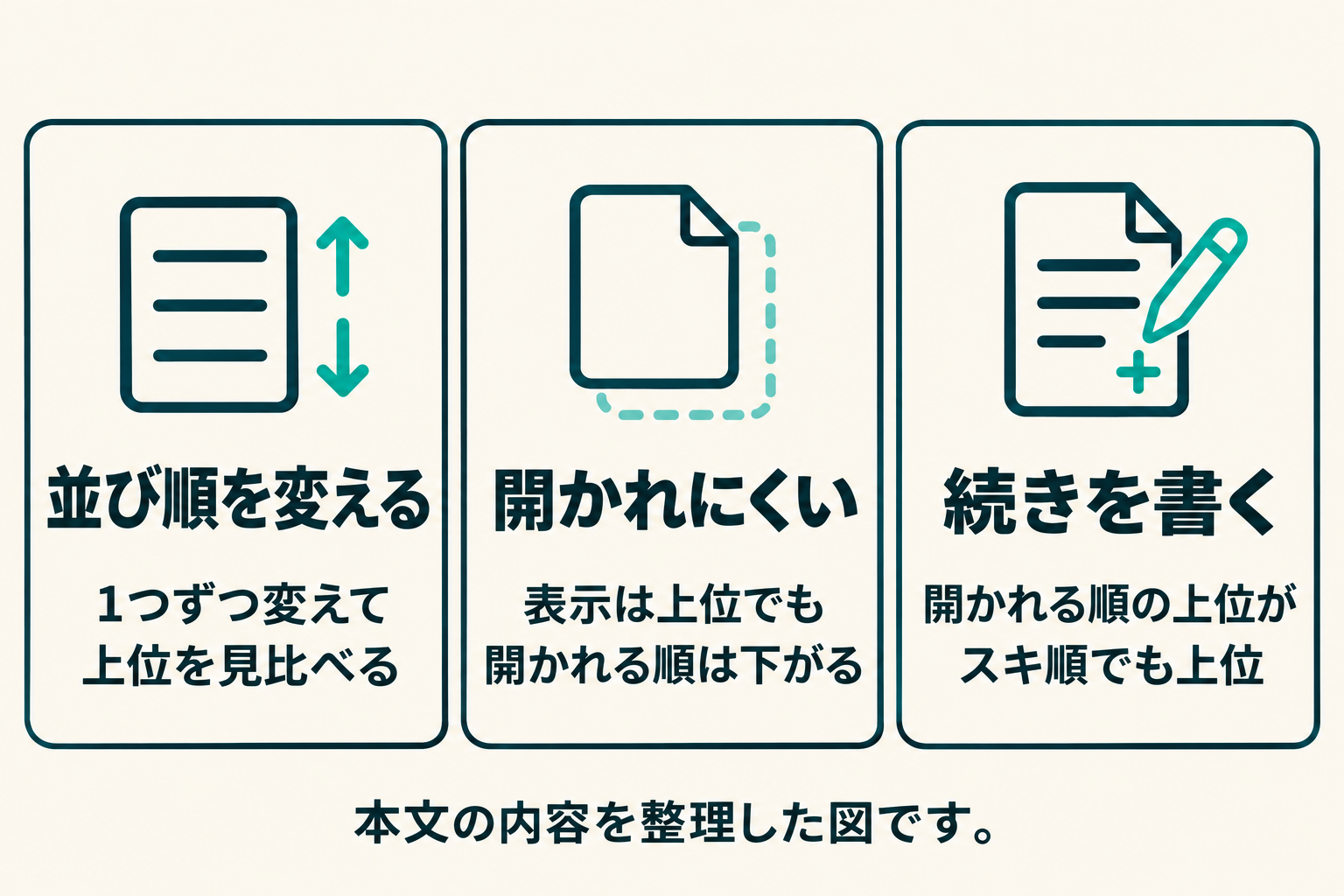
記事ごとの数値とは、グラフの下の一覧に出る、記事それぞれのインプレッション・ページビュー・スキ・コメント・売上のことです。
ダッシュボードで記事・メンバーシップ・マガジンごとの数値をみるによると、一覧の数字は、選んでいる期間の数字です。
記事のタブでは、並び順を公開日順・インプレッション順・ページビュー順・スキ順・コメント順・売上順から選べ、はじめは公開日順です。
昇順と降順を切り替える機能は、公式ヘルプで2026年9月時点では用意されていないとされています。
次の記事を決める作業では、並び順を1つずつ変えて、上位に出る記事を見比べます。
たとえば、インプレッション順で上位に出た記事が、ページビュー順では下がっていれば、「表示はされているが開かれにくい記事」の候補です。
逆に、ページビュー順の上位がスキ順でも上位なら、続きを書く候補です。
自分で割り算をしたい場合は、ページビューをインプレッションで割った値を、記事同士で比べる参考値にできます。
これは公式の指標ではなく、数える場所も条件も違う2つの数字から出した値です。「何%なら良い」という基準はありません。
同じ期間の記事同士を並べて、相対的に低い記事を見つける用途だけに使ってください。
流入元でThreadsなどからの読まれ方を確かめる
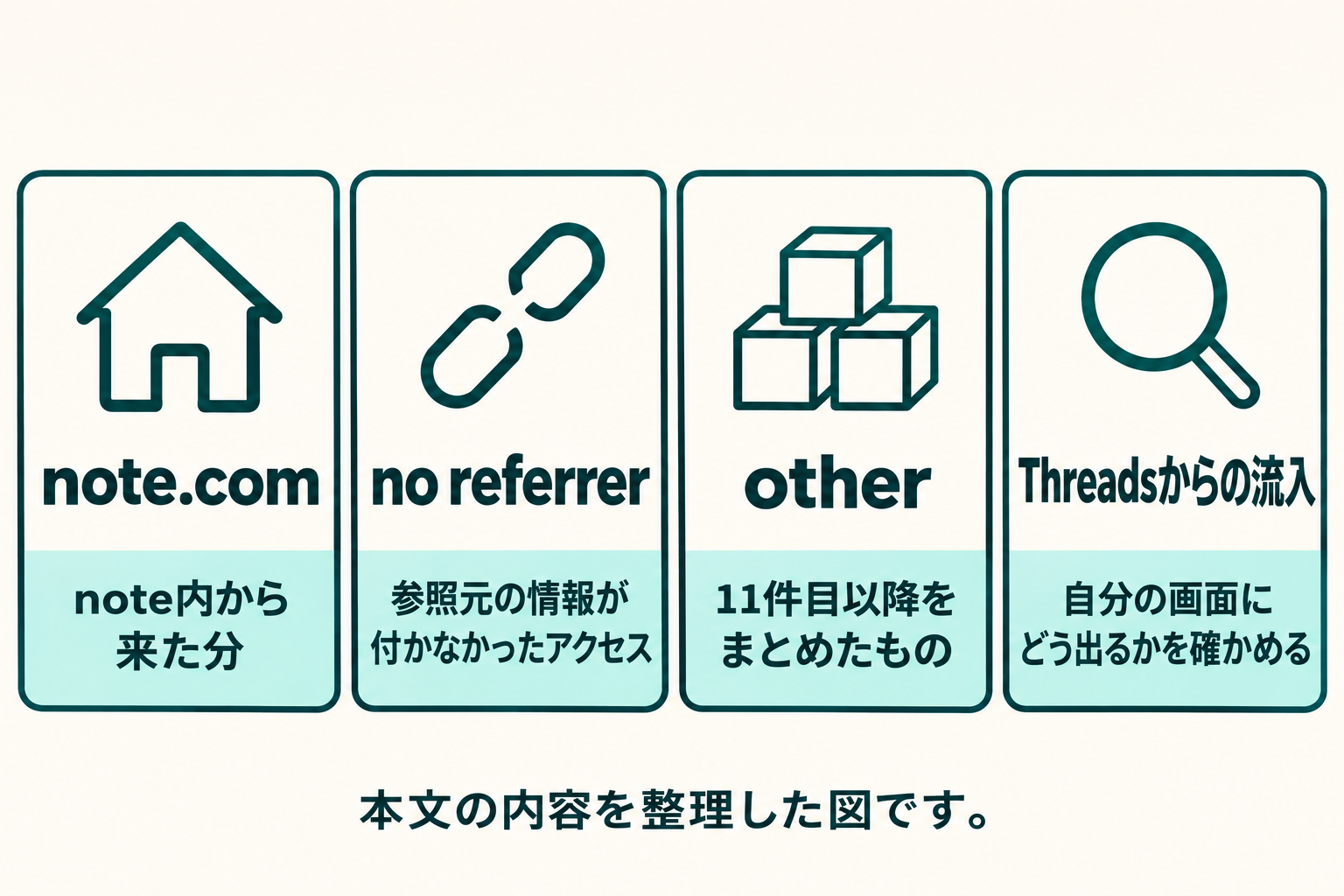
記事の流入元とは、記事を開いた読者がどこから記事にたどりついたかを、ページビューをもとにまとめた内訳のことで、アクセス状況のいちばん下に出ます。
ダッシュボードで記事の流入元をみるでは、円グラフで選んだ期間の割合、時系列で流入元ごとの増減を見られます。
流入元は基本的にサイトのドメイン名で表示され、よく出る例としてnote.com・X・Facebook・Google・Instagram・search.yahoo.co.jpが挙げられています。
note内から来た分は「note.com」と表示され、多くの場合これがもっとも多くなります。
流入元には、特別な名前が2つ出ます。「no referrer」はURLを直接開いた場合など参照元の情報が付かなかったアクセス、「other」は11件目以降をまとめたものです。
個別に表示されるのは多い順に10件までです。
Threadsから来た読者を確かめたい場合、公式ヘルプの例にはThreadsの名前は挙がっていません。
Threadsからの流入がどの表示名で出るかは、このヘルプでは確認できないため、Threadsのプロフィールや投稿からnoteのリンクを開いて、自分の画面にどう出るかを確かめます。決まった表示名があるとは、ここでは書けません。
流入元の合計とページビューの合計は、集計の方法が異なるため完全には一致しない、と公式ヘルプにあります。合計の差を探すより、割合の大きい経路と、時系列での増減に注目します。Threads側の数字の見方は、Threadsのインサイトからnoteへのリンク導線を振り返る手順で扱っています。
実践用の「SNSの課題から次の一手を決める設計シート」を無料で配布しています。LINE で「SNS設計図」と送ると届きます。LINEで受け取る
数字から「書く・直す・続ける」を決める表
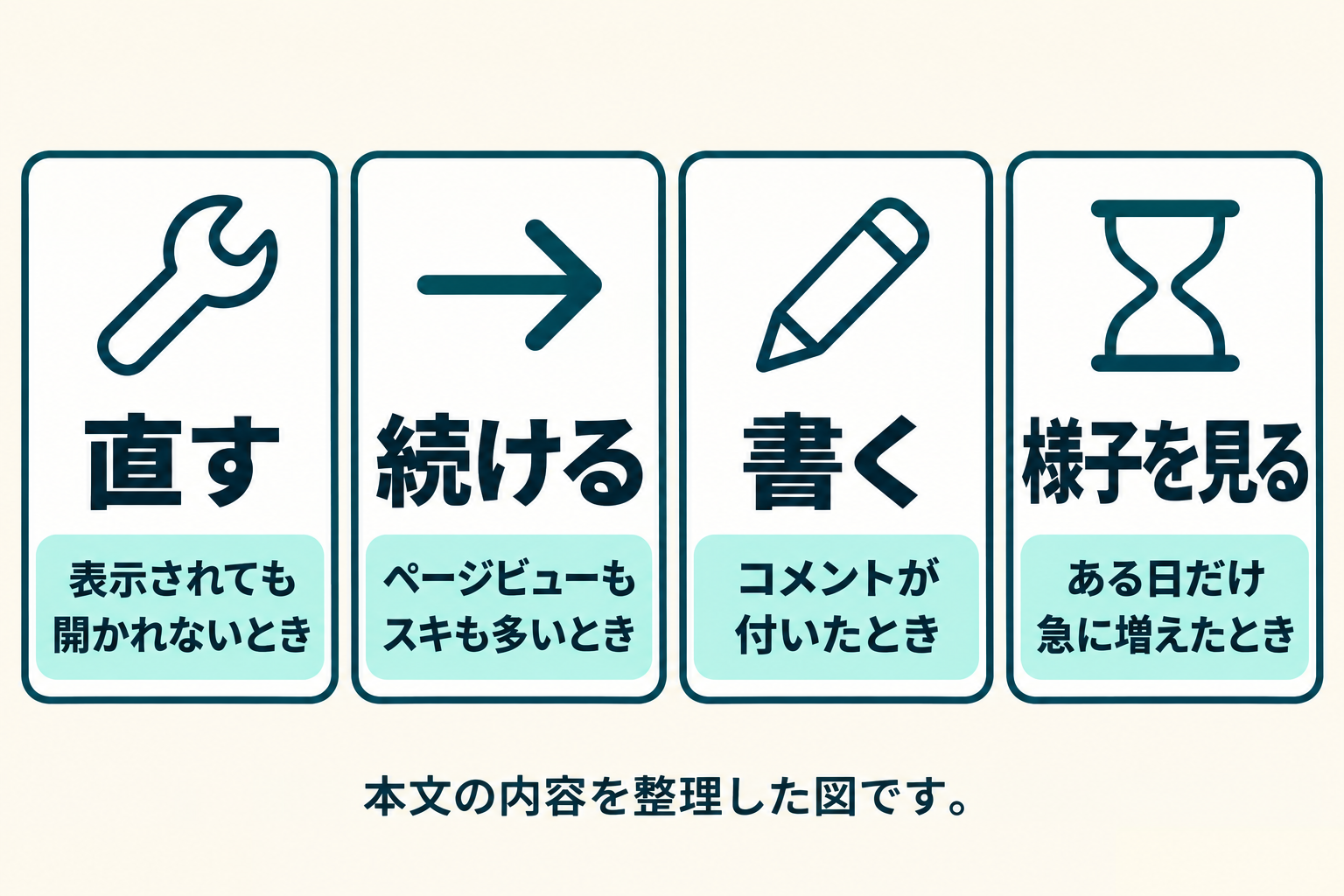
数字の読み方の表とは、インプレッション・ページビュー・スキ・コメント・流入元の組み合わせから、次に書く記事、直す記事、続ける記事に分けるための早見表のことです。
数字の組み合わせは理由まで教えてくれません。表の「考えられること」は仮説で、次の行動で確かめます。
| 見えた数字 | 考えられること | 判断 | 最初にやること |
|---|---|---|---|
| インプレッションは多いが、ページビューが相対的に少ない | 表示される場所には出ているが、タイトルや見出しで開く理由が伝わっていない可能性 | 直す | タイトルと冒頭を読み直す。タイトルと見出しの直し方で扱っている確認を使う |
| インプレッションが少ない | 見つけてもらえる場所に出る機会が少ない可能性 | 直す | ハッシュタグとタイトルの言葉を見直す。ハッシュタグの付け方を参照する |
| ページビューは多いが、スキが相対的に少ない | 開かれてはいるが、読み終えた人の反応につながっていない可能性 | 直す | 結びと、次に読んでほしい記事への案内を確認する |
| ページビューもスキも相対的に多い | 読者の関心に合った題材である可能性 | 続ける | 同じ読者の次の疑問を、続きの記事として書く |
| コメントが付いた | 読者が、記事に書き足りなかった点や迷っている点を言葉にしている | 書く | コメントの中身を読み、答えを独立した記事にする。自分の返信分も数に入る点に注意する |
| 流入元で「note.com」が大きい | note内の表示や検索から読まれている | 続ける | 読まれているテーマと同じ言葉をタイトルに使う記事を増やす |
| 流入元にSNSが出ている | SNSの投稿から記事が開かれている | 続ける | どの投稿から来たかをSNS側の数字と合わせ、導線の置き方を導線設計の記事で確かめる |
| ある日だけ急に増えた | 公式ヘルプでは、タイムラインへの表示・他の記事での引用・マガジンへの掲載・SNSでの紹介などが例に挙がる | 様子を見る | 1日だけの数字を、次の記事の根拠にしない。流入元で要因を確かめる |
急に増える理由は、記事のページビューやインプレッションが突然増加しました。に、上記のような例が挙がっています。画面に表示される以上の詳しいアクセス元は、公式では案内されていません。
仮の例:3本の記事から次の1本を決める
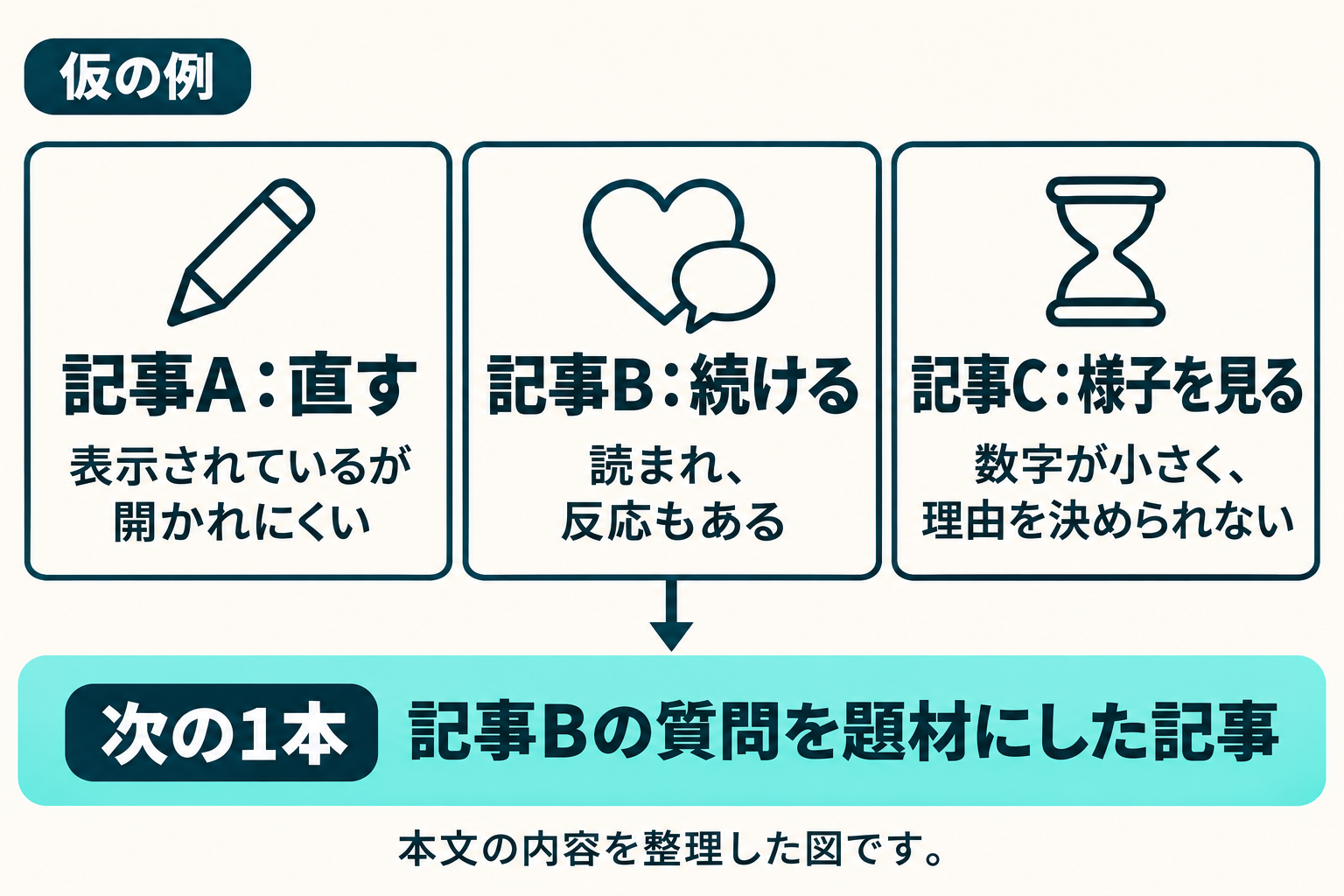
仮の例とは、架空の3本の記事の数字を使い、表の読み方をひととおり見せる練習用の例のことで、実在のアカウントの数字ではありません。
次の数字は説明のための仮の数字で、良し悪しの基準ではありません。
同じ期間の記事一覧を、インプレッション順とページビュー順で見た結果という想定です。
| 記事 | インプレッション | ページビュー | スキ | コメント | 読み取り | 判断 |
|---|---|---|---|---|---|---|
| 記事A(予約投稿の手順) | 多い(3本の中で最多) | 少ない | 少ない | 0 | 表示されているが開かれにくい | 直す(タイトルと冒頭) |
| 記事B(プロフィールの書き方) | 中くらい | 多い | 多い | 1件(質問) | 読まれ、反応もある。コメントに続きの疑問がある | 続ける(質問への答えを新しい記事に) |
| 記事C(ハッシュタグの付け方) | 少ない | 少ない | 少ない | 0 | 数字が小さく、理由を決められない | 様子を見る(言葉を直して同じ長さの期間で見比べる) |
この例での次の1本は、記事Bのコメントにあった質問を題材にした記事です。記事Aは、新しい記事を書く前に、タイトルと冒頭を直します。記事Cは、判断に使える数字が足りないので、結論を急ぎません。読者のコメントや質問から題材を選ぶ考え方は、Threadsの反応から記事ネタを選ぶ手順とつながっています。この記事の役割は、noteの数字から選ぶところです。
数字を見るときの注意:自分の閲覧・削除・確定のタイミング
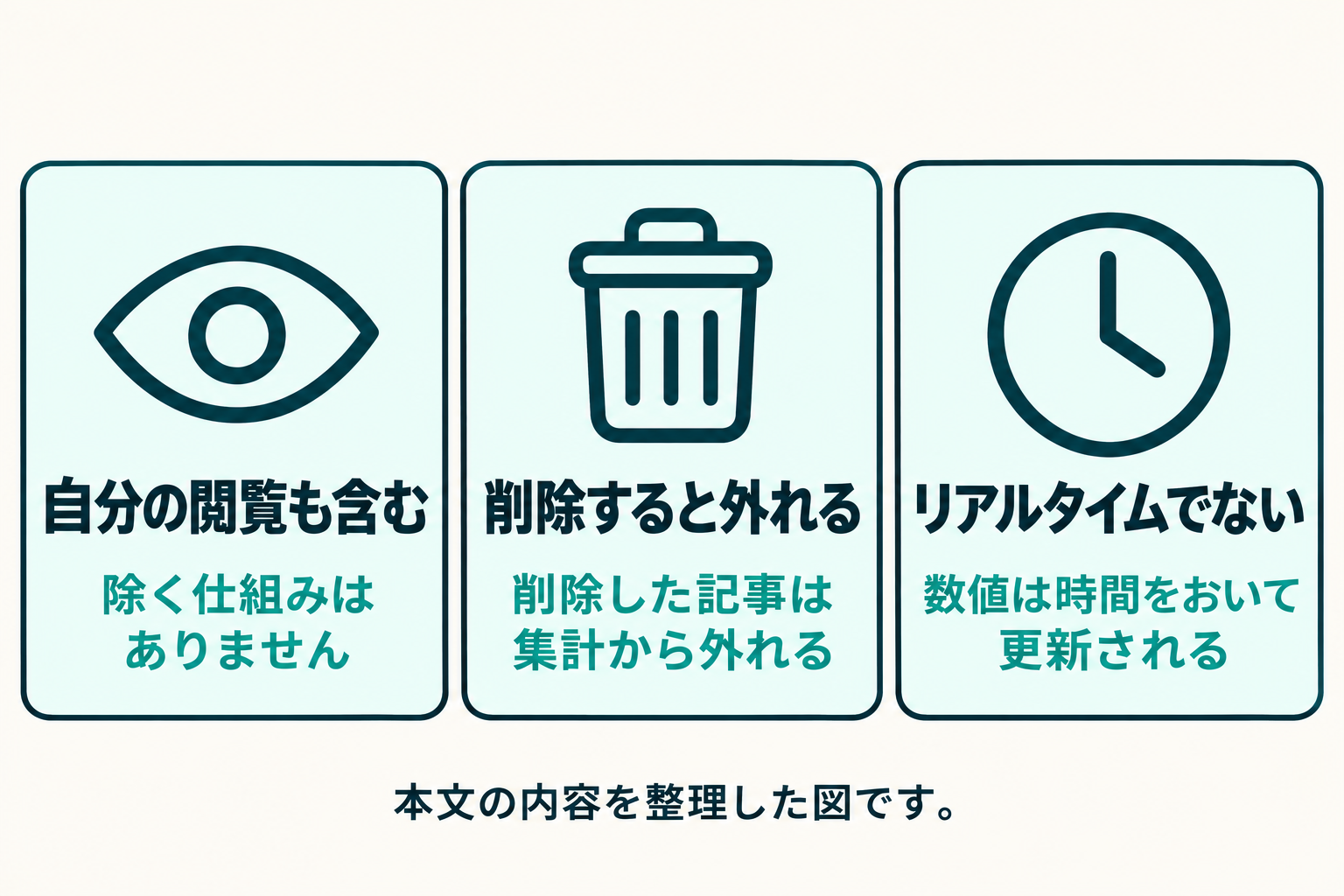
ダッシュボードの数字の注意点とは、自分の閲覧が含まれること、削除した記事は集計から外れること、数字がリアルタイムではないことの3つのことです。
公式ヘルプには、次のように書かれています。インプレッションとページビューには、自分で自分の記事を見た分も含まれ、除く仕組みはありません。数値はリアルタイムではなく、当日の数値は約2時間ごとに更新され、前日までの数値は毎朝確定します。
インプレッションは他の指標より更新の回数が少なく、反映までに時間がかかることがあります。
画面の「(日時)集計」で、いつの時点までの数字かを確かめられます。
スキとコメントは、期間中に「新しく付いた数」です。記事ページに表示されるスキの数は「現在の合計」のため、2つが一致しないことがあります。
また、スキの取り消しやコメントの削除があっても、確定した数字はあとから変わらないため、減らない場合があります。
集計方法の改善で、過去の数字があとから変わることもあります。
削除した記事は、一覧に表示されず、集計からも外れます。一方、非公開にした記事や下書きに戻した記事は、公開していたときのページビューや売上が残ります。
詳しくはダッシュボードに関するよくある質問にあります。記事を消す前に、数字の記録が必要なら、先に控えを取ってください。
よくある質問(FAQ)
- Q1. 以前の「ビュー」はどうなりましたか。
- いまのアクセス状況では、「インプレッション」と「ページビュー」の2つに分かれています。以前の「ビュー」は、記事ページが開かれた回数と、おすすめ欄などに表示された回数を合わせた数字でした。公式ヘルプによると、多くの場合、ページビューは以前の「ビュー」より小さい数字になりますが、読まれた回数が減ったわけではなく、内訳が分かれたためです。詳しくはダッシュボードの「アクセス状況」についてで確認できます。
- Q2. スキの数が、記事ページの数と合いません。
- アクセス状況のスキは「選んだ期間に新しく付いた数」で、記事ページのスキは「現在の合計」だからです。比べる数字が違うため、一致しないことがあります。確定した数値はあとから変わらないので、取り消しがあっても減らない場合もあります。
- Q3. note proのアナリティクス(β)の数字と一致しません。
- 公式ヘルプのよくある質問では、集計の対象や数値が確定するタイミングが異なるため、近い数字にはなるが完全には一致しない、とされています。どちらかを基準に決めて、同じ画面の数字同士で比べてください。出典はダッシュボードに関するよくある質問です。
- Q4. 数字が「0」ではなく「-」と出ます。
- その期間に数値がない項目は「-」と表示されます。売上は「-円」です。インプレッションは2021年5月1日より前のデータがないため、それより前を含む期間を選ぶと「-」になります。
- Q5. Threadsから来た分は、流入元のどこに出ますか。
- 公式ヘルプでは、よく出る流入元の例にThreadsは挙がっていません。表示名はこのヘルプで確認できないため、自分でThreadsのリンクを開いたあとの画面で確かめてください。確かめられない間は、Threads側のインサイトとnoteの記事ごとの数字を、同じ期間で並べて見ます。
読み終わったら、手元に残す
SNSの課題から次の一手を決める設計シート
中身
- 目的を1つに絞る(集客・採用・業務改善・学習)
- 届ける相手の1場面を決める
- 相手が次にできる行動を1つにする
LINE を友だち追加して「SNS設計図」と送ると、無料で届きます。
LINEで「SNS設計図」を受け取るまとめ
noteのダッシュボードは、「アクセス状況」で期間を決め、インプレッションとページビューの違いを押さえ、記事ごとに並べ替え、流入元を確かめる順に見ます。
数字の組み合わせから「直す・続ける・書く・様子を見る」に分け、1日だけの増減は根拠にしません。
数字には自分の閲覧が含まれること、リアルタイムではないことも、判断の前に思い出してください。
まず、同じ長さの期間で記事一覧を並べ替え、直す記事を1本だけ決めるところから始めてください。
Threadsとnoteをつなぐ学び方は、公式LINEで確認できます。