

noteで記事を固定表示するには、クリエイターページを開き、固定したい記事の「…」から[クリエイターページに固定表示]を選びます。確認画面で[OK]を選ぶと完了です。固定できる記事は1つまでです。
noteの公式ヘルプによると、固定した記事はクリエイターページのタイムラインの一番上に出ます。この記事は、2026年11月1日に確認した公式ヘルプの範囲で、手順、プロフィール記事との違い、Threadsから来た読者に最初に読んでもらう1本の選び方をまとめます。
この記事の読者向け・無料
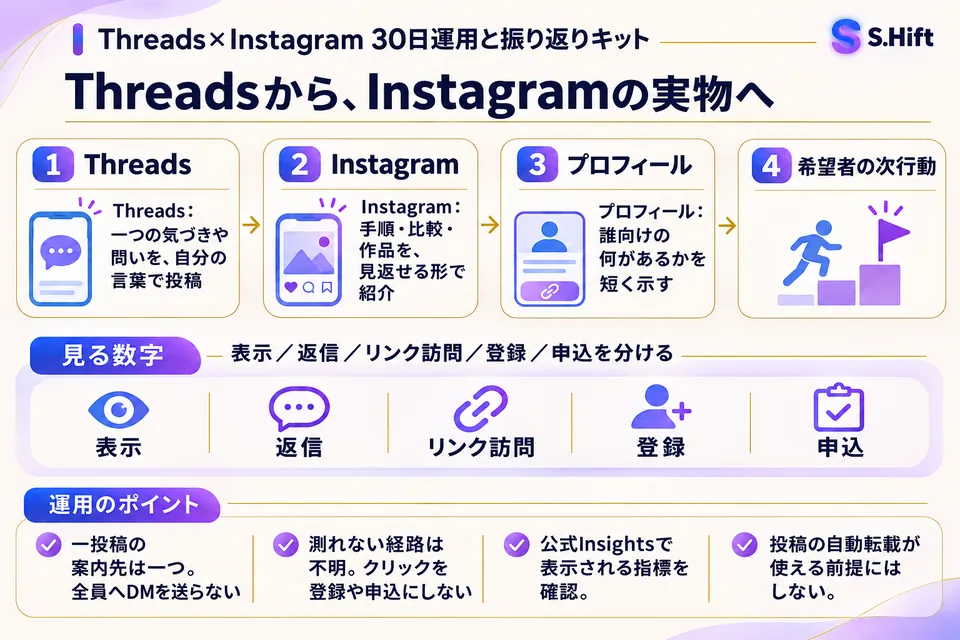
Threads×Instagram 30日運用と振り返りキット
中身
- Threads→投稿→プロフィール→次の行動の流れ
- 表示・返信・リンク訪問・登録を分けて見る
- 30日の運用と振り返りの表
- 下のボタンから LINE を友だち追加
- トークで「スレッズ運用」と送る
- Threads×Instagram 30日運用と振り返りキットが自動で届きます
友だち追加は無料です。届いた後はいつでもブロックできます。
LINEで「スレッズ運用」を受け取るnoteの固定表示とは何か
noteの固定表示とは、クリエイターページの先頭に、好きな記事を1つ置いておく機能です。自分のnoteを訪れた人に、最初に読んでほしい記事を見せられます。
noteの公式ヘルプ「クリエイターページに記事を固定表示する」に、この機能の説明と設定方法が載っています。確認日は2026年11月1日で、ページの更新日も同じ2026年11月1日です。
Threadsのプロフィールからnoteへ案内する場合、読者が最初に着く場所は、リンクの先に置いたページです。リンク先をクリエイターページにしているなら、固定した1本が、読者が最初に目にする記事になります。
プロフィールのリンクの並べ方は、noteのソーシャルリンクの設定手順で扱っています。
noteで記事を固定表示する手順
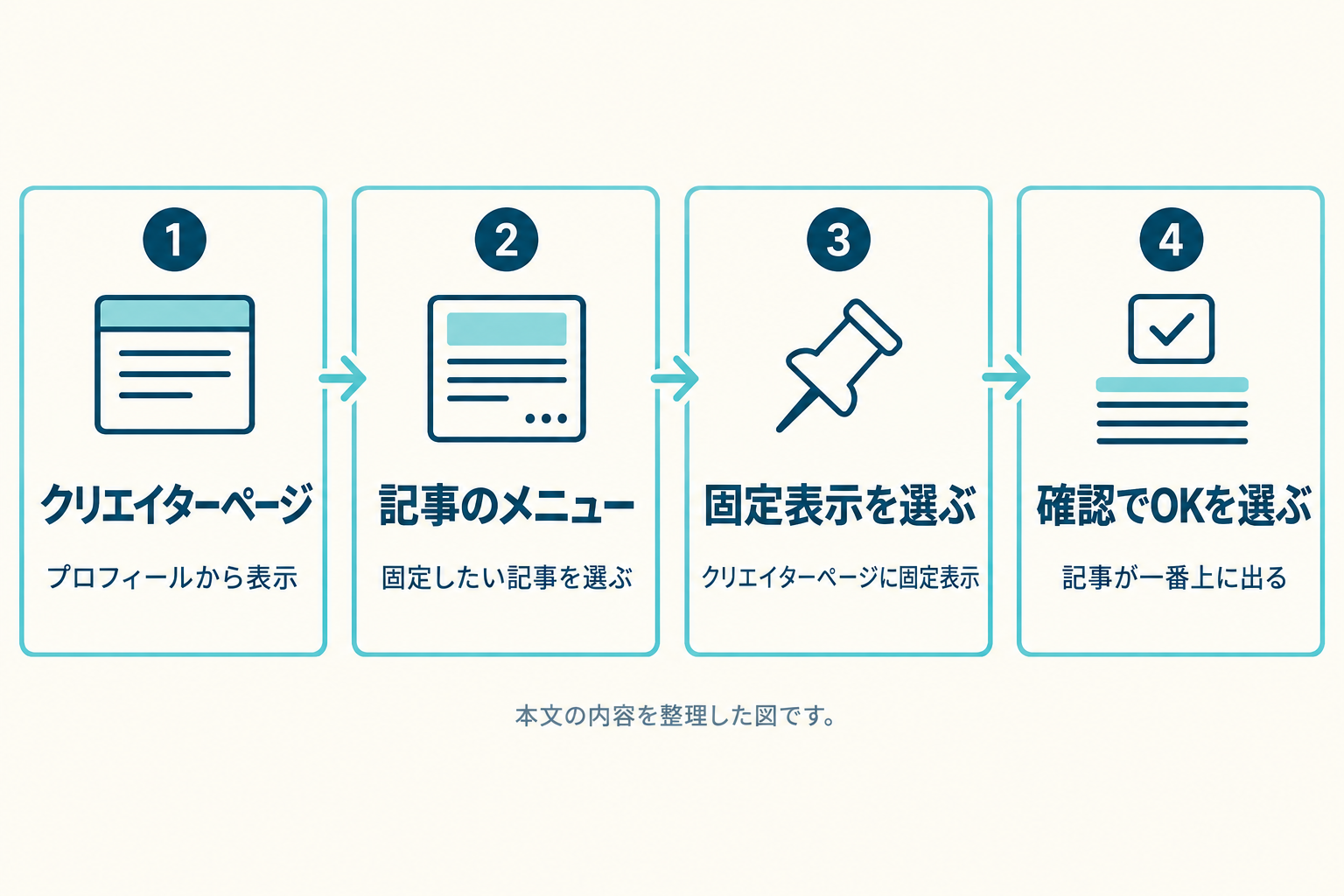
手順は、クリエイターページを開く、記事の「…」を選ぶ、[クリエイターページに固定表示]を選ぶ、確認画面で[OK]を選ぶ、の4段階です。
- 画面右上のプロフィールアイコンを選び、[クリエイターページを表示]を選びます。
- 固定したい記事を探し、その記事の「…」マークを選びます。
- メニューから[クリエイターページに固定表示]を選びます。
- 確認画面が出たら、[OK]を選びます。
公式ヘルプには、[OK]を選ぶと記事がタイムラインの一番上に表示される、と書かれています。操作のあとは、クリエイターページを開き直して、意図した記事が一番上にあるかを確かめてください。
固定できる記事は1つまでです。ヘルプの注記にあるとおり、2本目を同時に固定する使い方はできません。
画面の名称やボタンの位置は、更新で変わることがあります。実際の操作は、自分の画面の表示に合わせてください。
固定表示とプロフィール記事の違い
固定表示は、記事をクリエイターページのタイムラインの一番上に置く機能です。プロフィール記事は、記事をクリエイターページのメニューの「プロフィール」から開けるようにする機能で、役割が違います。
固定表示の説明はクリエイターページに記事を固定表示するに、プロフィール記事の説明は記事をはじめて公開する前にやっておいてほしいことの「自己紹介記事をプロフィールに設定する」の項にあります。次の表は、その2つのページの記載を並べたものです。
| 見る点 | 固定表示 | プロフィールとして表示 |
|---|---|---|
| 設定の場所 | 記事の「…」から[クリエイターページに固定表示] | 記事の「…」から「プロフィールとして表示」 |
| 読者が見る場所 | タイムラインの一番上 | クリエイターページのメニューの「プロフィール」 |
| ヘルプが挙げる使い方 | 最初に読んでほしい記事を置く | 自己紹介や経歴、これまでの記事や自著へのリンクを置く |
| 数の制限 | 固定できる記事は1つまで | 確認したページには、数の制限の記載なし |
同じ記事に両方を設定してよいかは、確認したヘルプには書かれていません。読者に伝わりやすいのは、役割を分けた使い方です。
- プロフィール記事:書き手が誰かを伝える
- 固定表示の記事:最初に読んでほしい内容を伝える
プロフィール文そのものの書き方は、noteのプロフィールの書き方で整理しています。
Threadsから来た読者に最初に読ませる1本の選び方
固定する記事は、初めて来た人が「この人は何を書く人か」を、その1本で判断できる記事を選びます。次の表は公式の仕様ではなく、選ぶための仮の判断基準です。
| 今の状況 | 固定に向く記事 | 理由 |
|---|---|---|
| Threadsで読んでほしい記事が決まっている | その記事 | 投稿の案内と同じ記事なら、移動したあとに迷いにくい |
| 扱うテーマが複数ある | テーマ全体を案内する記事 | 読者が自分の関心の記事へ進みやすい |
| 自己紹介の記事をまだ書いていない | 先に自己紹介記事をプロフィールに設定し、固定は読んでほしい記事にする | 書き手の紹介と記事の案内を、別の場所に分けられる |
| 新しい記事を出したばかり | 固定は変えず、新記事は投稿で案内する | 反応を見てから、入れ替えるか決められる |
案内の記事を決めるときは、Threadsからnoteへつなぐ導線設計で、投稿・プロフィール・記事の役割を先に分けておくと決めやすくなります。
Threads側の固定投稿とのそろえ方は、Threadsの固定投稿でnote記事へ案内する手順で扱っています。
実践用の「Threads×Instagram 30日運用と振り返りキット」を無料で配布しています。LINE で「スレッズ運用」と送ると届きます。LINEで受け取る
固定する記事の組み立て例
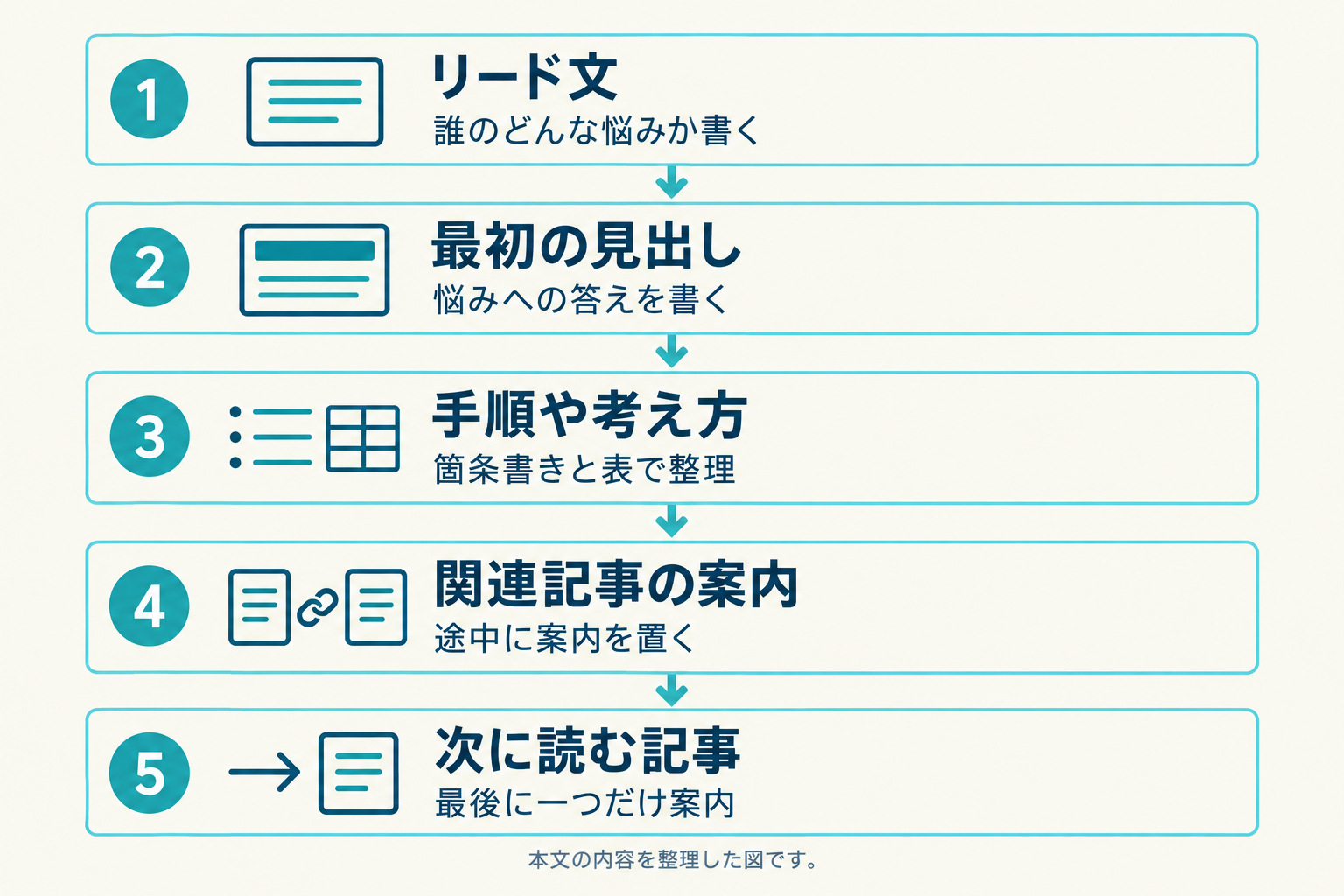
固定する記事の冒頭には、要点を伝える短いリード文を置きます。公式ヘルプは、冒頭に要点や目次を書いたリード文をつけ、目安は50文字程度としています。
この目安は、より多くのひとに書いた記事を読んでもらうためにに書かれています。50文字程度なら、X(Twitter)でも概要が省略されずに表示される、という説明です。
次は、説明のために置いた仮の例で、実在の事例ではありません。個人事業の集客にThreadsとnoteを使う人が、固定する記事を作るとします。
- リード文で、誰のどんな悩みの記事かを50文字前後で書く
- 最初の見出しで、その悩みへの答えを2〜3文で書く
- 手順や考え方を、箇条書きと表で整理する
- 記事の途中に、関連する記事への案内を2〜3本置く
- 最後に、次に読む記事を1つだけ案内する
固定する記事が、ほかの記事への入口の役目を持つと、読者は読み終えたあとの行き先に迷いません。記事のまとめ方は、noteのマガジンで記事をまとめる手順でも整理しています。
上のボタンは、LINEで受け取れるインスタ大学教材の案内です。noteの固定表示の設定とは別の案内で、手順を進めるために登録は要りません。
固定したあとに見直すこと
固定したあとは、その記事の数字を、ダッシュボードで前後を見比べながら確かめ、入れ替えるかどうかを決めます。固定しただけで数字が動くとは約束できません。
見直しは、次の3点を順に見ると進めやすくなります。
- 固定した記事が、Threadsの案内と同じ話題になっているか
- 固定した記事の冒頭が、今の発信のテーマに合っているか
- 新しく書いた記事のほうが、読んでほしい記事になっていないか
ダッシュボードの指標の意味と、数字から次の記事を決める手順は、noteのダッシュボードの見方で扱っています。
題材に迷うときは、noteの記事ネタの見つけ方で、Threadsの反応から選ぶ見方を整理しています。
固定表示できない時の確認
固定表示できないときは、操作している場所と、すでに固定している記事の有無を確かめます。公式ヘルプの手順は、クリエイターページに並ぶ記事の「…」から操作する流れです。
| 症状 | 先に確かめること | 根拠 |
|---|---|---|
| メニューに[クリエイターページに固定表示]が見当たらない | 自分のクリエイターページで、記事の「…」を開いているか | ヘルプの手順は、クリエイターページを表示してから「…」を選ぶ流れ |
| 2本目を固定できない | すでに固定している記事があるか | ヘルプに、固定できる記事は1つまでと記載 |
| 固定したのに一番上に出ない | 確認画面で[OK]を選んだか。ページを開き直したか | [OK]のあとに一番上へ表示される、とヘルプに記載(開き直しは手順外の確認) |
ここに載っていない症状は、noteのヘルプセンターで最新の案内を確かめてください。この記事の内容は2026年11月1日時点の確認で、仕様はその後に変わることがあります。
よくある質問(FAQ)
- Q1. noteで固定表示できる記事はいくつですか。
- 1つまでです。noteの公式ヘルプに、固定できる記事は1つまでと書かれています。確認日は2026年11月1日です。
- Q2. 固定表示の手順を教えてください。
- プロフィールアイコンから[クリエイターページを表示]を選び、固定したい記事の「…」から[クリエイターページに固定表示]を選びます。確認画面で[OK]を選ぶと、タイムラインの一番上に表示されます。
- Q3. 固定表示とプロフィール記事は何が違いますか。
- 固定表示はタイムラインの一番上に記事を置く機能で、プロフィール記事はメニューの「プロフィール」から開く記事を決める機能です。違いは、この記事の比較表にまとめています。
- Q4. 固定した記事を外す方法は何ですか。
- 確認した公式ヘルプのページには、外し方は書かれていません。固定した記事の「…」を開き、自分の画面に出るメニューの表示を確かめてください。
- Q5. 固定表示にすると、読まれる数は増えますか。
- 増えると約束はできません。固定表示は、初めて来た人に最初に読んでほしい記事を見せるための機能です。変更の前後で、ダッシュボードの数字を見比べながら調整します。
- Q6. Threadsのプロフィールからnoteのどのページへ案内すればよいですか。
- リンク先を決める前に、案内したい記事が固定表示かプロフィール記事のどちらで見せるのかを決めます。リンクの並べ方は、noteのソーシャルリンクの設定手順にまとめています。
読み終わったら、手元に残す
Threads×Instagram 30日運用と振り返りキット
中身
- Threads→投稿→プロフィール→次の行動の流れ
- 表示・返信・リンク訪問・登録を分けて見る
- 30日の運用と振り返りの表
LINE を友だち追加して「スレッズ運用」と送ると、無料で届きます。
LINEで「スレッズ運用」を受け取るまとめ
noteで記事を固定表示するには、クリエイターページを開き、記事の「…」から[クリエイターページに固定表示]を選び、確認画面で[OK]を選びます。固定できる記事は1つまでで、タイムラインの一番上に表示されます。
プロフィール記事とは役割が違うので、書き手の紹介はプロフィール、最初に読んでほしい内容は固定表示、と分けると伝わりやすくなります。画面や仕様は変わることがあるため、公式ヘルプで最新の案内を確かめてください。