
noteの記事に目次を表示するには、本文に大見出しか小見出しを付けたうえで、目次を入れたい位置で「+」から「目次」を選んで挿入します。
目次はテキスト記事だけで使え、無料記事でも設定できます。
この記事は、2026年11月14日に確認したnote公式ヘルプの範囲で書いています。
見たのは、記事に目次を表示させるヘルプと、テキストに見出しを追加するヘルプです。
Threadsからnoteの記事へ来た読者に、長い記事でも読みたい項目から読んでもらいたい人に向けて、見出しの付け方、目次の入れ方、目次が出ない時の確認をまとめます。
noteの目次とは何か
noteの目次は、記事に付けた見出しを一覧で表示し、読者が読みたい項目へ移れるようにする機能です。
公式ヘルプによると、目次は見出しにリンクしていて、読者は読みたい項目から読み始められます。
同じヘルプには、長文の記事でも最後まで読んでもらいやすくなると書かれています。
| 確認する点 | 公式ヘルプに書かれている内容 |
|---|---|
| 使える記事 | テキスト記事だけで使える |
| 前提 | 本文に大見出しか小見出しを設定する |
| 対象になる記事 | エディタで見出しを作り、目次を挿入した記事だけ |
| 無料記事 | 無料記事でも使える |
出典は、記事に目次を表示させるヘルプです。
目次を入れる前に見出しを付ける手順
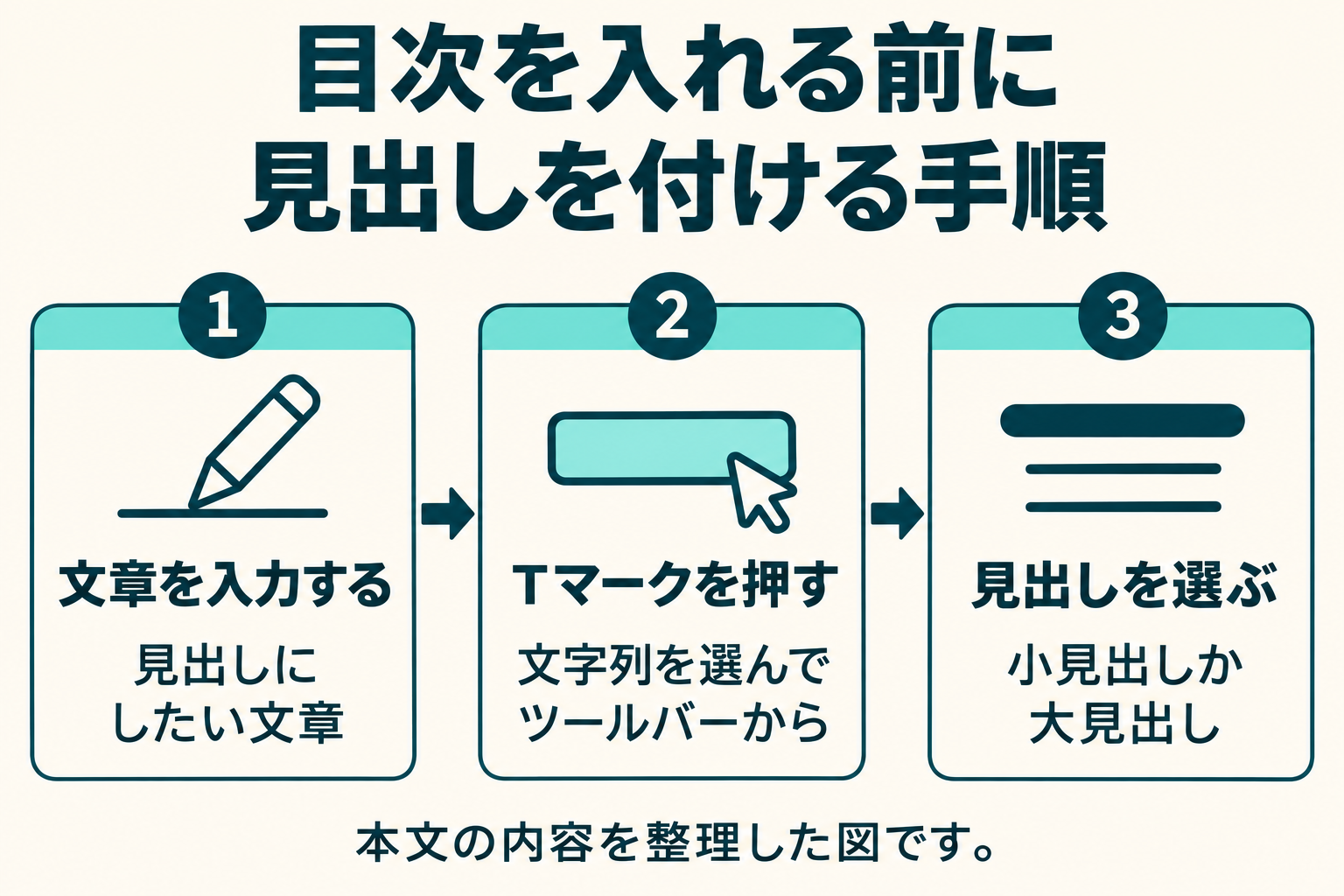
目次を使うには、先に本文へ大見出しか小見出しを設定する必要があり、パソコンでは選んだ文字列のツールバーにある「T」マークから設定します。
見出しを追加するヘルプが案内しているパソコンでの手順は、次の流れです。
- 見出しにしたい文章を入力する。
- 小見出しか大見出しにしたい文字列を選び、表示されたツールバーの「T」マークをクリックする。
- 「小見出し」か「大見出し」を選ぶ。
見出しを外したい時は、同じ操作で「指定なし」に戻せると書かれています。
iOSアプリとAndroidアプリでも、見出しにしたい文字列を選び、ツールバーの「T」マークをタップして「小見出し」か「大見出し」を選ぶ流れです。
スマートフォンのアプリでは、選んだ文字列だけでなく、段落全体が見出し表示に変わります。
すでに書いた段落を見出しにしたい時も、選択して見出しのメニューから変えられると、目次のヘルプに書かれています。
大見出しと小見出しの見た目の違いは、公式ヘルプの文章だけでは確認できなかったため、ここでは書きません。
実際の画面で、プレビューを開いて確かめてください。
目次を挿入する手順
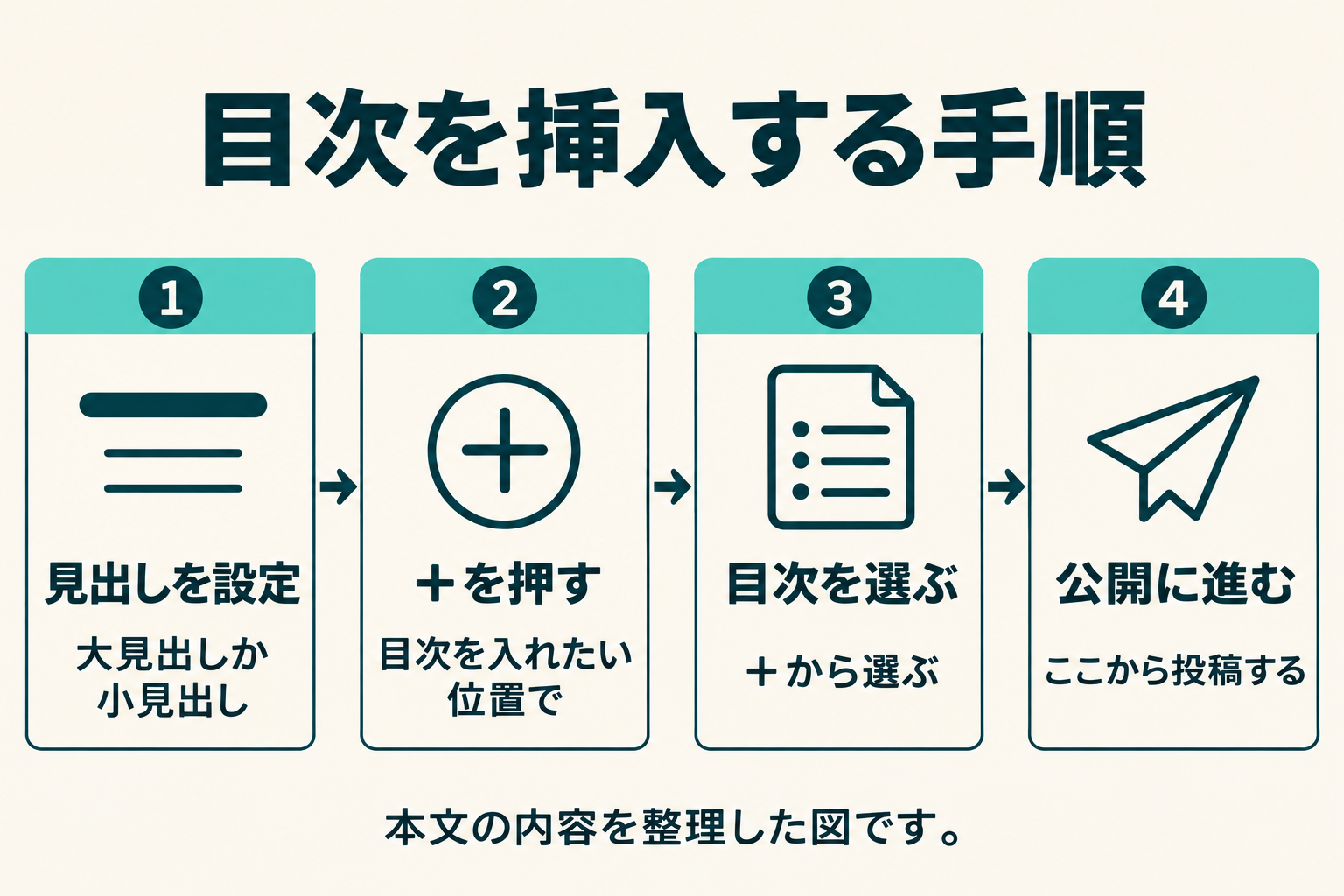
パソコンでは、目次を入れたい位置の「+」から「目次」を選び、「公開に進む」から投稿します。
公式ヘルプが案内しているパソコンでの流れは、次のとおりです。
- 本文に大見出しか小見出しを設定しておく。
- 目次を入れたい位置の「+」を押す。
- 「目次」を選ぶ。
- 「公開に進む」から投稿する。
iOSアプリとAndroidアプリでは、見出しを設定してから目次を挿入し、公開に進みます。
有料にする記事では、パソコンでは販売設定を切り替えて有料ラインを設定し、アプリでは「有料エリア設定」で有料ラインを決めると書かれています。
無料記事の場合は、価格や有料ラインの設定は省略できます。
画面の名前や並び順は、更新で変わることがあります。
見つからない時は、公式ヘルプの最新の表記を見てください。
見出しをどう付けるかは、noteのタイトルと見出しの直し方をまとめた記事で扱っています。
目次が表示されない時の確認
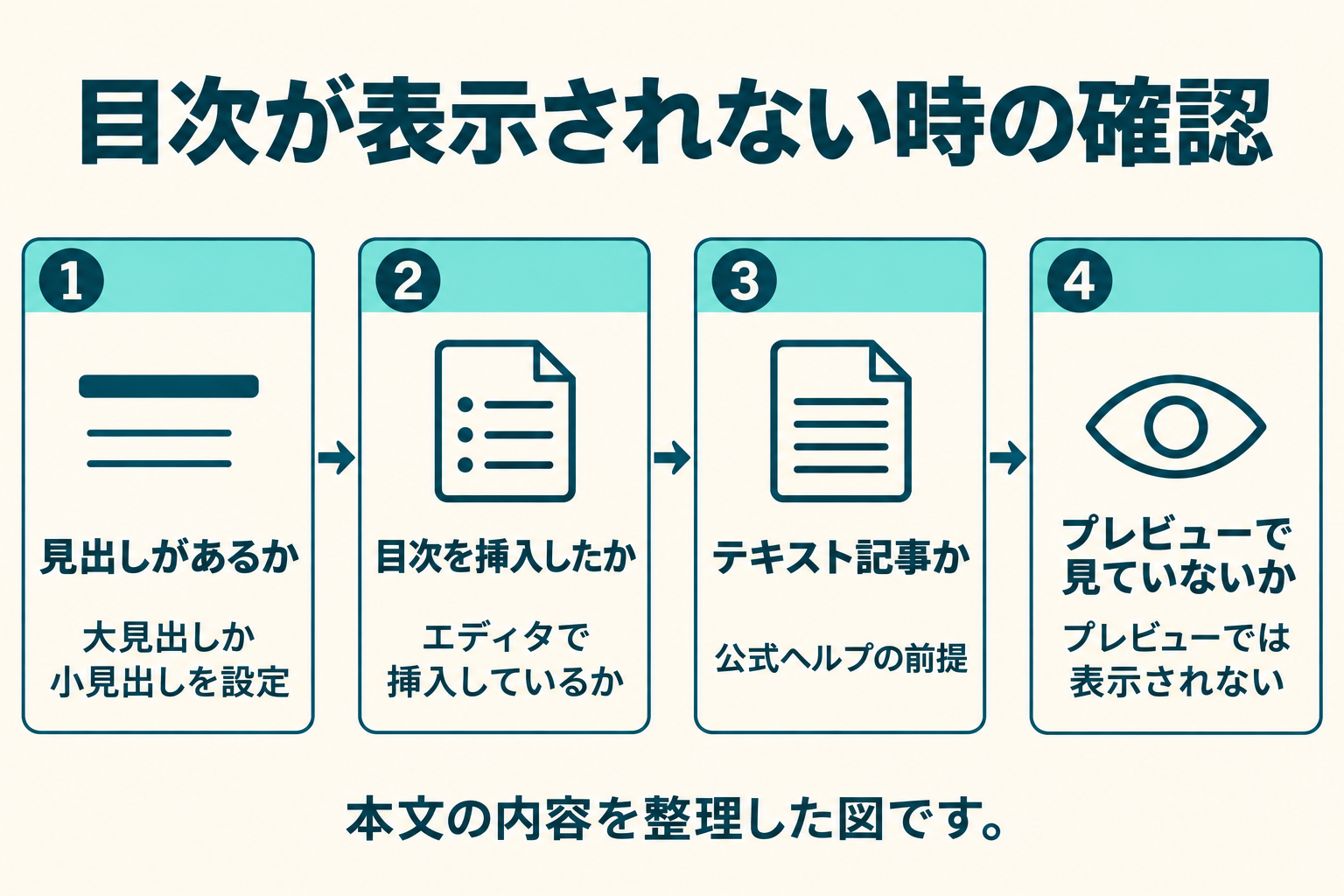
目次が出ない時は、見出しが設定されているか、目次を挿入したか、テキスト記事か、プレビューで見ていないかの4つを順に確認します。
- 本文に大見出しか小見出しが設定されているか。
- エディタで目次を挿入しているか。
- 記事がテキスト記事か。
- プレビュー画面で見て、表示されないと判断していないか。
1つ目から3つ目は、公式ヘルプに書かれた前提と注意点にそのまま当たります。
4つ目について、公式ヘルプには、プレビュー画面では目次は表示されないと書かれています。
ただし、予約投稿を設定した記事は、プレビューでも目次が表示されると、同じヘルプに書かれています。
予約投稿が使えるのは、noteプレミアムかnote proを使っている人だけです。
予約投稿の設定手順は、noteの予約投稿のやり方をまとめた記事で扱っています。
この4つを確かめても表示されない時の原因は、今回確認したヘルプのページには書かれていないため、断定しません。
実践用の「SNSの課題から次の一手を決める設計シート」を無料で配布しています。LINE で「SNS設計図」と送ると届きます。LINEで受け取る
見出しを整えるときの考え方(編集部の整理)
目次は見出しの一覧になるため、見出しだけを読んで記事の流れが分かる形に整えておくと、読者が項目を選びやすくなります。
ここからは、公式ヘルプではなく、編集部の整理です。
| 見直す点 | 見直しの考え方 |
|---|---|
| 見出しの言葉 | 本文を読まなくても、その項目に何が書いてあるか分かる言葉にする |
| 見出しの順番 | 読者が知りたい順に並べ、手順なら実際の操作の順にする |
| 大見出しと小見出し | 大きな区切りと細かい区切りを混ぜすぎず、記事の中で使い方をそろえる |
| 目次を入れる位置 | 冒頭の導入のあとなど、読者が最初に目に入れたい場所に置く |
上の表は、見直しの観点の例で、公式ヘルプの内容ではありません。
Threadsの投稿からnoteの記事を案内した時に、読者が先に知りたい項目へ移れるかを、見出しの一覧として確認する使い方もあります。
Threadsからnoteへつなぐ導線の考え方は、Threadsからnoteへつなぐ導線設計をまとめた記事で扱っています。
AIで下書きを作った時の、見出しの整理と公開前の確認は、noteの記事をAIで作る手順をまとめた記事で扱っています。
関連記事
よくある質問(FAQ)
- Q1. noteの記事に目次を入れるにはどうしますか。
- 本文に大見出しか小見出しを設定し、パソコンでは目次を入れたい位置の「+」から「目次」を選んで、「公開に進む」から投稿します。手順は公式ヘルプに載っています。
- Q2. 目次は無料記事でも使えますか。
- 使えます。無料記事の場合は、価格や有料ラインの設定を省略できると、公式ヘルプに書かれています。
- Q3. 画像記事にも目次を入れられますか。
- 目次機能はテキスト記事だけで使えると、公式ヘルプに書かれています。
- Q4. プレビューに目次が出ないのは不具合ですか。
- 公式ヘルプには、プレビュー画面では目次は表示されないと書かれています。予約投稿を設定した記事は、プレビューでも表示されます。詳しくは公式ヘルプを見てください。
- Q5. 見出しはどう付けますか。
- 見出しにしたい文字列を選び、ツールバーの「T」マークから「小見出し」か「大見出し」を選びます。手順は公式ヘルプに載っています。
読み終わったら、手元に残す
SNSの課題から次の一手を決める設計シート
中身
- 目的を1つに絞る(集客・採用・業務改善・学習)
- 届ける相手の1場面を決める
- 相手が次にできる行動を1つにする
LINE を友だち追加して「SNS設計図」と送ると、無料で届きます。
LINEで「SNS設計図」を受け取るまとめ
noteの目次は、本文に大見出しか小見出しを付けたうえで、目次を入れたい位置から「目次」を選んで挿入します。
目次が出ない時は、見出し、挿入、テキスト記事、プレビューの4つを順に確かめます。
画面の表記は更新で変わることがあるため、公式ヘルプの最新の案内で確認してください。