
noteの公開記事を非公開に戻すには、「下書きに戻す」機能を使います。
無料記事であれば、あとから下書き(非公開)に戻せます。
ただし有料記事や、有料マガジンなどに入れたことがある記事は、下書きに戻せません。
この記事は、2026年11月8日に確認したnoteヘルプ「公開した記事を下書き(非公開)に戻せますか?」の範囲で書いています。
戻せる記事の条件、Webブラウザでの手順、戻せないときの代わりの方法、公開日やスキの扱いを順に整理します。
インスタ大学の受取案内
noteの記事を下書きに戻せるのはどんな記事か
下書きに戻せるのは、無料で公開している記事です。
noteヘルプには、無料記事は下書きに戻せると書かれています(出典)。
戻した記事は非公開(下書き)の状態になります。
下書きになった記事への行き方は、ヘルプの注記で分かります。ヘルプには、下書き保存した記事には「投稿」ボタン横のスプリットボタン(小さな矢印がついたボタン)からもアクセスできると書かれています(出典)。
下書きに戻せない記事の条件
有料記事と、有料の販売や特典の仕組みに一度でも入った記事は、下書きに戻せません。
noteヘルプが戻せないと案内している記事は、次のとおりです(出典)。
- 有料記事
- 過去に有料記事として販売実績がある記事
- メンバーシップの特典記事や特典マガジンに追加されている記事
- 有料マガジンや定期購読マガジンに追加したことがある記事
- メールアドレス入力フォームの設定をした記事(note pro限定機能)
「今は無料だから戻せる」とは限らない点が、見落としやすいところです。
過去に有料で売っていた記事や、一度でも有料マガジンに入れた記事は、いまの設定が無料でも戻せません。
自分の記事がどれに当てはまるかを、次の表で確かめられます。
| 記事の状態 | 下書きに戻せるか | 次にとる行動 |
|---|---|---|
| 無料で公開していて、有料の経歴がない | 戻せる | 「…」から「下書きに戻す」を選ぶ |
| 有料記事として公開している | 戻せない | コピーして新しい記事にする方法を使う |
| 過去に有料で売れた記事 | 戻せない | コピーして新しい記事にする方法を使う |
| メンバーシップの特典記事・特典マガジンに入っている | 戻せない | コピーして新しい記事にする方法を使う |
| 有料マガジン・定期購読マガジンに入れたことがある | 戻せない | コピーして新しい記事にする方法を使う |
| メールアドレス入力フォームを設定した(note pro) | 戻せない | コピーして新しい記事にする方法を使う |
表の「戻せるか」は、上で引用したnoteヘルプの記載をそのまま整理したものです。
表の「次にとる行動」は、ヘルプが有料記事に案内している方法を、ほかの戻せない記事にも当てはめた編集部の整理です。
有料の仕組みの全体は、有料記事の無料部分に書くことをまとめた記事や、noteメンバーシップの始め方の記事が参考になります。
公開した記事を下書きに戻す手順(Webブラウザ)
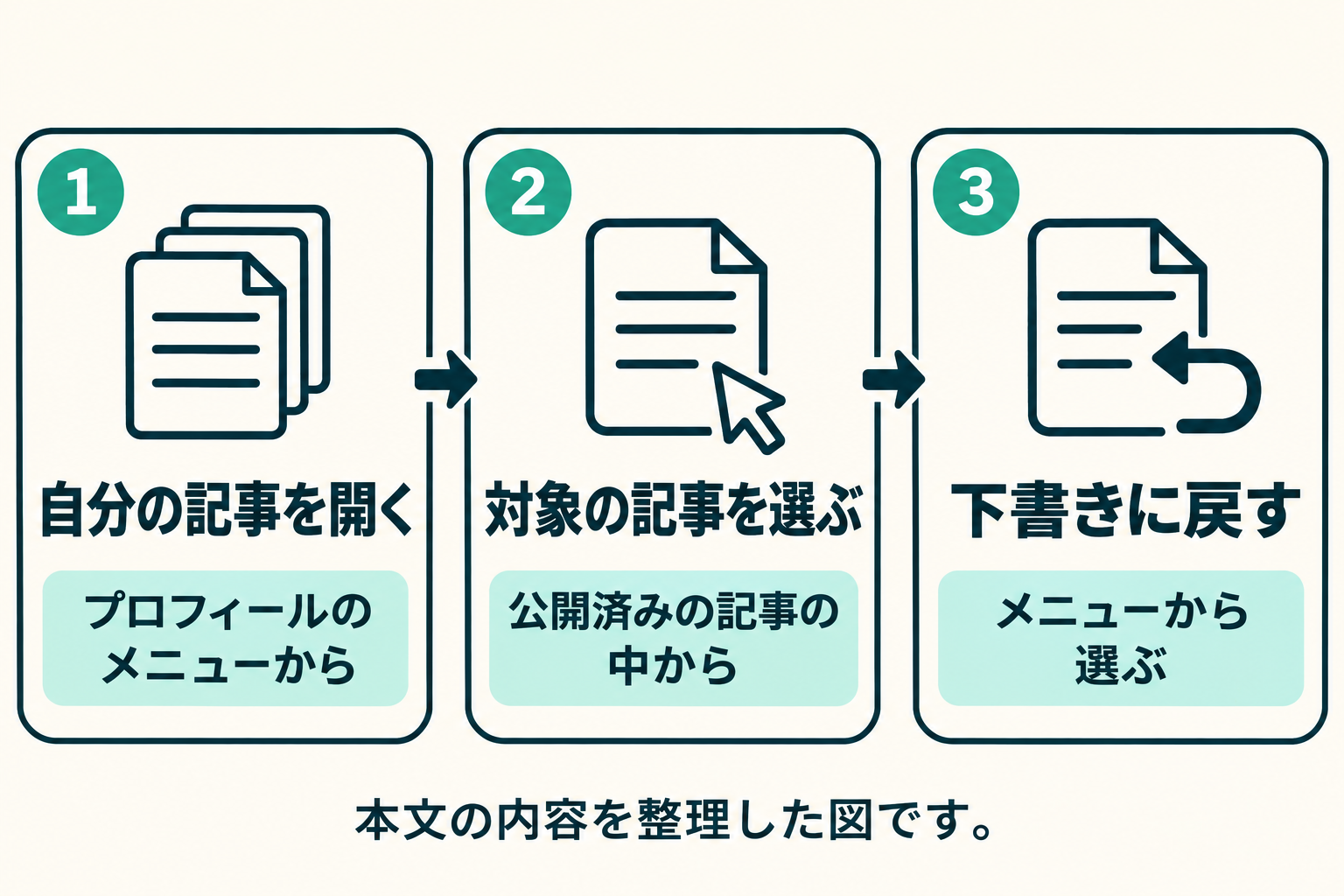
Webブラウザでは、自分の記事の一覧から「…」を開いて「下書きに戻す」を選びます。
noteヘルプが案内している手順は2通りです(出典)。
1つ目は、記事の一覧から戻す方法です。
- プロフィールアイコンのメニューから「自分の記事」を選ぶ。
- 公開済みの記事のうち、下書きに戻したい記事の横にある「…」を選ぶ。
- 「下書きに戻す」を選ぶ。
2つ目は、記事の個別ページから戻す方法です。
- プロフィールアイコンのメニューから「自分の記事」を選ぶ。
- 公開済みの記事のうち、下書きに戻したい記事を選ぶ。
- 記事の表示画面にある「…」を選ぶ。
- 「下書きに戻す」を選ぶ。
今回確認したヘルプのページに書かれていた手順は、Webブラウザの分だけでした。
スマホアプリでの手順は、このページでは確認できていないため、ここでは書きません。
アプリで操作したい人は、noteヘルプの最新の案内で確かめてください。
画面の名前は、noteの更新で変わることがあります。
下書きに戻さず、公開したまま直す方法
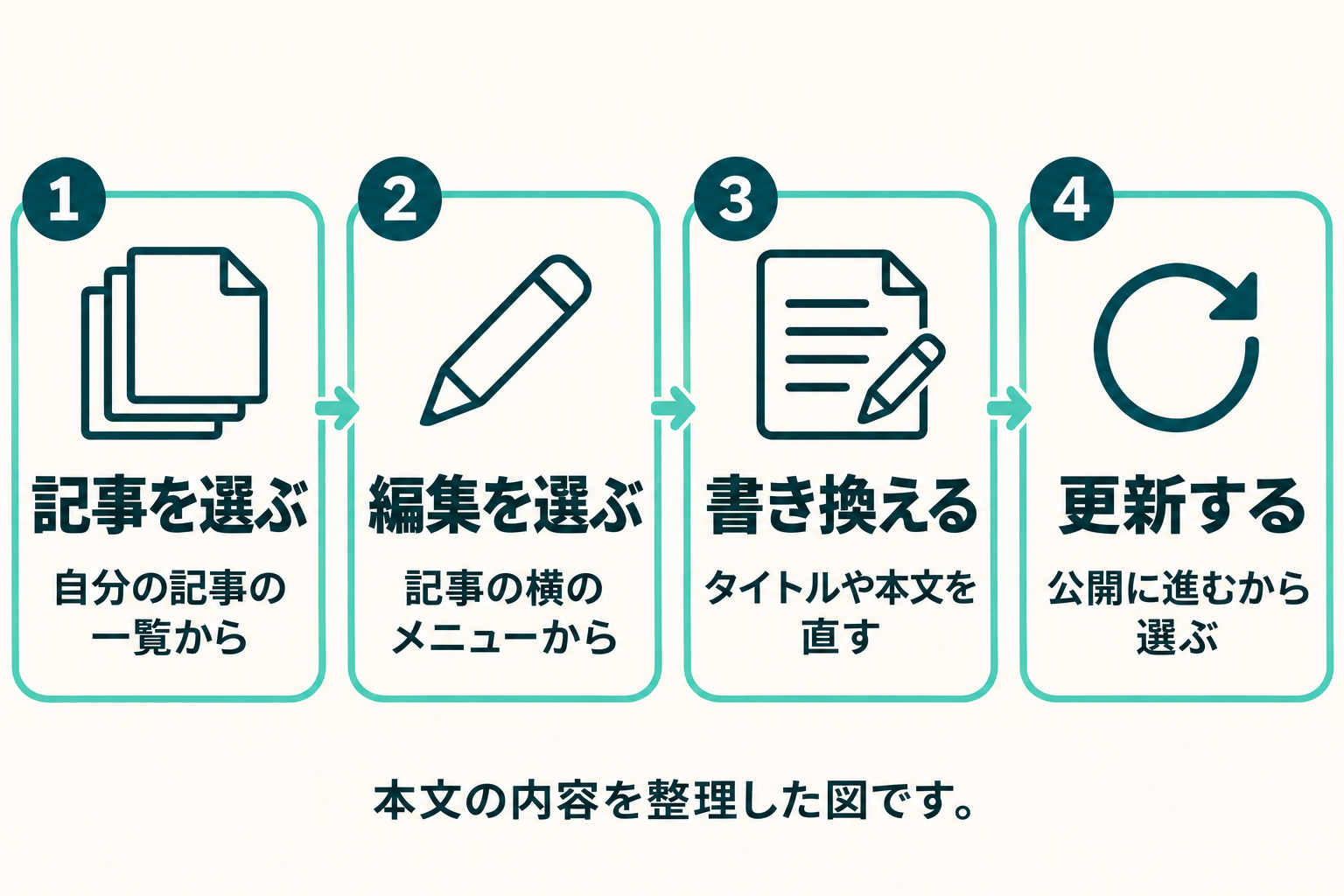
タイトルや本文を直すだけなら、記事を下書きに戻さず、公開したまま編集して更新できます。
noteヘルプ「記事のタイトルや本文を編集(変更)する」には、ブラウザの手順が次のように書かれています(出典)。
- 右上のプロフィールアイコンから「自分の記事」を選ぶ。
- 記事一覧の対象記事の横にある「…」を選ぶ(記事を開いた右上の「…」でもよい)。
- 「編集」を選び、タイトルや本文を書き換える。
- 右上の「公開に進む」を選び、「更新する」を選ぶ。
同じページには、アプリ(iOS・Android共通)の手順もあります。
有料記事で購入者がいる場合は、変更を購入者に通知するかを選ぶ画面が出る、という注記もあります。
誤字や古い説明を直すだけなら、この方法のほうが、公開ページが見られなくなる時間を作らずに済みます。
タイトルと見出しの直し方の考え方は、タイトルと見出しの直し方をまとめた記事で整理しています。
実践用の「SNSの課題から次の一手を決める設計シート」を無料で配布しています。LINE で「SNS設計図」と送ると届きます。LINEで受け取る
有料記事など、戻せないときの代わりの方法
戻せない有料記事は、本文とタイトルを新しい記事にコピーして下書き保存し、元の記事を削除する流れになります。
noteヘルプは、有料記事の場合の流れを次のように案内しています(出典)。
- 元の記事の編集画面から、本文とタイトルをそれぞれコピーする。
- 新しい記事に貼り付けて、下書き保存する。
- すでに公開されている元の記事を削除する。
ここで、見落としやすい注意が2つあります。
1つ目は、元の記事を削除すると、その記事のページビューや売上も、ダッシュボードの集計から外れる点です(出典)。
数字を振り返りたい人は、削除の前に、数字を控えておくかどうかを決めておく必要があります。
ダッシュボードの数字の見方は、noteのダッシュボードの見方をまとめた記事で整理しています。
2つ目は、購入済みの人の読み方です。
ヘルプには、購入済みの人は引き続き「購入した記事」から読めると書かれています(出典)。
ただし、元の記事を削除した場合に購入済みの人がどう読めるかの詳細は、このページだけでは分かりません。
有料記事を扱うときは、削除の前にnoteヘルプの最新の案内を読み直してから進めてください。
下書きに戻したあとの公開日とスキ・コメントの扱い
公開日は初回に公開した日時のままで、記事を下書きに戻して再公開しても更新されません。
noteヘルプには、公開日は初回公開日を指し、記事を下書きに戻して再公開しても更新されず、手動で編集することもできないと書かれています(出典)。
下書きとして保存した日付が、公開日になることもありません。
公開日を変えたい場合、ヘルプは、別の記事を作り直すよう案内しています。
「新着に出したいから、下書きに戻して出し直す」という使い方は、公開日の面では効果がないということです。
予約投稿で日時を決める方法は、noteの予約投稿のやり方をまとめた記事で扱っています。
次に、スキとコメントです。
noteヘルプには、記事を非公開にしても、コメントやスキは消えないと書かれています(出典)。
同じページには、スキを消すことはできないが、コメントは削除できるという案内もあります。
スキの件数が通知と合わない理由は、noteのスキが減る理由をまとめた記事にあります。
Threadsからnoteへ案内している人が戻す前に確認すること
ThreadsからnoteのURLを案内しているときは、下書きに戻す前に、そのURLを置いた場所を洗い出しておきます。
ここから先は、公式ヘルプの記載ではなく、編集部の考え方です。
戻した記事は公開ページとして見られなくなるため、案内先の記事を非公開にすると、読者が行き止まりになるおそれがあります。
戻した間のURLを開くと実際にどう表示されるかは、今回確認したヘルプに書かれていませんでした。
戻す前に、自分のアカウントとは別の画面で、記事のURLを開いて確かめてください。
洗い出す場所の例を、表にまとめます。
| URLを置いた場所 | 戻す前にすること |
|---|---|
| Threadsのプロフィール | 別の記事のURLに差し替えられるか確認する |
| Threadsの固定投稿 | 案内先を別の公開記事に変える案を用意する |
| 過去の投稿の返信欄 | 必要なものだけ、修正後のURLを案内し直す |
| noteのマガジン・固定表示 | 記事を戻したあとの並びを確認する |
仮の例を挙げます。
架空の手作り雑貨の個人事業の人が、無料公開している記事の価格の説明が古くなっていたとします。
この人は、先に固定投稿の案内先を別の公開記事に切り替えてから、古い記事を下書きに戻して直します。
直し終えたら再公開し、必要なら固定投稿を元の案内に戻します。
こう進めれば、記事を直している間も、読者を行き止まりにしにくくなります。
記事を直すだけで足りる場合は、そもそも下書きに戻さない選択もあります。
この方法は、上の「下書きに戻さず、公開したまま直す方法」の節で説明しています。
案内の置き方そのものは、固定投稿でnote記事へ案内する手順をまとめた記事と、noteで記事を固定表示する手順をまとめた記事が参考になります。
よくある質問(FAQ)
- Q1. 公開した記事を、あとから下書きに戻せますか。
- 無料記事であれば戻せます。有料記事や、過去に有料で売った記事、有料マガジンに入れたことがある記事などは戻せません。
- Q2. 有料記事を非公開にしたいときは、どうしますか。
- noteヘルプでは、本文とタイトルを新しい記事にコピーして下書き保存し、元の記事を削除する流れが案内されています。削除すると、その記事のページビューや売上がダッシュボードの集計から外れます。
- Q3. 下書きに戻して再公開すると、公開日は新しくなりますか。
- なりません。公開日は初回に公開した日時のままで、手動で編集することもできません。
- Q4. 記事を非公開にすると、コメントやスキは消えますか。
- 消えません。noteヘルプに、記事を非公開にしてもコメントやスキは消えないと書かれています。
- Q5. 誤字を直すだけでも、下書きに戻す必要がありますか。
- 必要ありません。noteヘルプには、公開したままタイトルや本文を編集して更新する手順があります。
- Q6. スマホアプリから下書きに戻せますか。
- 今回確認したヘルプのページには、Webブラウザの手順だけが書かれていました。アプリの操作は、noteヘルプの最新の案内で確認してください。
読み終わったら、手元に残す
SNSの課題から次の一手を決める設計シート
中身
- 目的を1つに絞る(集客・採用・業務改善・学習)
- 届ける相手の1場面を決める
- 相手が次にできる行動を1つにする
LINE を友だち追加して「SNS設計図」と送ると、無料で届きます。
LINEで「SNS設計図」を受け取るまとめ
noteの公開済みの記事は、無料記事であれば、「…」の「下書きに戻す」から下書きに戻せます。
有料記事や、有料の販売・特典の仕組みに入ったことがある記事は戻せないため、コピーして新しい記事にする方法を使います。
下書きに戻して再公開しても、公開日は初回のままで、コメントやスキも消えません。
ThreadsからURLを案内している場合は、戻す前に案内先を洗い出しておくと、読者を行き止まりにしにくくなります。
画面名や仕様は更新されることがあるため、最終的にはnoteヘルプの最新の表記を確認してください。
インスタ大学の受取案内